India
Localización de nómina india proporciona la estructura salarial india completa, incluyendo asignaciones, deducciones, cumplimiento normativo y beneficios para empleados. Calcula y deduce automáticamente las contribuciones tanto de empleados como de empleadores, garantizando el cumplimiento total de las leyes laborales y fiscales indias.
Antes de configurar la localización india, consulta la documentación general de nómina, que incluye la información básica para todas las localizaciones, así como todos los ajustes y campos universales.
Aplicaciones y módulos
Instala los siguientes módulos para obtener todas las funciones de la localización de nómina india:
Nombre |
Nombre técnico |
Descripción |
|---|---|---|
India - Nómina |
|
Proporciona la estructura salarial legal, asignaciones, deducciones y reglas de cumplimiento para la nómina india. |
India - Nómina con contabilidad |
|
Añade asientos contables y mapeos para las nóminas generadas con la localización india. |
India - Ausencias |
|
Añade políticas de ausencias específicas de India, incluyendo ausencia sándwich y días festivos opcionales. |
Ver también
Configuraciones generales
Primero, se debe configurar la empresa. Navega a . Desde la lista, selecciona la empresa deseada y configura los siguientes campos:
Nombre de la empresa: Introduce el nombre del negocio en este campo.
Dirección: Completa la dirección completa, incluyendo la ciudad, estado, código postal y país.
Importante
El estado seleccionado en la dirección de la empresa se asocia como la dirección de trabajo por defecto para el empleado, y es la que se utiliza para calcular los impuestos de nómina.
GSTIN: Introduce un número de identificación fiscal de 15 dígitos requerido para empresas registradas en GST en India.
PAN: Introduce un ID alfanumérico de 10 caracteres emitido por el Departamento de Impuestos sobre la Renta para informes fiscales.
ID de empresa: Introduce el número de ID estatal de la empresa.
Moneda: Por defecto, se selecciona INR. Si no es así, selecciona INR del menú desplegable.
ID UPI: Introduce una dirección de pago virtual utilizada para recibir pagos digitales a través del sistema UPI de India.
Teléfono: Introduce el número de teléfono de la empresa.
Correo electrónico: Introduce el correo electrónico usado para información de contacto general.
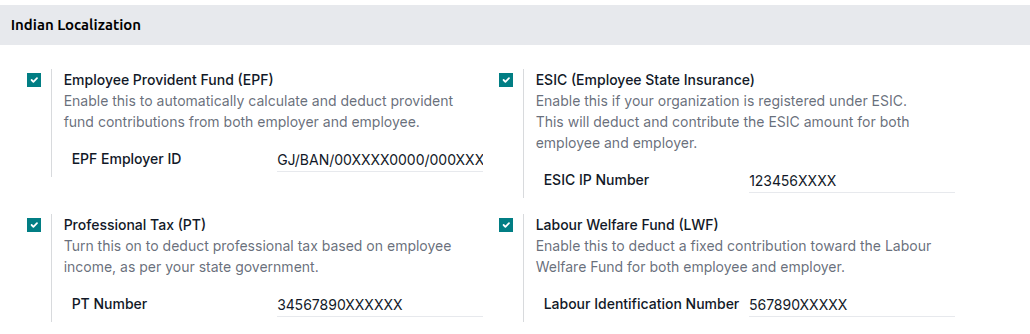
A continuación, configura los ajustes de nómina para la localización de nómina india. Ve a y activa las siguientes opciones que apliquen a la empresa:
Fondo de Previsión del Empleado: Introduce tu ID de empleador EPF (código alfanumérico emitido por la EPFO) para activar las deducciones y contribuciones automáticas de PF. Activar esto habilitará la sección Contribución al Fondo de Previsión (PF) en la configuración de nómina del empleado y la plantilla de contrato.
Impuesto Profesional: Introduce tu número de registro de PT emitido por el estado (generalmente numérico/alfanumérico) para permitir la deducción del impuesto profesional basado en el salario. Activar esto habilitará el campo Tramo de Impuesto Profesional bajo la sección Deducciones Fiscales en la configuración de nómina del empleado y la plantilla de contrato.
Seguro Estatal del Empleado: Introduce tu código de empleador/número IP ESIC (ID numérico de 10 dígitos proporcionado por ESIC) para procesar las contribuciones obligatorias al seguro médico. Activar esto habilitará la sección ESIC (Seguro Estatal del Empleado) en la configuración de nómina del empleado y la plantilla de contrato.
Fondo de Bienestar Laboral: Introduce tu número de establecimiento/identificación LWF (ID numérico/alfanumérico emitido por el estado) para deducir y remitir las contribuciones obligatorias al fondo de bienestar. Activar esto habilitará la sección Fondo de Bienestar Laboral (LWF) en la configuración de nómina del empleado y la plantilla de contrato.
Empleados
Crea el registro del empleado antes de configurar el paquete salarial en el contrato.
Los contratos de empleado sirven como base para los cálculos de nómina, con la estructura salarial que cubre asignaciones, deducciones y cumplimientos legales configurados directamente dentro del contrato.
Pestaña personal
Configura la siguiente información en la sección Información personal del empleado:
UAN: Un identificador único de 12 dígitos emitido por la EPFO para cada empleado; vincula todas las cuentas de PF en diferentes empleadores y se utiliza para rastrear contribuciones, retiros y transferencias del PF.
Número ESIC: Un número de seguro único de 17 dígitos asignado a un empleado bajo la Corporación de Seguro Estatal de Empleados; se utiliza para proporcionar acceso a beneficios médicos, cobertura de seguro y cumplimiento bajo el esquema ESI.
PAN: Un identificador alfanumérico de 10 caracteres emitido por el Departamento de Impuestos sobre la Renta; se utiliza para informes de impuestos sobre la renta, verificar la identidad del empleado y garantizar el procesamiento correcto de TDS.
Número de cuenta LWF: Un ID estatal del Fondo de Bienestar Laboral del empleado; se utiliza para registrar las contribuciones a nivel de empleado hacia el Fondo de Bienestar Laboral, permitiendo el cumplimiento estatutario relacionado con el bienestar.
Pestaña de nómina
Cumplimiento estatutario
Contribución al Fondo de Previsión (PF)
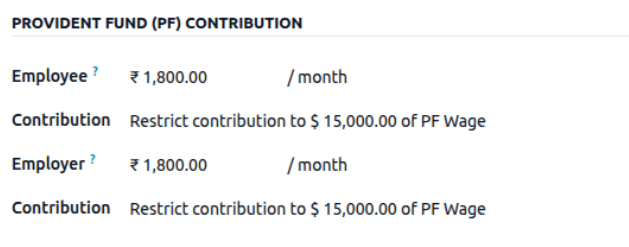
El EPF es un esquema de beneficio de jubilación para empleados, donde tanto el empleador como el empleado contribuyen con un porcentaje fijo del salario del empleado cada mes.
- La opción de configuración del Fondo de Previsión (PF) en la nómina india te permite elegir si:
Limitar el básico a ₹15,000 (según la regla estatutaria del EPF), o
Calcular el PF sobre el básico real (salario prorrateado) sin límite.
Ver también
Más información sobre Organización del Fondo de Previsión de Empleados (EPFO)
Deducciones fiscales
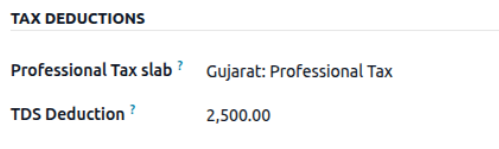
Las deducciones fiscales permiten a las empresas definir deducciones fiscales estatutarias y específicas del empleador, como el impuesto profesional y el TDS, que se aplican automáticamente durante el cálculo de la nómina.
Las deducciones fiscales son montos estatutarios o definidos por la empresa que se restan del salario de un empleado para cumplir con las regulaciones del impuesto sobre la renta y los impuestos estatales.
El impuesto profesional es un impuesto a nivel estatal que grava los ingresos de los empleados.
El sistema lee los ingresos y el estado del empleado del contrato y aplica automáticamente la tasa de tramo de PT correcta al generar las nóminas.
Ver también
Más información sobre impuesto profesional
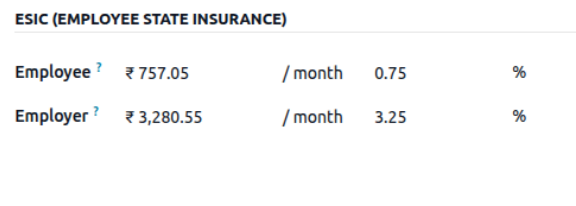
Seguro Estatal de Empleados (ESIC)
El ESIC es un sistema de seguridad social que proporciona beneficios médicos y en efectivo a los empleados y sus familias.
Las contribuciones tanto del empleador como del empleado se calculan automáticamente como un porcentaje del salario.
Ver también
Más información sobre Employees” State Insurance Corporation (ESIC)
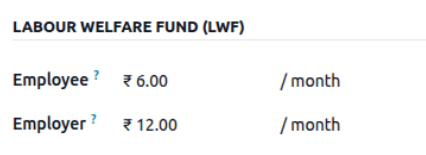
Fondo de Bienestar Laboral (LWF)
El Fondo de Bienestar Laboral (LWF) es un cumplimiento legal destinado al bienestar de los trabajadores, gestionado por juntas de bienestar laboral específicas de cada estado.
Se pueden definir contribuciones fijas tanto para el empleador como para el empleado.
Ver también
Más información sobre Labour Welfare Fund (LWF)
Beneficios salariales
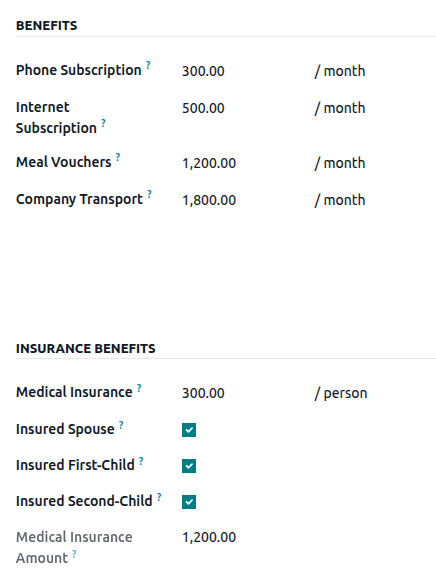
Los beneficios salariales como suscripciones de teléfono e internet, vales de comida, transporte de la empresa y seguro médico se pueden configurar en los contratos de empleados como asignaciones o beneficios, y se reflejarán automáticamente en la nómina del empleado.
Configura las secciones Beneficios y Beneficios de Seguro en el contrato y luego establece los montos de contribución mensuales para cada beneficio. Los ejemplos típicos incluyen:
Beneficios: Suscripción de teléfono, suscripción de internet, vales de comida, transporte de la empresa y asignaciones similares.
Beneficios de Seguro: Seguro médico, cónyuge asegurado, primer hijo asegurado, segundo hijo asegurado, etc.
Otras deducciones
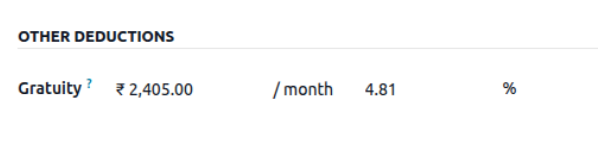
Otras deducciones incluyen elementos legales como la gratificación.
La gratificación es una contribución legal del empleador calculada como un porcentaje del salario del empleado, acumulada mensualmente como parte de los beneficios por fin de servicio.
Configurar salario desde plantilla de contrato
Configura la página de salario del empleado para cargar y mostrar automáticamente los detalles según la plantilla de contrato predeterminada.
Al crear un nuevo empleado, carga la plantilla de contrato predeterminada en la pestaña Nómina del empleado para configurar automáticamente un paquete salarial predefinido.
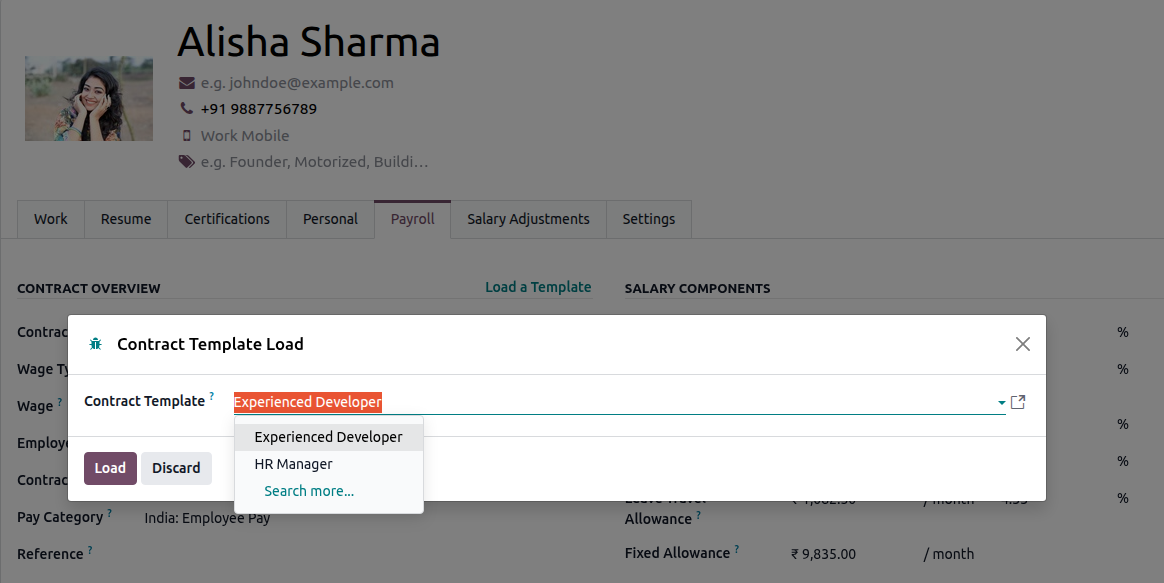
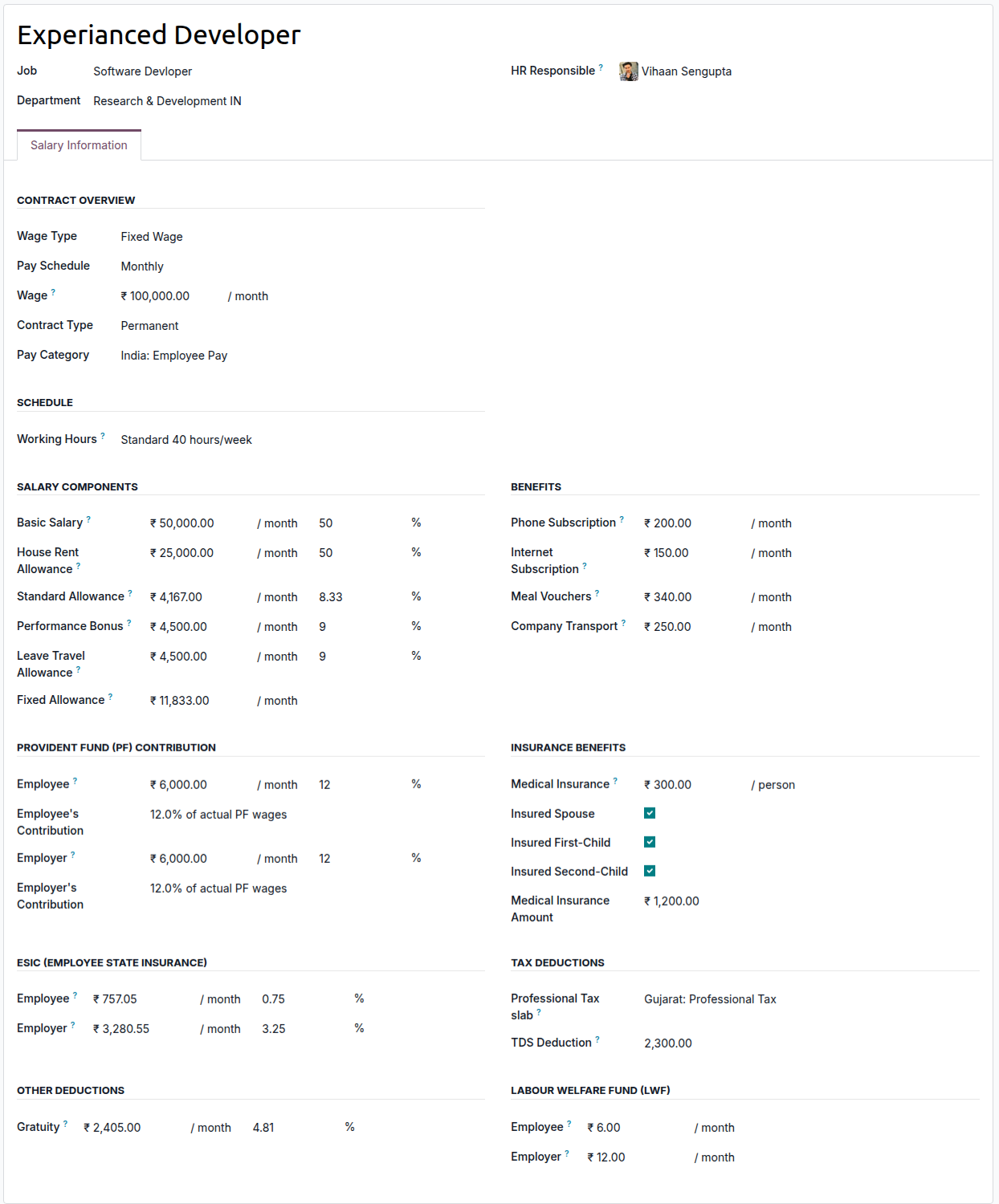
La plantilla de contrato define la estructura salarial e incluye todos los componentes salariales aplicables, cumplimientos estatutarios y beneficios.
Para configurar la plantilla de contrato ve a , crea o abre una plantilla de contrato existente, luego en la plantilla de contrato, configura el paquete salarial para el solicitante/empleado, incluyendo los Componentes salariales, Cumplimientos estatutarios, Beneficios y Beneficios de seguro descritos anteriormente.
Configuración de ausencias
La localización india para Ausencias incluye funciones específicas de gestión de permisos diseñadas para organizaciones indias, como Licencia sándwich y Días festivos opcionales.
Instala la aplicación India - Ausencias para habilitar estas políticas.
Ver también
Licencia sándwich
Una ausencia sándwich es una política de ausencias donde los fines de semana y días festivos que caen entre dos días de ausencia solicitados también se cuentan como ausencia. Para activar esto en un tipo de ausencia, ve a , y haz clic en el tipo de ausencia deseado para activar esta función. Marca la casilla junto a Ausencia sándwich en la sección Configuración del formulario Tipo de ausencia.
Example
Un empleado solicita permiso el viernes 28 de noviembre y el lunes 1 de diciembre. Tanto el sábado 29 de noviembre como el domingo 30 de noviembre (el fin de semana) también se cuentan como ausencias, lo que hace que el total de días solicitados sea cuatro días, no dos días.
Días festivos opcionales
Los días festivos opcionales, también llamados días festivos flexibles, son días festivos especiales asignados a fechas de calendario específicas, como días festivos regionales o religiosos. Los empleados pueden solicitar permiso solo en estas fechas definidas.
Si un empleado intenta solicitar permiso en cualquier otra fecha, se generará un error de validación.
Para activar esto en un tipo de ausencia, ve a , y crea un nuevo tipo de ausencia o abre uno existente. Marca la casilla junto a Limitado a día festivo opcional en la sección Configuración del formulario Tipo de ausencia. Luego, ve a . Crea nuevos días festivos opcionales asignándolos a fechas específicas del calendario. El día festivo opcional se puede ver en el tablero.
Los empleados pueden solicitar estos tipos de permiso, pero solo en las fechas de días festivos opcionales (flexibles) configuradas.
Configuración de nómina
Cuando el módulo l10n_in_hr_payroll está instalado, se añade una nueva estructura salarial para India: India: pago regular bajo el tipo de estructura India: pago de empleado.
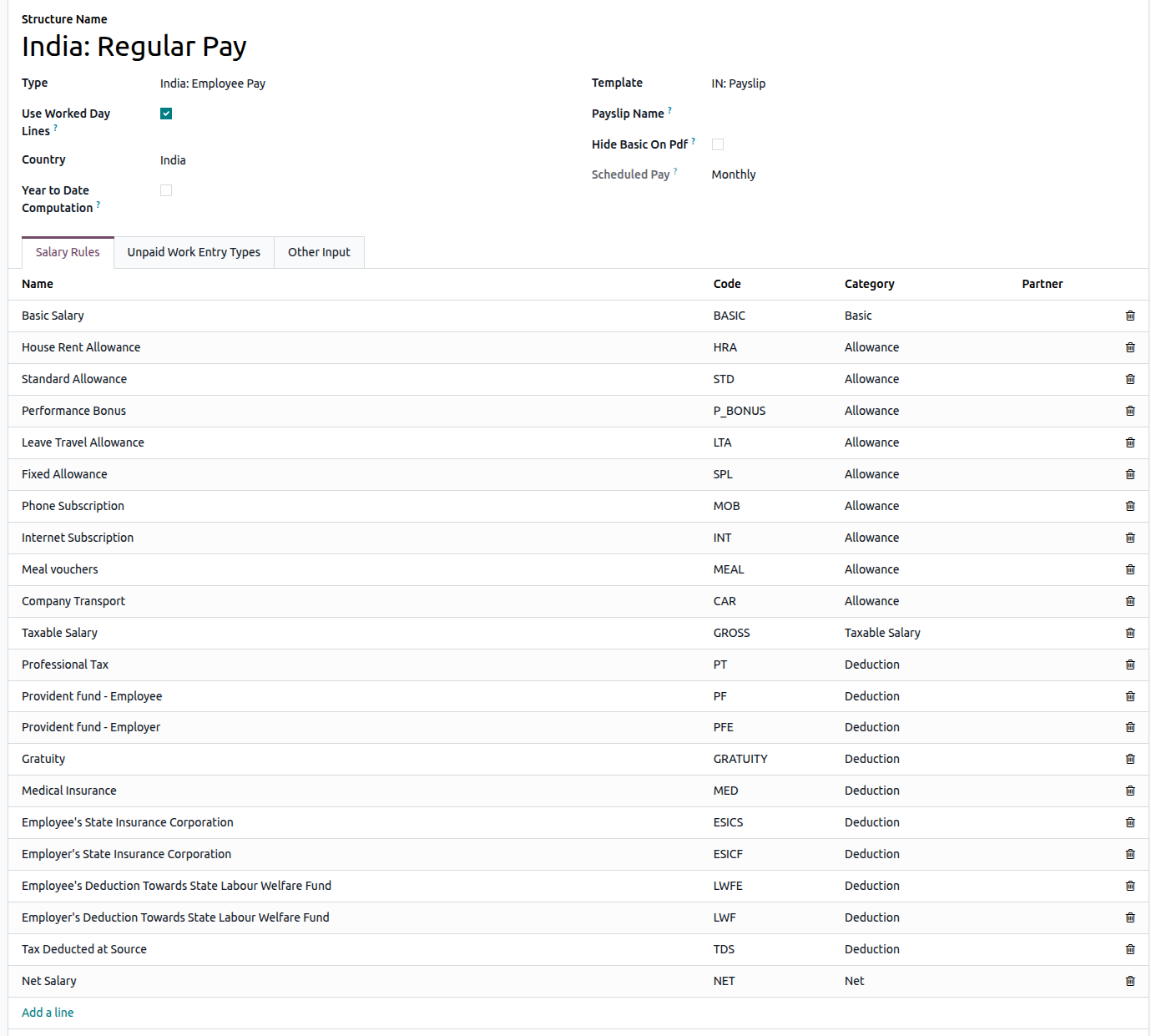
La estructura salarial contiene todas las reglas salariales necesarias para calcular salarios, estructura salarial estatutaria, asignaciones, deducciones y reglas de cumplimiento.
Reglas salariales
Las reglas salariales controlan cómo se calcula cada asignación, deducción, beneficio y cumplimiento legal.
Para ver las reglas salariales, ve a . Haz clic en India: Pago de empleado para expandirlo y luego haz clic en India: Pago regular.
Parámetros de regla
Ciertos cálculos de nómina requieren tasas específicas o límites salariales, y los parámetros de regla proporcionan valores, ya sea como porcentajes o montos fijos, que pueden referenciarse en las reglas salariales.
Se puede acceder a los parámetros de regla mediante . Todos los parámetros de regla se listarán aquí con las reglas salariales asociadas.
Los parámetros de regla son utilizados por las reglas salariales para cálculos legales, asegurando que las nóminas cumplan con las regulaciones nacionales y estatales.
Importante
Odoo actualiza los parámetros de regla según sea necesario. Se recomienda no modificar los parámetros de regla a menos que haya un cambio oficial en las regulaciones nacionales o estatales.
Ejecutar la nómina india
Antes de ejecutar la nómina, el responsable de nómina debe validar las entradas de trabajo de los empleados para confirmar la exactitud del pago y detectar cualquier error. Esto incluye asegurarse de que todas las ausencias estén aprobadas y que cualquier hora extra sea apropiada.
Las entradas de trabajo se sincronizan según la configuración del contrato del empleado. Odoo obtiene datos del horario de trabajo asignado, los registros de asistencia, el horario de planificación y las ausencias aprobadas.
Cualquier discrepancia o conflicto debe resolverse, luego las entradas de trabajo pueden regenerarse.
Una vez que todo es correcto, las nóminas preliminares pueden crearse individualmente o en grupos, denominados en la aplicación Nómina como ejecuciones de pago.

Nota
Para reducir el tiempo del responsable de nómina, es habitual procesar recibos de sueldo en lotes, ya sea por tipo de salario (salario fijo vs. por hora), calendario de pago (semanal, quincenal, mensual, etc.), departamento (costo directo vs. administración), o cualquier otra agrupación que mejor se adapte a la empresa.
El proceso de ejecutar nómina incluye diferentes acciones que deben ejecutarse para asegurar que la cantidad retenida de los impuestos de nómina sea correcta, la cantidad que el empleado recibe como su salario neto sea correcta, y el cómputo de horas trabajadas refleje las horas reales trabajadas del empleado, entre otros.
Al ejecutar un lote de nómina, verifica que el período, empresa y empleados incluidos sean correctos antes de comenzar a analizar o validar los datos.
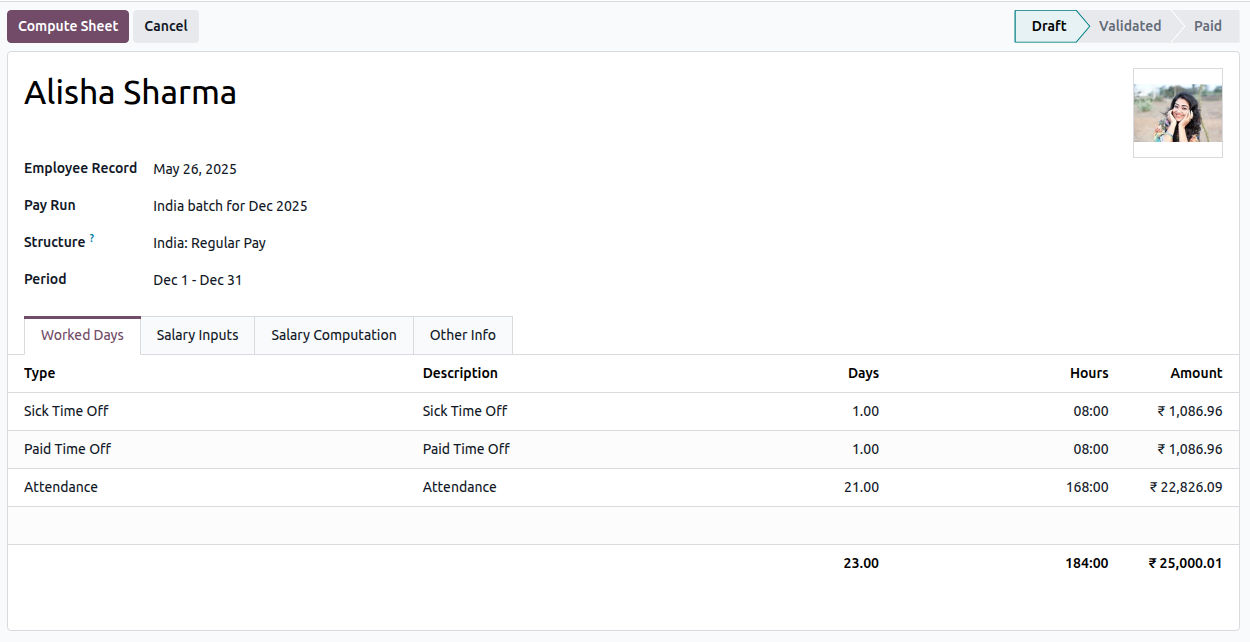
Una vez que los recibos de sueldo estén en borrador, revísalos para verificar su exactitud. Verifica la pestaña Días trabajados y entradas, y asegúrate de que el tiempo trabajado listado sea correcto, así como cualquier otra entrada. Agrega cualquier entrada faltante, como comisiones, propinas, reembolsos, que falten.
A continuación, verifica los distintos totales (pago bruto, impuestos del empleado, beneficios, impuestos del empleador, salarios netos), luego haz clic en Calcular hoja para actualizar los cálculos salariales, si hubo ediciones. Si todo es correcto, haz clic en Validar.
Verificación contable
El proceso contable al ejecutar la nómina tiene dos componentes: crear asientos contables y registrar pagos.
Creación de asiento contable
Después de que las nóminas se confirman y validan, los asientos contables se publican individualmente o en lote. El asiento contable se crea primero como borrador.
Importante
Debe decidirse si los asientos contables se hacen individualmente o en lotes antes de ejecutar la nómina.

Seis cuentas del PdC de India están incluidas con la localización de nómina india:
210100 Gasto de salario: registra el gasto bruto de salario para empleados, incluyendo el salario base y cualquier ingreso no asignado a cuentas de asignación específicas. Esta cuenta captura el principal costo salarial para informes financieros.300001 Gasto de asignación de alquiler de vivienda: registra la porción del salario pagada como asignación de alquiler de vivienda. Se utiliza para rastrear HRA por separado para fines de informes legales y cálculo de impuestos.300002 Gasto de asignación estándar: registra asignaciones recurrentes que forman parte del paquete salarial pero que no caen en categorías especiales como HRA o bonificación por rendimiento. Los ejemplos incluyen asignaciones de transporte o servicios públicos.300005 Bonificación por rendimiento: registra bonificaciones discrecionales o vinculadas al rendimiento pagadas a los empleados. Esta cuenta ayuda a separar los costos de incentivos variables o únicos de los gastos salariales regulares.300011 Gasto de asignación de viaje de vacaciones: rastrea la asignación de viaje de vacaciones pagada a los empleados. LTA a menudo está parcialmente exenta de impuestos según las reglas del impuesto sobre la renta de India, por lo que rastrearla por separado es importante para el cumplimiento.300004 Gasto de asignación fija: registra asignaciones fijas y recurrentes pagadas a los empleados, como asignaciones de comida, asignaciones de servicio especial o cualquier otro componente estructurado del salario.
Nota
La configuración del PdC se establece por defecto cuando una empresa está ubicada en India. Los códigos y nombres de cuenta se pueden personalizar para que coincidan con la estructura salarial y los requisitos de informes de la empresa. Si una regla salarial (utilizada en una estructura salarial) no tiene una cuenta de PdC asociada, Odoo utilizará la cuenta predeterminada Gasto de salario para crear el asiento contable, independientemente del tipo de movimiento.
Una vez que el borrador del asiento contable parezca correcto, publica los asientos contables.

Registrar pagos
Después de que los asientos contables se validen, Odoo puede generar pagos.
Los pagos pueden ser agrupados por empresa si hay una empresa asociada con una regla salarial.

Cerrar nómina
Si no hay errores, la nómina se completa para el período de pago.
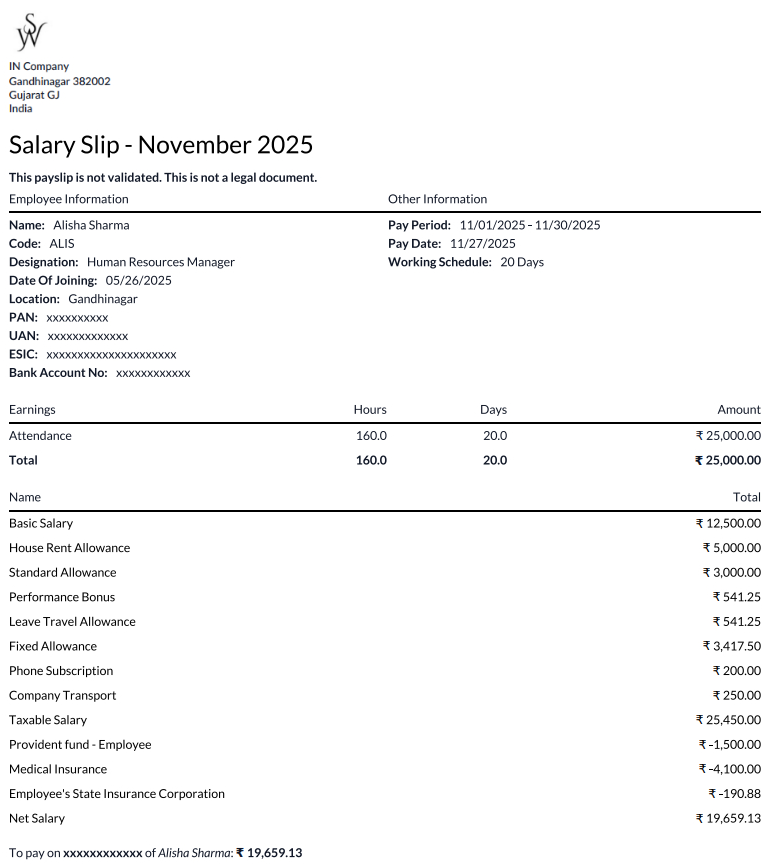
Comprender la nómina india
Esta nómina proporciona información detallada sobre asignaciones, deducciones, requisitos de cumplimiento y beneficios. Ayuda a los empleados a entender cómo se calcula su salario, las deducciones legales y organizacionales aplicadas, y los beneficios a los que tienen derecho, garantizando transparencia y confianza en el proceso de nómina.
Ver también
Informes de nómina
La localización de nómina india incluye informes relacionados con nóminas e informes de cumplimiento legal, entre ellos:
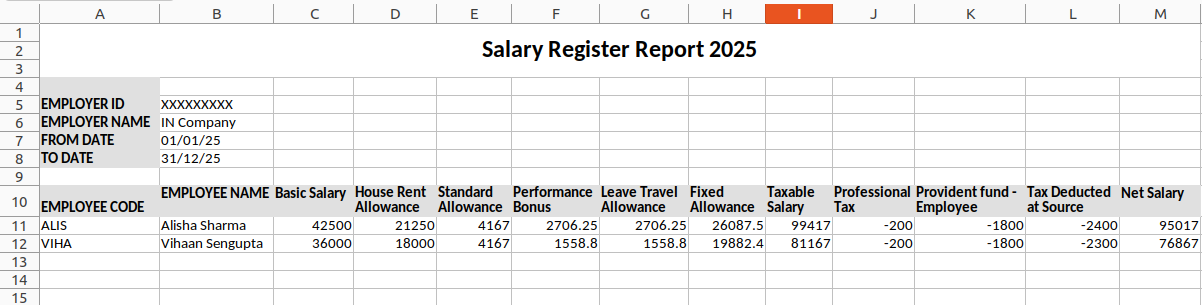
Registro de salarios
El informe de registro proporciona un registro detallado mes a mes de los salarios pagados a los empleados. Esto incluye asignaciones, cumplimiento fiscal, deducciones y beneficios para cada empleado. Los empleadores pueden utilizar este informe para rastrear los gastos de nómina y los ingresos de los empleados.
Para generar el informe, navega a . Aparecerá una ventana emergente Registro de salarios. Establece la Fecha de inicio y la Fecha de fin, selecciona una Estructura salarial específica para filtrarlos por la estructura salarial (de lo contrario se incluyen todos los empleados), y elige el Estado de nómina deseado (Pagado, Hecho, o ambos) para filtrar las nóminas. Una vez establecidos los filtros, haz clic en Exportar XLSX para descargar el informe de registro de salarios.
Informe EPF
El informe EPF enumera las contribuciones realizadas tanto por el empleador como por el empleado al Fondo de Previsión. Incluye el número EPF del empleado, los montos de contribución y las contribuciones equivalentes del empleador, garantizando el cumplimiento de la Ley de Fondos de Previsión de Empleados y Disposiciones Varias de 1952.
Para generar el informe, ve a . Haz clic en Nuevo, establece el Año y el Mes deseados y haz clic en Exportar archivo XLSX.

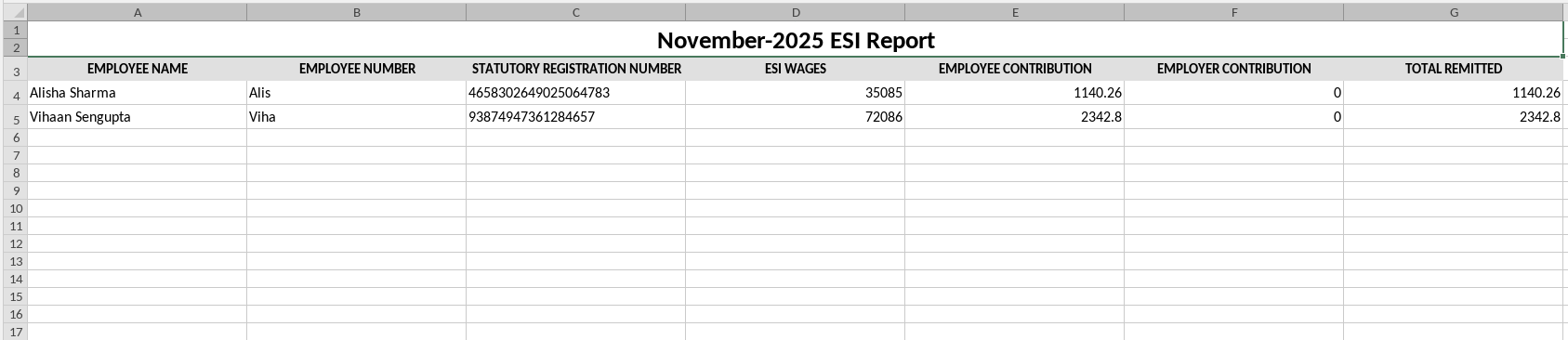
Informe ESI
El informe ESI detalla las contribuciones realizadas al esquema ESI. Proporciona los montos de contribución del empleador y del empleado, junto con el número ESI del empleado, que es necesario para la presentación legal ante la Corporación de Seguro Estatal para Empleados.
Para generar el informe, ve a . Haz clic en Nuevo, establece el Año y el Mes deseados, selecciona el tipo de informe según la necesidad y haz clic en Exportar archivo XLSX.
Informe del Fondo de Bienestar Laboral (LWF)
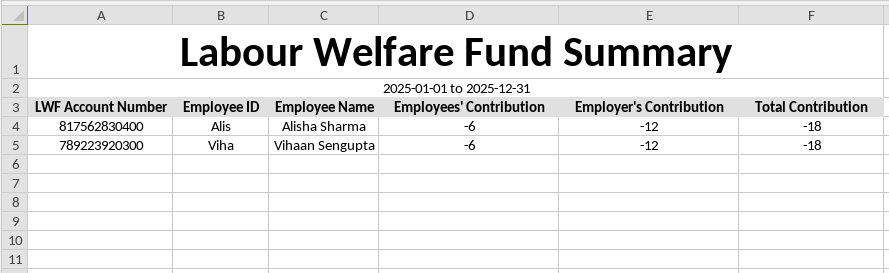
Este informe cubre las contribuciones realizadas al Fondo de Bienestar Laboral (LWF) por parte del empleador y del empleado. Rastrea los montos de deducción y ayuda a garantizar el cumplimiento de los requisitos del fondo de bienestar a nivel estatal.
Para generar el informe, ve a . Aparecerá una ventana emergente de Informe del Fondo de Bienestar Laboral. Establece la Fecha de inicio y la Fecha de fin, selecciona un Departamento específico para filtrarlos por departamento (de lo contrario se incluyen todos los empleados), haz clic en Exportar XLSX para descargar el informe del Fondo de Bienestar Laboral.
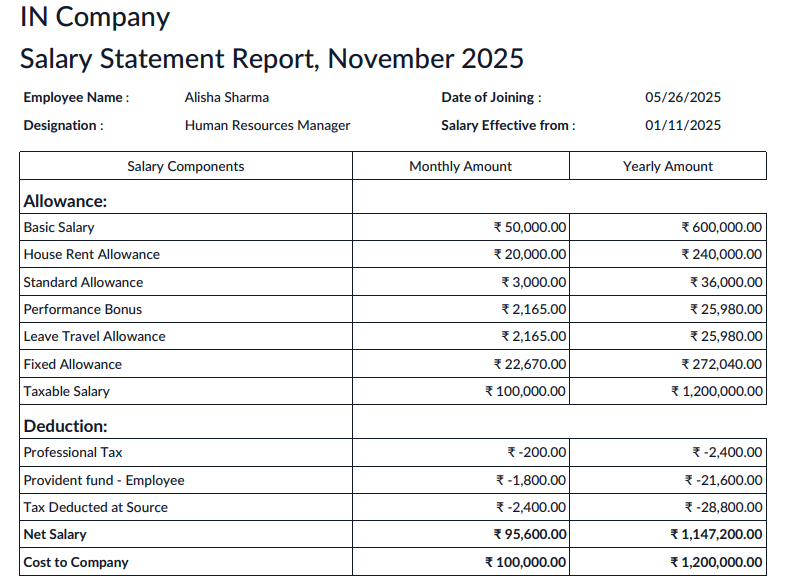
Informe de estado de cuenta de salario
El informe de estado de cuenta de salario se utiliza para proporcionar a los empleados su salario actual y salario acumulado, junto con todos los componentes salariales, para el año seleccionado.
Para generar el informe, ve a . Haz clic en Nuevo, establece el Año y el Mes deseados, establece la descripción para el nombre del pdf. Luego haz clic en Rellenar para crear un pdf para cada empleado, al cual se puede acceder a través del botón inteligente que aparece después de rellenar.
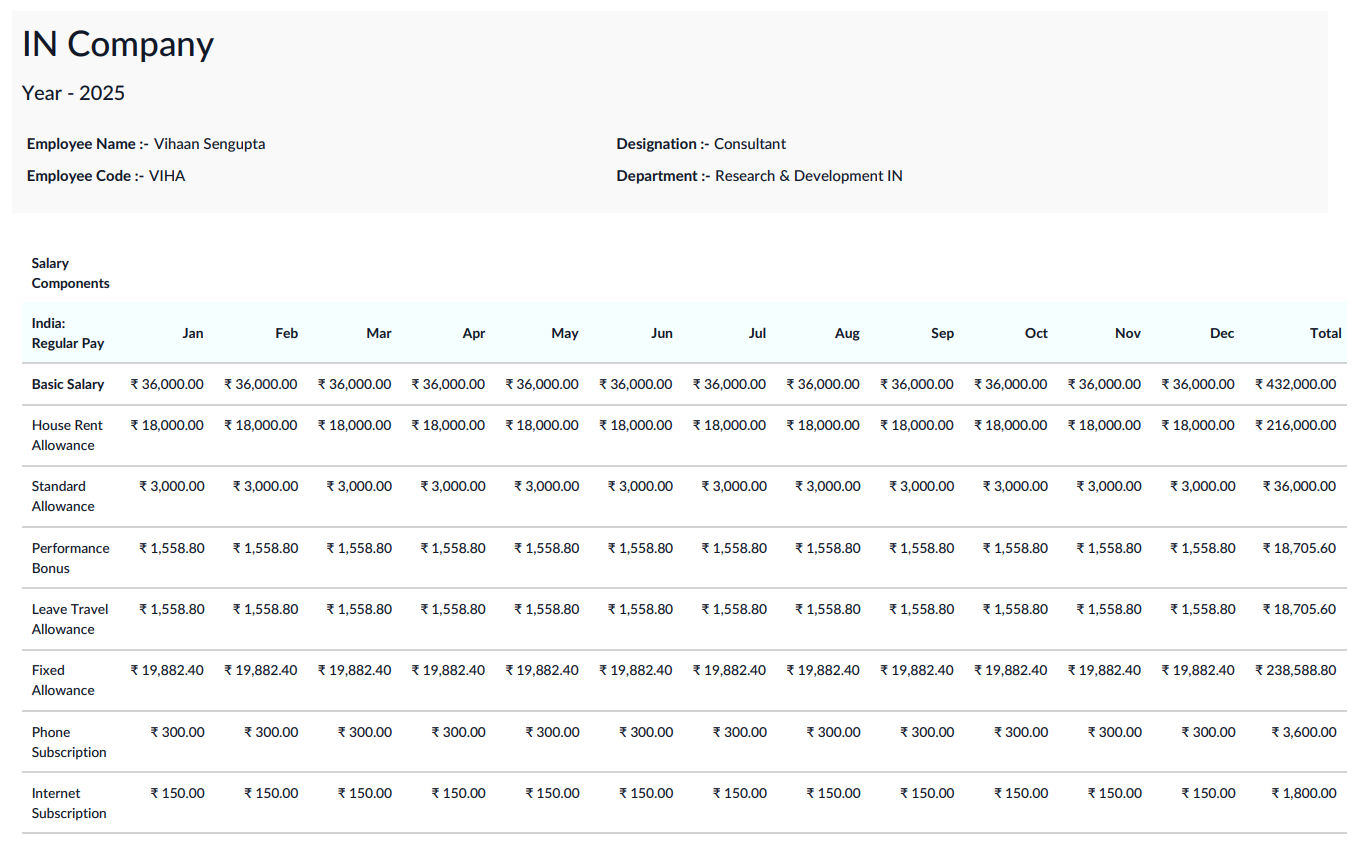
Salario anual por empleado
El informe de salario anual por empleado proporciona detalles de salario mes a mes para el año seleccionado, incluyendo los componentes salariales y la estructura salarial aplicable.
Para generar el informe, ve a . Aparecerá una ventana emergente de Informe del Fondo de Bienestar Laboral. Establece el Año, establece Departamento o Puesto de trabajo para filtrar los empleados. Haz clic en Imprimir para descargar el informe de salario anual por empleado.