
Funciones de tienda
Presupuestos y pedidos de venta
Cuando trabajas en comercio minorista, es posible que necesites acceder a presupuestos o pedidos de venta creados en la aplicación Ventas desde el TPV para finalizar una venta.
Selecciona un pedido de venta o presupuesto
Desde el registro del TPV, haz clic en el icono (elipsis vertical) y Presupuesto/Pedido para abrir la lista de presupuestos y pedidos de venta creados desde la aplicación de ventas. Cuando se carga, el número de referencia del pedido de venta se muestra debajo de los productos pedidos, junto al icono (cesta de compra).
Realizar un anticipo o liquidar el pedido
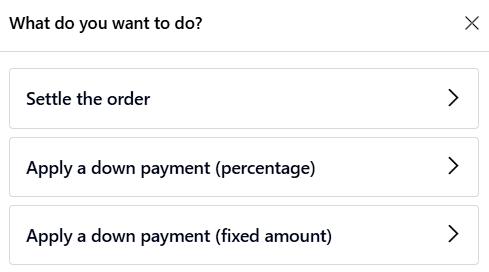
Selecciona un presupuesto o pedido de venta y, en la ventana emergente que se abre, elige el método de liquidación deseado. El cliente puede:
Liquidar el pedido completamente: Haz clic en Liquidar el pedido para pagar el total del presupuesto o pedido de venta.
Liquidar el pedido parcialmente:
Selecciona Aplicar un anticipo (porcentaje) o Aplicar un anticipo (importe fijo) para realizar un anticipo para el presupuesto o pedido de venta seleccionado.
Introduce el porcentaje o importe fijo que el cliente está pagando y haz clic en Aplicar para añadir el anticipo al carrito.
Nota
Una vez que un pedido de venta se liquida parcialmente, el anticipo aplicado se deduce automáticamente del total del pedido.
Ver también
Enviar más tarde
La función Enviar más tarde permite vender productos y programar la entrega en una fecha posterior. Es útil, por ejemplo, cuando un producto está agotado o es tan voluminoso que requiere ser enviado, o cuando, por cualquier motivo, el cliente necesita que su pedido se envíe más tarde, etc.
Configuración
Ve a la configuración del TPV, desplázate hacia abajo hasta la sección Inventario y activa Permitir enviar más tarde.
Una vez que haya habilitado esta función, podrá:
Seleccionar un Almacén para elegir la ubicación desde donde se enviarán los productos.
Definir una Ruta específica o dejar ese campo vacío para usar la ruta por defecto.
Define la Política de envío; selecciona Tan pronto como sea posible si los productos pueden entregarse por separado, o Cuando todos los productos estén listos para enviar todos los productos a la vez.
Ver también
Aplicación práctica
Accede a la caja del TPV y realiza una venta.
Seleccione un cliente en la pantalla de pago y seleccione Enviar más tarde.
En la ventana emergente, establece una fecha de envío y haz clic en Confirmar para proceder al pago.
El sistema crea instantáneamente una orden de entrega desde el almacén a la dirección de envío.
Nota
El cliente seleccionado debe tener una dirección establecida para poder enviar los productos.
Códigos de barras
Usar un escáner de código de barras mejora la eficiencia y proporciona un servicio al cliente más rápido. En Punto de venta, los escáneres se utilizan para añadir productos a un carrito, aplicar descuentos o iniciar sesión de empleados en el registro del TPV.
Una vez habilitada en la aplicación Inventario, puedes usar la función de código de barras con cualquier producto que tenga un código de barras asignado.
Asignar códigos de barras
Para usar esta función, asigna un código de barras a tus productos siguiendo la nomenclatura de código de barras predeterminada. También puedes asignar códigos de barras automáticamente usando la función de búsqueda de código de barras y base de datos.
Nota
Employees can log into the POS by scanning a badge. To configure this feature, open the Employees app, select an employee, then, in the HR Settings tab, fill in the PIN Code or Badge ID.
Nomenclatura de códigos de barras
Las nomenclaturas de códigos de barras explican cómo se identifican y clasifican los códigos de barras. Cuando se escanea un código de barras, se vincula a la primera regla que coincide con su patrón. Esta sintaxis de patrón se adhiere a un método estandarizado de coincidencia de prefijos; un código de barras se considera una coincidencia si su prefijo se alinea con el patrón.
Los patrones también definen cómo se codifican los valores numéricos —como peso, precio o porcentaje— en el código de barras. Estos se indican con {NNN}, donde las N definen la posición de los dígitos.
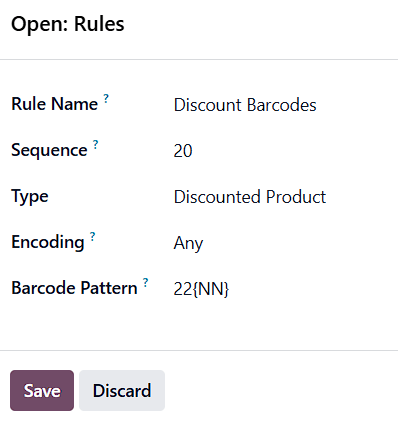
Para ver o editar estas reglas, ve a la configuración del TPV, desplázate hasta la sección Inventario y haz clic en el icono (Enlace interno) junto a Nomenclatura de códigos de barras.
Para las etiquetas de descuento, utiliza la regla Códigos de barras de descuento. El patrón predeterminado es 22{NN}, lo que significa que el código de barras debe comenzar con 22, seguido de dos dígitos que representan el porcentaje de descuento.
Truco
Para permitir descuentos de tres dígitos (como 100%), añade una N adicional al campo Patrón de código de barras (por ejemplo, 22{NNN}).
Usar
Para usar etiquetas de descuento, escanea el código de barras del producto o añádelo manualmente al carrito. Luego, escanea la etiqueta de descuento. El descuento se aplica automáticamente al último producto añadido al carrito.