
Procesar gastos
Una vez que se han creado y enviado los gastos, deben ser procesados por un usuario de base de datos autorizado. En Odoo, la mayoría de los usuarios no pueden procesar gastos; solo los usuarios con los derechos de acceso o permisos necesarios pueden hacerlo. Esto significa que un usuario debe tener al menos derechos de aprobador de equipo para la aplicación de gastos. Los empleados con los derechos necesarios pueden revisar gastos, aprobarlos o rechazarlos, y proporcionar comentarios con una herramienta de comunicación integrada de rechazo de gastos.
Ver gastos
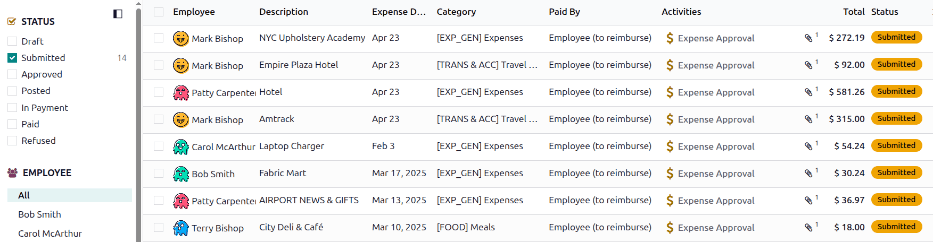
Los usuarios que pueden procesar gastos (normalmente gerentes) pueden ver todos los gastos a los que tienen derechos de acceso en el tablero de gastos a procesar. Para ver el tablero, navega a .
Aparece una lista de todos los gastos con un estado de enviar, mientras que los gastos con un estado de borrador, aprobado, publicado, en pago, pagado o rechazado están ocultos de forma predeterminada. Para ver gastos con un estado diferente, haz clic en el botón correspondiente de estado en el panel lateral.
Aprobar gastos
Los gastos se pueden aprobar de dos formas: individualmente o en lote.
Importante
Solo puede aprobar los informes en estado Enviado.
Aprobar gastos individuales
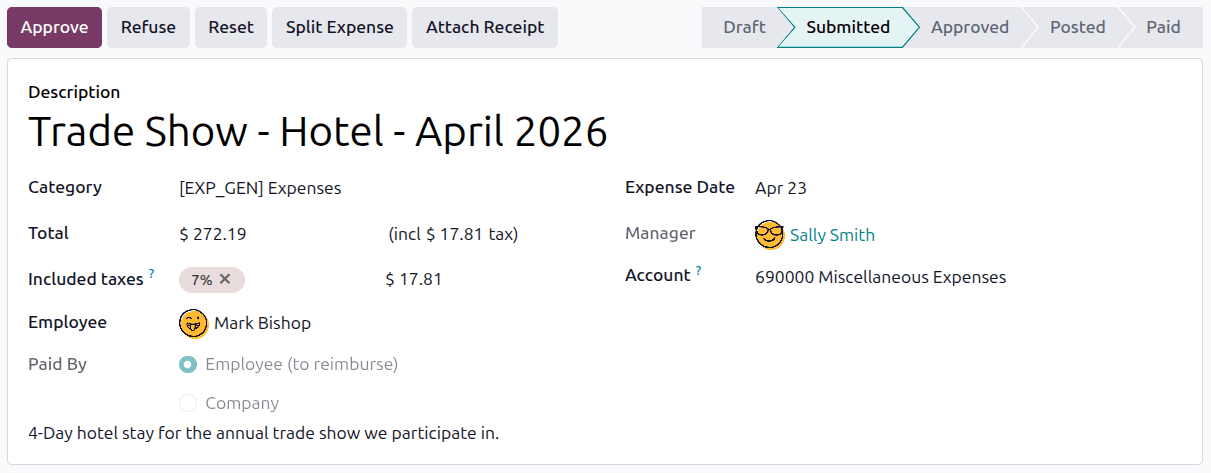
Para aprobar un gasto individual, navega a y haz clic en un gasto individual para ver los detalles.
Desde aquí se presentan varias opciones: Publicar asientos contables, Reportar en la siguiente nómina, Aprobar, Rechazar, Restablecer, Dividir gasto y Adjuntar recibo. Haz clic en Aprobar para aprobar el gasto.
Aprobar múltiples gastos
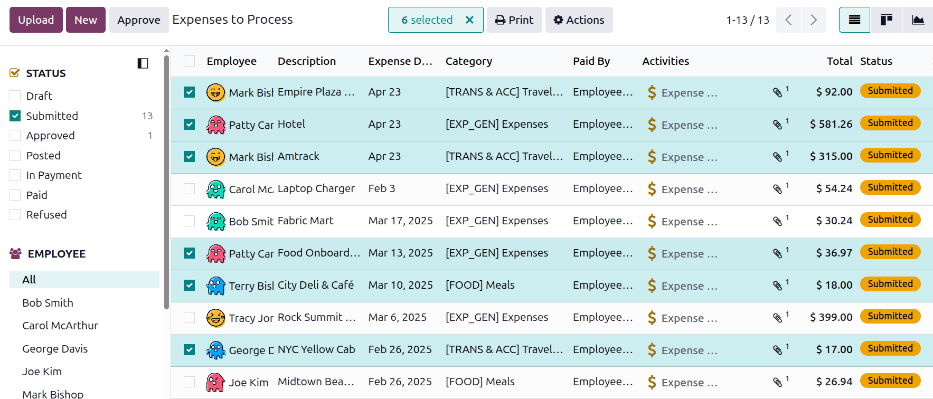
Para aprobar múltiples gastos a la vez, primero ve a para ver una lista de todos los gastos en espera de ser procesados. A continuación, selecciona los gastos a aprobar marcando la casilla junto a cada gasto que se aprueba, o marca la casilla junto al título de la columna Empleado para seleccionar todos los gastos de la lista.
A continuación, haz clic en el botón Aprobar.
Truco
Los responsables de equipo pueden ver todos los gastos solo de los miembros de su equipo. Mientras estás en la página Gastos por procesar, haz clic en (flecha hacia abajo) en el lado derecho de la barra de búsqueda, y luego haz clic en Mi equipo en la sección Filtros. Esto muestra todos los gastos solo del equipo del responsable.
Rechazar gastos
Los gastos solo pueden rechazarse individualmente, y no desde el tablero Gastos por procesar. Para rechazar un gasto individual, ve a , y luego haz clic en un gasto individual para abrir el registro detallado del gasto.
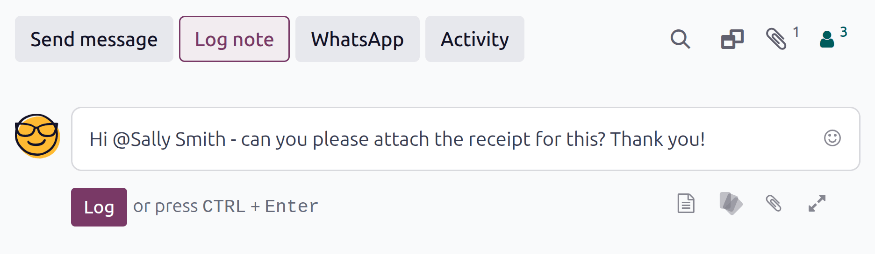
Si se necesita más información, como un recibo faltante, comunica las solicitudes de información necesarias en el chatter del registro del gasto. En el gasto individual, haz clic en Enviar mensaje o Registrar nota para abrir un cuadro de texto de mensaje.
Escribe un mensaje, etiquetando a las personas adecuadas, y publícalo en el chatter haciendo clic en Enviar o Registrar, según el método de comunicación. El mensaje se publica en el chatter y las personas etiquetadas son notificadas por correo electrónico.
Nota
Las únicas personas que pueden ser etiquetadas en un mensaje son los seguidores del gasto específico. Para ver quién es seguidor, haz clic en el icono (Mostrar seguidores) para mostrar los seguidores del informe de gastos. Se pueden agregar seguidores adicionales haciendo clic en el icono (Mostrar seguidores), y luego haciendo clic en Agregar seguidores.
Para rechazar un gasto, haz clic en Rechazar, y se carga una ventana emergente Rechazar gasto. Introduce una breve explicación del rechazo en el campo Motivo, y luego haz clic en Rechazar.
Importante
Debe introducirse un motivo en el campo Motivo, o el gasto no puede ser rechazado.
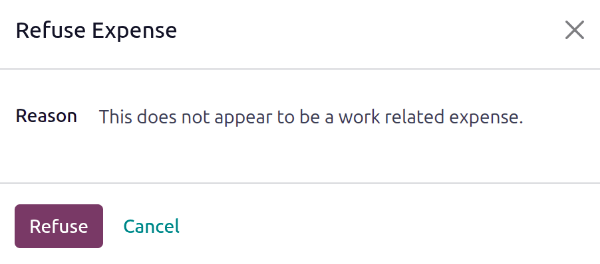
Una vez que el gasto es rechazado, el estado cambia a Rechazado, y los únicos botones que aparecen son Agregar recibo y Restablecer.