
Conciliación bancaria
La conciliación bancaria es el proceso de validar transacciones bancarias. Muchas de estas transacciones se emparejan con elementos de contrapartida relacionados con registros comerciales como facturas de clientes, facturas de proveedores y pagos, mientras que otras que pueden no tener un elemento de contrapartida coincidente (como comisiones bancarias) pueden cancelarse manualmente o con modelos de conciliación. La conciliación bancaria no solo es obligatoria para la mayoría de las empresas, sino que también ofrece varios beneficios, como la reducción del riesgo de errores en los informes financieros, la detección de actividades fraudulentas y una mejor gestión del flujo de efectivo.
Gracias a las reglas de coincidencia predeterminadas y a los modelos de conciliación bancaria personalizables, Odoo selecciona automáticamente los elementos coincidentes cuando es posible.
Ver también
Vista de conciliación bancaria
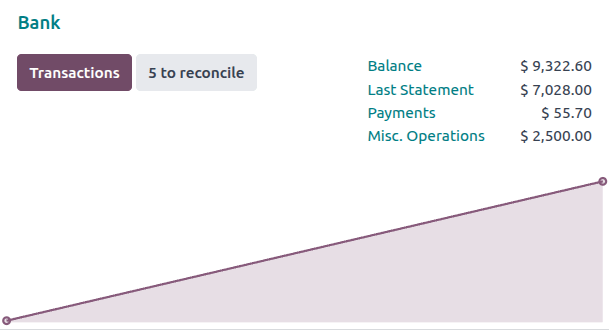
Para acceder a la vista Conciliación bancaria de un diario, ve al Tablero de Contabilidad y:
haz clic en el nombre del diario (por ejemplo, Banco) o en su botón Transacciones para mostrar todas las transacciones, incluidas las conciliadas anteriormente, o
haz clic en el botón x para conciliar para mostrar solo las transacciones no conciliadas. Para incluir transacciones conciliadas anteriormente, elimina el filtro No conciliadas de la barra de búsqueda.
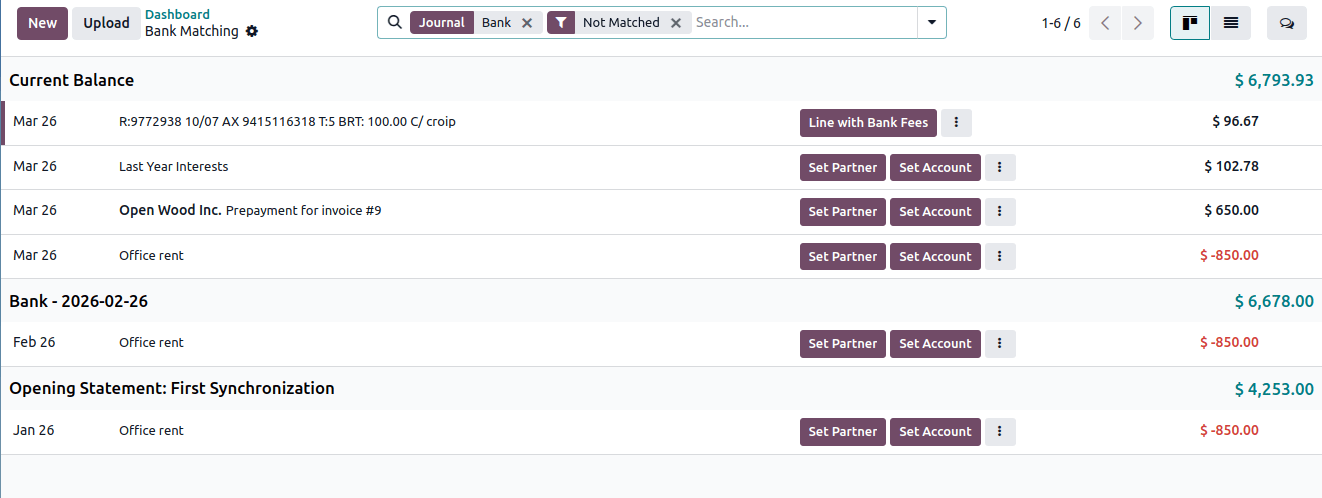
La vista Conciliación bancaria está compuesta por líneas para cada transacción del diario, mostrando las más recientes primero. Cada transacción tiene una fecha, una etiqueta, un contacto (si está configurado), botones de acción y el importe de la transacción. Cada línea tiene acciones adicionales disponibles a través del botón (puntos suspensivos).
Nota
Una vez que una transacción está conciliada, los botones de acción sugeridos se reemplazan con los asientos de contrapartida con los que se concilió o las cuentas a las que se imputó.
Transacciones
Cada transacción está vinculada a un asiento contable que carga/abona la cuenta principal del diario y su cuenta de suspenso hasta que se concilia completamente. En ese momento, la cuenta de suspenso se reemplaza con la cuenta del elemento de contrapartida o, en el caso de conciliación manual, la cuenta seleccionada.
Ver también
Acciones posibles
Dependiendo de la transacción, hasta dos acciones sugeridas están disponibles como botones, mientras que otras acciones se pueden acceder haciendo clic en el botón (puntos suspensivos):
Establecer empresa: abre una vista de búsqueda para agregar una empresa a la transacción.
Establecer cuenta: abre una vista de búsqueda para seleccionar manualmente una cuenta e imputar el importe total de la transacción con esta cuenta. Si es necesario, edita la línea para cambiar el importe.
Por cobrar: imputa la transacción a la cuenta por cobrar de la empresa.
Ventas: abre una vista de lista de pedidos de venta pertenecientes a la Empresa de la transacción (o accede directamente a la vista de formulario si solo existe un pedido de venta relevante). Selecciona el o los pedidos de venta relevantes y haz clic en Crear facturas, luego regresa a la vista de Conciliación bancaria y concilia las facturas usando el botón de acción Conciliar.
Por pagar: imputa la transacción a la cuenta por pagar de la empresa.
Conciliar: abre una vista de búsqueda de elementos existentes de registros como facturas de cliente, facturas de proveedor y pagos. Selecciona uno o varios elementos para agregar elementos de contrapartida con las cuentas correspondientes de esos elementos.
Lotes: abre una lista breve de pagos por lotes. Para ver todos los pagos por lotes, haz clic en Buscar más…. Selecciona un pago por lotes para agregar un elemento de contrapartida para cada pago del lote con la cuenta correspondiente de cada pago.
Modelos de conciliación: se muestra cada modelo de conciliación manual que podría aplicarse a la transacción. Haz clic en el botón de acción del modelo de conciliación para generar los elementos de contrapartida definidos en el modelo de conciliación.
Subir facturas: sube una o más facturas para ser digitalizadas. Después de la digitalización, las facturas están disponibles para conciliar a través del botón de acción Conciliar.
Gestionar modelos: abre la vista de lista de Modelos de conciliación.
Abrir asiento contable: abre el asiento contable de esta transacción.
Eliminar transacción: elimina esta transacción.
Nota
Para eliminar la empresa de una transacción, haz clic en el icono (cerrar) junto al nombre de la empresa.
Subir facturas desde la vista de Conciliación bancaria no las concilia automáticamente con la transacción activa.
Ver también
Conciliar transacciones
Cuando es posible, Odoo concilia automáticamente las transacciones según sus campos.
Si no se establece un contacto en la transacción, la Etiqueta de la transacción se compara con el Número, la Referencia del cliente, la Referencia de factura y la Referencia de pago de las facturas, facturas de proveedor y pagos existentes.
Si se establece un contacto en la transacción, la transacción se empareja con facturas, facturas de proveedor y pagos del contacto según el Importe. Se utilizan las siguientes reglas en orden secuencial para identificar y aplicar una coincidencia:
Coincidencia exacta
Coincidencia con descuento: para plazos de pago con descuentos por pagos anticipados
Importe en la etiqueta: si el Importe de la factura se encuentra en la Etiqueta de la transacción
Además de usar estas reglas fijas de emparejamiento, las transacciones se pueden emparejar automáticamente mediante modelos de conciliación. De lo contrario, concilia las transacciones manualmente siguiendo estos pasos:
Expande la línea deseada entre las transacciones bancarias no emparejadas para mostrar todos los botones de acción disponibles.
Define la contrapartida. Hay varias opciones para definir una contrapartida, incluido emparejar elementos existentes, establecer manualmente la cuenta, emparejar con pagos por lotes y usar botones de modelo de conciliación.
Si el asiento resultante no está completamente balanceado, añade otro elemento de contrapartida existente o cancélalo estableciendo la cuenta del importe restante.
Elementos existentes
Para conciliar transacciones con elementos existentes relacionados con registros como facturas de cliente, facturas de proveedor y pagos, haz clic en el botón de acción Conciliar, selecciona los apuntes contables coincidentes en la lista y haz clic en Seleccionar.
Nota
Si el Contacto está establecido, esta lista se filtra automáticamente para incluir solo los elementos relacionados con ese contacto.
Truco
Usa la barra de búsqueda dentro de la ventana Buscar: apuntes contables para emparejar para buscar apuntes contables específicos.
Si el importe de una transacción es menor que la factura o factura de proveedor con la que se concilia, la transacción se concilia completamente, pero la diferencia permanece abierta en el elemento de contrapartida. El importe restante se puede dejar abierto para conciliarlo más tarde o la factura o factura de proveedor se puede marcar como totalmente pagada. Para marcar la factura o factura de proveedor como totalmente pagada, edita la línea, haz clic en totalmente pagado y Guardar. Para revertir esto, edita la línea nuevamente, haz clic en pago parcial y Guardar.
Si el importe de una transacción es mayor que la factura o factura de proveedor con la que se concilia, la transacción solo se concilia parcialmente. El saldo restante se puede conciliar como cualquier otro importe de transacción.
Nota
Se pueden emparejar elementos existentes de asientos en borrador. Los asientos automáticos eventuales (como movimientos de cambio de divisas o de base de efectivo) se crean en borrador simultáneamente con la conciliación. Publicar el asiento original también publica el asiento automático.
Establecer cuenta
Si ningún elemento existente coincide con la transacción seleccionada, puedes cancelar la transacción manualmente: haz clic en Establecer cuenta y luego elige la cuenta apropiada. Para cancelar solo parte de la transacción, edita la línea para reflejar el valor correcto y concilia el importe restante como desees.
Truco
Si el contacto está establecido, cancela el importe directamente en su cuenta por cobrar o por pagar haciendo clic en el Por cobrar o Por pagar botón de acción.
Modelos de conciliación
Usa modelos de conciliación para crear reglas personalizadas que se pueden aplicar automática o manualmente mediante botones personalizados para operaciones que se repiten con frecuencia. Estos botones personalizados te permiten conciliar rápidamente transacciones bancarias de forma manual y también se pueden combinar con otros modelos de conciliación y con elementos de contrapartida al conciliar transacciones.
Example
Una transacción bancaria saliente de $103 se concilia parcialmente con una factura de proveedor de $100, dejando $3 de la transacción sin conciliar. Usa el modelo de conciliación Comisiones bancarias para crear un nuevo asiento de contrapartida de $3 y conciliarlo con los $3 restantes de la transacción bancaria.
Editar líneas y deshacer conciliación de transacciones
Para editar un asiento de contrapartida, expande la línea, haz clic en el icono (lápiz) y edita los campos necesarios en la ventana Editar línea.
Nota
Cuando el asiento de contrapartida es un asiento contable existente, algunos campos son de solo lectura.
Si una transacción se concilia parcialmente con un asiento de contrapartida, usa el enlace para marcar la factura como totalmente pagada o para volver a un pago parcial.
Para deshacer la conciliación de una transacción, elimina todos los asientos de contrapartida asociados con la transacción haciendo clic en el icono (papelera).
Compensación
La compensación (también conocida como compensación de cuentas por pagar/cobrar) es el proceso de equilibrar deudas entrantes desde y deudas salientes hacia el mismo contacto. Conciliar las deudas entrantes y salientes crea un nuevo asiento contable que equilibra las deudas. Existen dos escenarios principales:
Una transacción bancaria equilibra (total o parcialmente) las deudas entrantes y salientes.
Ninguna transacción bancaria equilibra las deudas entrantes y salientes. Esta situación puede ocurrir cuando las deudas se equilibran completamente entre sí o cuando las deudas permanecen desequilibradas.
Compensación con transacciones bancarias
Cuando una transacción bancaria equilibra (total o parcialmente) las deudas entrantes y salientes, concilia la transacción bancaria desde la vista Conciliación bancaria como cualquier otro asiento existente:
Haz clic en Conciliar en la transacción.
Selecciona todos los asientos de contrapartida relevantes tanto del lado de las cuentas por pagar como de las cuentas por cobrar.
Haga clic en Seleccionar.
Si queda un saldo, dependiendo de los detalles, son posibles las siguientes situaciones:
Una factura, recibo u otro asiento no está totalmente conciliado, y el saldo restante puede conciliarse con otras transacciones bancarias.
La transacción bancaria en sí no está totalmente conciliada, y el saldo restante puede conciliarse como en cualquier otra situación.
Compensación sin transacciones bancarias
Cuando ninguna transacción bancaria equilibra las deudas entrantes y salientes, no hay nada que conciliar desde la vista Conciliación bancaria. Sin embargo, el importe de la deuda es visible tanto en la cuenta por cobrar como en la cuenta por pagar. Para equilibrar estas deudas de modo que ya no aparezcan en el libro mayor del contacto, sigue estos pasos:
Ve a .
Selecciona los asientos contables que debitan o acreditan la cuenta por cobrar y la cuenta por pagar y representan las deudas a compensar.
Haz clic en Conciliar.
Si las deudas no se equilibran perfectamente, aparece una ventana emergente Entrada de ajuste, que te permite decidir cómo resolver el saldo restante:
Selecciona Permitir parciales para conciliar solo parcialmente la cuenta por cobrar y la cuenta por pagar y dejar el saldo restante abierto.
Usa un botón de modelo de conciliación para ajustar el saldo.
Elige manualmente una Cuenta, y opcionalmente ajusta los campos Impuesto, Diario, Etiqueta, Fecha y Para revisar.
Los elementos quedan entonces emparejados y su saldo se elimina del libro mayor del contacto, lo que representa que no hay pago pendiente para estas deudas.
Nota
El flujo de trabajo es el mismo ya sea que haya solo dos deudas iguales en las cuentas por cobrar y por pagar o múltiples deudas en cada cuenta.