Metas
La aplicación Evaluación de Odoo permite a los gerentes establecer y hacer seguimiento de objetivos claros para sus empleados. El progreso continuo hacia los objetivos les da a los empleados un objetivo concreto entre revisiones, y les brinda a los gerentes información confiable al evaluar el desempeño.
Nota
Ningún objetivo viene preconfigurado en la aplicación Evaluación; todos los objetivos deben añadirse a la base de datos.
Biblioteca de objetivos
La Biblioteca de objetivos alberga todos los objetivos configurados en la base de datos, y es donde se añaden nuevos objetivos. Para ver todos los objetivos configurados actualmente, ve a , y se carga el tablero Plantilla de objetivos. Todos los objetivos se muestran en una vista de lista predeterminada, y cada objetivo muestra la siguiente información:
Name: El nombre del objetivo.
Recomendado para: Las habilidades hacia las que trabaja el objetivo. Si un empleado quiere avanzar una habilidad que aparece en la columna Recomendado para, el objetivo es una forma efectiva de alcanzar esas habilidades.
Subobjetivos: Los diversos objetivos que deben lograrse antes de alcanzar el objetivo especificado. Estos también se pueden denominar requisitos previos.
Crear nuevos objetivos
Para agregar un nuevo objetivo a la biblioteca de objetivos, ve a , haz clic en el botón Nuevo y se cargará un formulario de Plantilla de objetivos. Completa la siguiente información en el formulario:
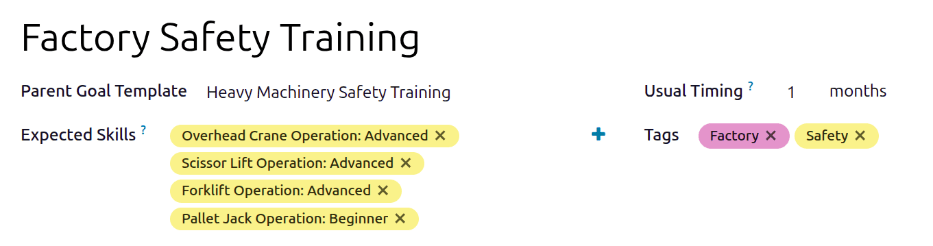
Nombre: Introduce un nombre para el objetivo en este campo.
Plantilla de objetivo principal: Si el objetivo es un subobjetivo bajo otro objetivo, denominado objetivo principal, selecciónalo usando el menú desplegable.
Habilidades esperadas: Si el objetivo es un requisito previo para una habilidad, selecciónala usando el menú desplegable. Cuando a un empleado se le asigna aprender una habilidad, se le recomiendan los objetivos correspondientes asociados con esa habilidad.
Tiempo habitual: Introduce la cantidad típica de tiempo, en meses, que el objetivo tarda en alcanzarse. Cuando el objetivo se asigna a un empleado, la fecha de vencimiento se calcula en función de este campo.
Etiquetas: Agrega las etiquetas relevantes usando el menú desplegable.
Example
Una empresa quiere crear un objetivo para que los empleados aprendan seguridad básica para toda su maquinaria pesada. Para configurar este objetivo, se nombra el objetivo como Capacitación en seguridad de fábrica. La Plantilla de objetivo principal es Capacitación en seguridad de maquinaria pesada, que incluye la capacitación de seguridad avanzada para todos los equipos. Esto significa que los objetivos de Capacitación en seguridad de fábrica se encuentran bajo la más completa Capacitación en seguridad de maquinaria pesada.
Las Habilidades esperadas son las diversas habilidades de capacitación de seguridad avanzada, como Operación de montacargas: Avanzado. Esto significa que cuando un empleado quiere obtener la habilidad Operador de montacargas: Avanzado, se le recomendará el objetivo Capacitación en seguridad de fábrica.
El Tiempo habitual se establece en un mes, lo que significa que es típico que un empleado tarde un mes en lograr el objetivo.
Por último, las etiquetas Fábrica y Seguridad se asignan al objetivo.
Pestaña de descripción
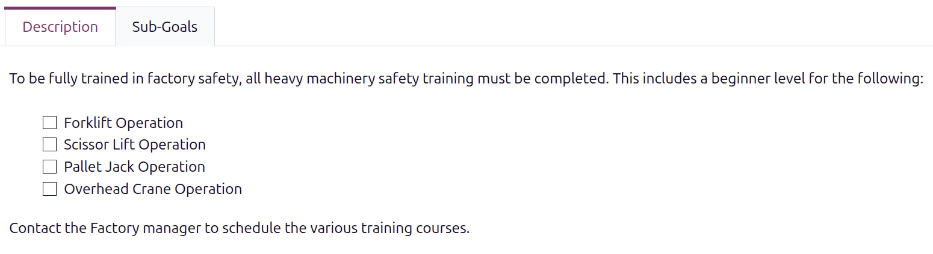
Introduce cualquier información relevante en esta pestaña para proporcionar información, contexto y ayuda al empleado.
Este texto es visible para el empleado y puede incluir pasos a seguir, cualquier beneficio de lograr el objetivo y cómo pueden lograrlo. Usa el editor de texto enriquecido para personalizar la información proporcionada.
Example
Un objetivo de Capacitación en seguridad de fábrica completa la pestaña Descripción con una breve descripción del objetivo, una lista de verificación de capacitación en seguridad que debe completarse para lograr el objetivo, así como instrucciones sobre a quién contactar para programar la capacitación necesaria.
Pestaña Subobjetivos
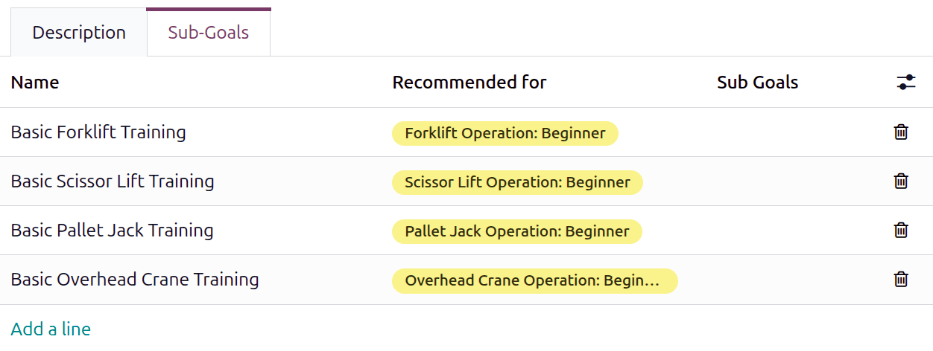
Ciertos objetivos solo se pueden lograr después de completar objetivos relacionados, denominados subobjetivos. Cuando esto aplica, los subobjetivos necesarios deben agregarse a la pestaña Subobjetivos.
Para agregar un subobjetivo, haz clic en Agregar una línea y se cargará una ventana emergente Crear plantilla de subobjetivo. El formulario contiene los mismos campos que la plantilla de objetivos, excepto que la Plantilla de objetivo principal no aparece en este formulario. Completa la ventana emergente, luego haz clic en Guardar y cerrar si solo se necesita un objetivo, o Guardar y nuevo para guardar el objetivo y agregar otro.
Example
Una Capacitación en seguridad de fábrica tiene cuatro subobjetivos configurados. Cada subobjetivo es para la capacitación básica de una pieza específica de maquinaria pesada, como Capacitación básica de montacargas. Cada subobjetivo tiene una habilidad Recomendado para listada con él. La Capacitación básica de montacargas se recomienda para empleados asignados a la habilidad Operador de montacargas: Principiante.
Etiquetas
Agregar etiquetas a los objetivos puede ayudar al ver el informe de objetivos, para ver cuántos objetivos con etiquetas específicas están asignados a empleados. También pueden ayudar a mantener organizados varios objetivos y ver cuáles están relacionados entre sí.
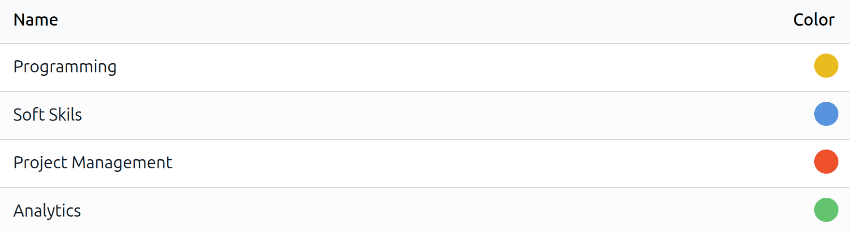
Para ver todas las etiquetas actuales y agregar nuevas, navega a . Todas las etiquetas aparecen en una vista de lista. No hay etiquetas preconfiguradas, por lo que todas deben agregarse a la base de datos.
Para agregar una nueva etiqueta, haz clic en el botón Nuevo en la esquina superior izquierda y aparece una nueva línea al final de la lista. Ingresa el nombre de la etiqueta, luego presiona Enter o haz clic fuera del campo. Haz clic en un punto de color al final de la línea para seleccionar un color para la etiqueta.
Ver objetivos de empleados
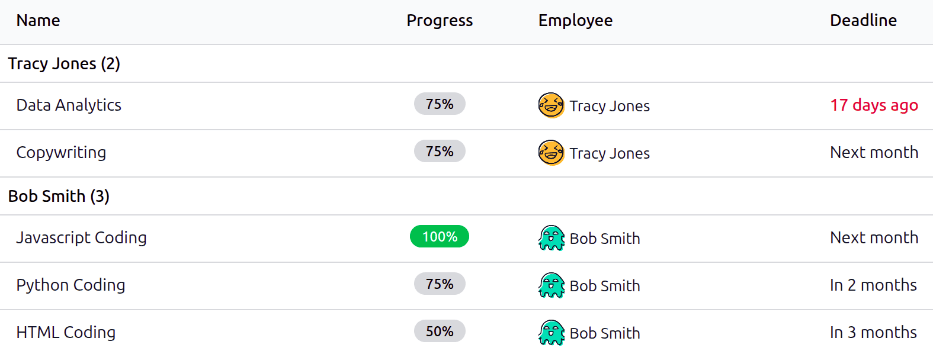
Para ver todos los objetivos asignados a empleados, navega a . Esto presenta todos los objetivos de cada empleado en una vista de lista predeterminada, agrupados por Empleado.
Haz clic en un empleado para expandir los objetivos listados. Cada objetivo muestra la siguiente información:
Name: El nombre del objetivo.
Progress: El porcentaje de progreso que el empleado ha logrado.
Employee: El empleado asignado al objetivo.
Fecha límite: la fecha en que debe lograrse el objetivo.
Los porcentajes de Progreso aparecen en gris hasta que se logra un objetivo. Una vez logrado, el Progreso muestra 100% y aparece en verde.
Cualquier objetivo cuya Fecha límite haya pasado aparece en texto rojo.
Nota
Solo los empleados con objetivos asignados aparecen en la lista.
Asignar objetivos a empleados
Una vez configurados los objetivos en la base de datos, el siguiente paso es asignar objetivos a los empleados. Los objetivos configurados pueden asignarse a empleados y pueden crearse y asignarse nuevos objetivos.
Asignar objetivos existentes
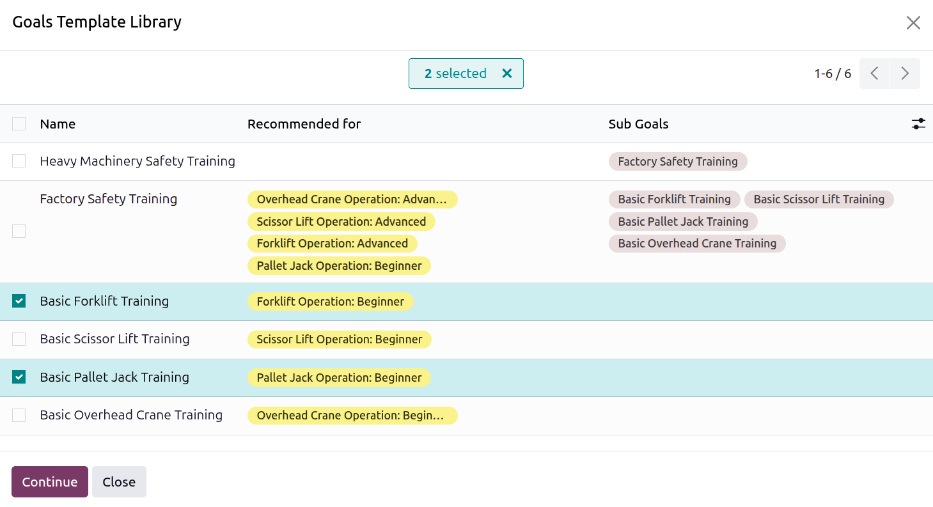
Para asignar objetivos a empleados, primero abre el tablero principal de Objetivos navegando a . Haz clic en el botón Abrir biblioteca y se carga una ventana emergente de Biblioteca de plantillas de objetivos que muestra todos los objetivos configurados actualmente. Haz clic en la casilla junto a cada objetivo que se asignará a los empleados.
A continuación, haz clic en el botón Continuar y se carga una ventana emergente de Seleccionar empleados. Haz clic en la casilla junto a cada empleado al que se le asignarán los objetivos seleccionados, luego haz clic en el botón Agregar objetivos a empleados.
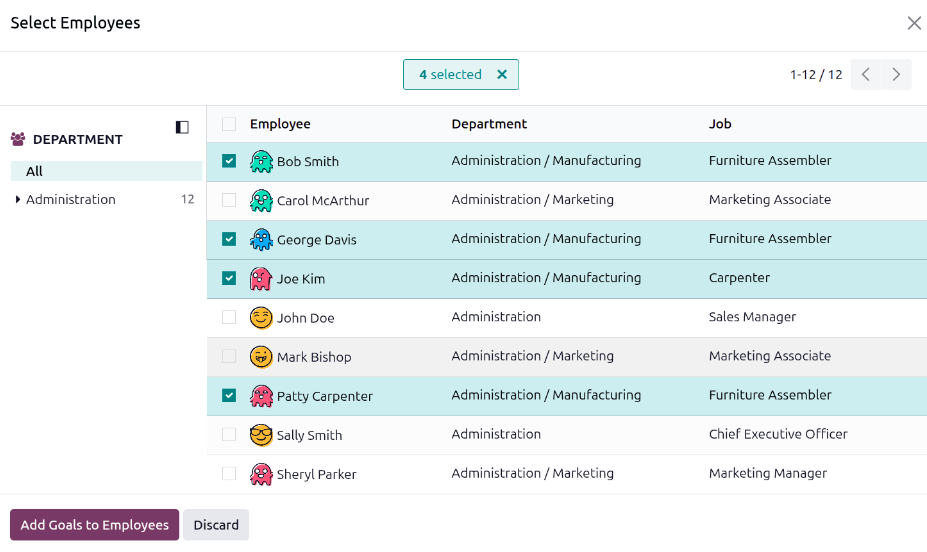
La ventana emergente se cierra y los objetivos seleccionados ahora están asignados a los empleados seleccionados y aparecen en el tablero de Objetivos.
Asignar nuevos objetivos
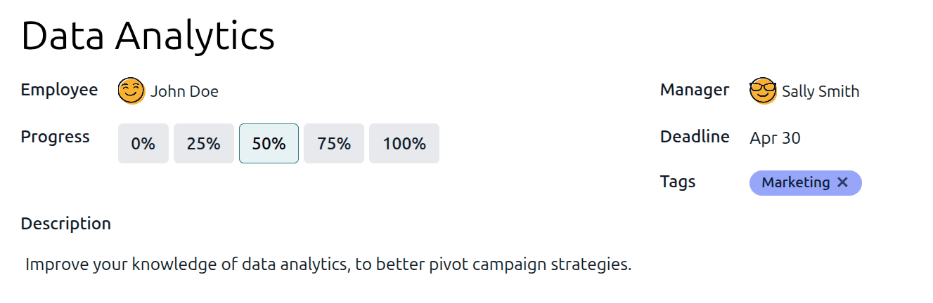
Si un objetivo no existe, se puede crear y asignar a un empleado desde el tablero Objetivos. Para crear nuevos objetivos, ve a y haz clic en Nuevo en la esquina superior izquierda para abrir un formulario Objetivos en blanco. Añade la siguiente información en el formulario:
Goal: Escribe un nombre breve para el objetivo en este campo.
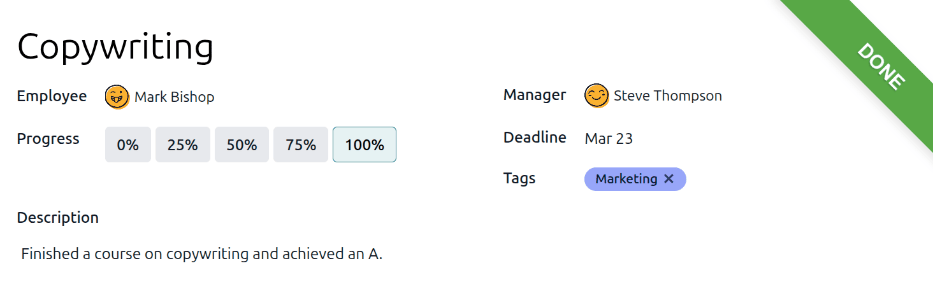
Empleado: Selecciona el empleado al que se le asigna el objetivo usando el menú desplegable. Una vez que este campo esté completado, el gerente del empleado completará el campo Gerente.
Progress: Haz clic en el porcentaje actual de competencia para el objetivo. Las opciones son 0%, 25%, 50%, 75%, o 100%.
Gerente: Selecciona el gerente del empleado usando el menú desplegable, si no está ya seleccionado.
Fecha límite: Introduce la fecha de vencimiento del objetivo usando el selector de calendario.
Etiquetas: Añade cualquier etiqueta relevante al objetivo usando el menú desplegable.
Descripción: Introduce cualquier detalle sobre el objetivo en esta pestaña.
Truco
Algunos objetivos pueden dividirse en pasos, que pueden ingresarse como una lista de verificación. Una lista de verificación es una herramienta que el empleado puede usar para marcar su progreso.
Actualizar objetivos del empleado
Normalmente, los objetivos se actualizan durante una evaluación del empleado, directamente en el formulario de evaluación. Sin embargo, en algunos casos es necesario actualizar el progreso del objetivo fuera de una evaluación. Esto podría ser cuando un empleado completa un curso o certificación, documentando su progreso o finalización del objetivo.
Para actualizar el porcentaje de progreso de un objetivo fuera de una evaluación, ve a . Expande el empleado cuyos objetivos se están actualizando y haz clic en un objetivo individual para abrir el registro del objetivo.
Haz clic en el nuevo cuadro Progreso para establecer el nuevo nivel de progreso. Se recomienda agregar notas en la pestaña Descripción a medida que el empleado avanza con la meta. Las notas deben incluir las fechas en que cambió el progreso y cualquier información de apoyo relacionada con el cambio.
Objetivos de empleados completados
Cuando se ha cumplido una meta, es importante actualizar el registro. Ve a . Expande el empleado cuyas metas se están evaluando y haz clic en una meta individual para abrir el registro de la meta.
Haz clic en el botón Marcar como listo en la esquina superior izquierda. Aparece un banner verde Listo en la esquina superior derecha de la tarjeta de meta y el Progreso cambia a 100%.
Nota
En el tablero Objetivos, los objetivos completados se indican con una etiqueta verde 100% en la columna Progreso.