
Hong Kong
La localización de nómina de Hong Kong garantiza que todos los cálculos salariales cumplan estrictamente con los requisitos de la Ordenanza de Empleo (Cap. 57) y del Departamento de Rentas Internas (IRD). Esto incluye cálculos automatizados para las contribuciones MPF, la generación de informes IR56 y el procesamiento de pagos por licencias como el Pago en Lugar de Preaviso, Pagos por Despido (SP) y Pagos por Servicio Prolongado (LSP), completamente actualizados para las reglas de transición de compensación MPF 2025.
Nota
Antes de configurar la localización de Hong Kong, consulta la documentación general de nómina. Cubre información fundamental aplicable a todas las localizaciones, incluidas las configuraciones universales, estructuras salariales y campos de nómina globales.
Apps y módulos
Instala los siguientes módulos para obtener todas las funciones de la localización de nómina de Hong Kong:
Nombre |
Nombre técnico |
Descripción |
|---|---|---|
Hong Kong - Contabilidad |
|
El módulo base para gestionar el plan de cuentas y la localización para Hong Kong. |
Hong Kong - Nómina |
|
Habilita funciones de localización específicas de nómina para la aplicación Nómina de Odoo. Este módulo también instala Hong Kong - Nómina con Contabilidad y Documentos - Nómina de Hong Kong. |
Hong Kong - Nómina con Contabilidad |
|
Instala el enlace entre la nómina de Hong Kong y la contabilidad. |
Hong Kong - Nómina eMPF |
|
Activa el módulo eMPF para procesar contribuciones e informes eMPF. |
Documentos - Nómina de Hong Kong |
|
Integra los formularios IR56 de empleados en la aplicación Documentos de Odoo. |
Configuraciones generales
Odoo admite la gestión multiempresa. Primero, debes configurar la empresa. Ve a . Crea una empresa nueva o selecciona una existente y configura los siguientes campos:
Nombre de la empresa: Introduce el nombre del negocio en este campo.
Dirección: Completa la dirección completa, incluyendo la Ciudad, el Estado, el Código postal y el País.
Moneda: Por defecto, se selecciona
HKD. Si no, seleccionaHKDdel menú desplegable.Teléfono: Introduce el número de teléfono de la empresa.
Correo electrónico: Introduce el correo electrónico usado para información de contacto general.
Nota
El Nombre de la Empresa introducido aquí se rellena automáticamente como el Nombre del Empleador en los informes para informes IRD. Solo se admite HKD para cálculos de nómina de localización de Hong Kong conformes.
Configuración de nómina
Varias secciones en el menú de configuración (Ajustes, Estructuras y Reglas Salariales, Tipos de Entrada de Trabajo, Horario de Trabajo, Esquema MPF) definen reglas de localización específicas para Hong Kong.
Ajustes
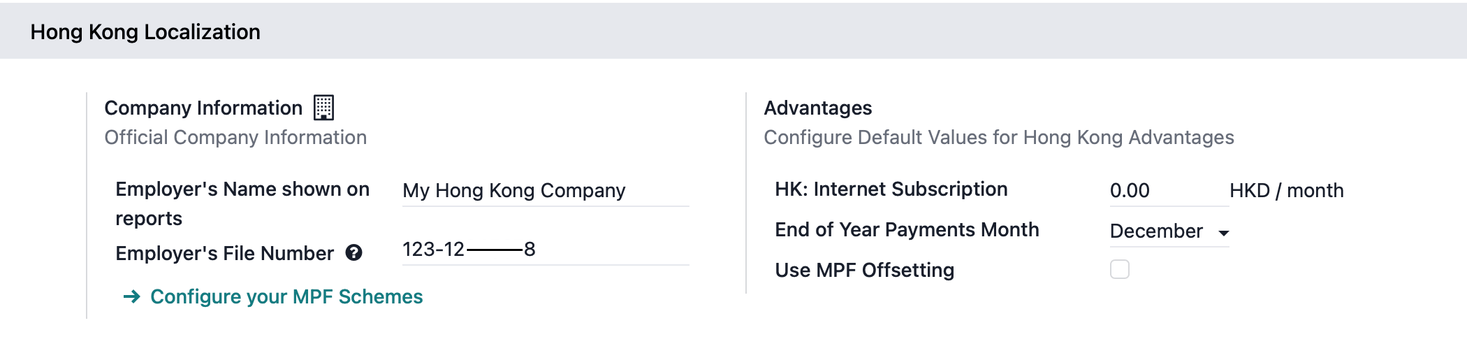
Ventajas
HK: suscripción a internet: Añade una asignación mensual de internet por defecto.
Mes de pagos de fin de año: Selecciona el mes para añadir automáticamente los pagos de fin de año a las nóminas (si los hay).
Usar compensación MPF: Activa esto para definir períodos de compensación previos y posteriores para calcular indemnizaciones por despido (SP) y pagos por servicio prolongado (LSP).
Truco
La sección de ventajas es opcional. Configurar beneficios aquí aplica el mismo valor a todos los empleados, reduciendo la configuración manual.
Sección de contabilidad
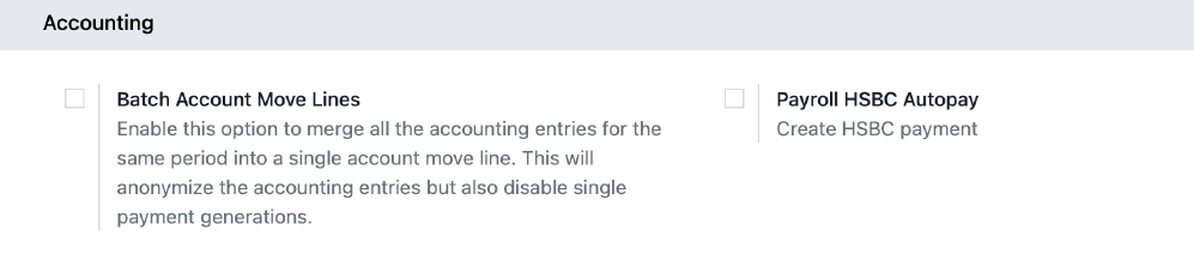
Configura las entradas de la sección Contabilidad:
Autopago HSBC de nómina: Activa para crear archivos de pago HSBC.
Agrupar líneas de asiento contable: Activa para fusionar todos los asientos contables del mismo período en una única línea de asiento contable. Esto anonimiza los asientos contables pero deshabilita la generación de pagos individuales.
Estructuras y reglas
Navega a para revisar las reglas salariales o configurar reglas salariales específicas de la empresa.
CAP57: Pago mensual de empleados
Odoo proporciona la estructura salarial CAP57: Pago mensual de empleados para calcular la nómina conforme para empleados regulares. Las siguientes reglas salariales son obligatorias y se añaden automáticamente a las nóminas:
Asignación de alquiler: Importe derivado del registro de alquiler activo del empleado.
Salario base: Importe del salario base proporcionado (después de la deducción de la asignación de alquiler).
713 bruto: Importe neto a pagar considerando comisiones, asignación de internet, reembolsos, pagos atrasados, deducciones, etc.
MPF bruto: Importe neto a pagar desde el 713 bruto después de considerar asignaciones adicionales, deducciones y pago de fin de año.
Contribución obligatoria del empleado: contribuciones al MPF hechas por el empleado.
Contribución obligatoria del empleador: contribuciones al MPF hechas por el empleador.
Contribución voluntaria del empleado: Contribución voluntaria del empleado (si la hay).
Contribución voluntaria del empleador: Contribución voluntaria del empleador (si la hay).
Contribución voluntaria del empleador 2: Contribución voluntaria adicional del empleador (si la hay).
Bruto: el importe neto a pagar por MPF bruto luego de tomar en cuenta las deducciones del MPF.
Salario neto: Importe final a pagar al empleado.
Las siguientes reglas salariales son reglas opcionales para beneficios del empleado, que pueden añadirse manualmente como entradas salariales en la nómina bajo la pestaña Entradas salariales:
Pago atrasado: El pago de salario adicional puede incluirse bajo esta categoría.
Comisión: La comisión ganada durante el período puede introducirse manualmente.
Deducción global: Una deducción de suma global de toda la nómina.
Reembolso global: Un reembolso de suma global a toda la nómina.
Comisión por referencia: La bonificación adicional ofrecida por cualquier forma de referencia relacionada con el negocio.
Salario diario móvil: Para anular el valor ADW utilizado para el cálculo de ausencias.
Omitir subsidio de alquiler: Si se activa, el subsidio de alquiler se excluye de la nómina actual.
Salario mensual promedio personalizado: Para anular el salario mensual promedio utilizado para el pago de fin de año (la regla solo es aplicable a las nóminas generadas en diciembre).
CAP57: Pago en lugar de preaviso
Odoo proporciona la estructura salarial CAP57: Pago en lugar de preaviso para procesar un pago final a un empleado en lugar de cumplir un período de preaviso requerido al finalizar la relación laboral.
Regla obligatoria para esta estructura salarial que se añade automáticamente a la nómina:
Pago en lugar de preaviso: Este es el importe calculado pagado al empleado correspondiente al período de preaviso no cumplido.
Regla opcional para esta estructura salarial que puede añadirse manualmente como entrada salarial en la nómina en la pestaña Entradas salariales:
Período de preaviso en lugar de (meses): Solo aplicable a la estructura salarial
CAP57: Pago en lugar de preaviso. Por defecto, el pago final se establece en 1 mes. Usa el campo Cantidad en la pestaña de entradas salariales para establecer una duración diferente del período de preaviso.
CAP57: Pago por servicios prolongados (LSP)
Odoo proporciona la estructura salarial CAP57: Pago por servicios prolongados para procesar a un empleado cuyo empleo continuo con el empleador, bajo un contrato de trabajo, alcanza los 5 años.
Reglas obligatorias para esta estructura salarial que se añaden automáticamente a la nómina:
Pago por servicios prolongados: El importe final calculado del pago por servicios prolongados pagado al empleado (después de aplicar compensaciones, si las hay).
Pago por Servicio Prolongado Pre-Transición: La parte del pago por servicio prolongado calculada según el período de empleo anterior a la fecha de transición del acuerdo de compensación, donde las contribuciones MPF aún pueden utilizarse para compensar el pago.
Pago por servicios prolongados posterior a la transición: La parte del pago por servicios prolongados calculada en función del período de empleo en o después de la fecha de transición del acuerdo de compensación.
Activa Usar compensación de MPF en la sección de localización de Hong Kong para usar estas reglas salariales de compensación:
Compensación Pre-transición: El importe de la contribución MPF (o beneficios de un esquema ORSO) que puede utilizarse para compensar el importe pre-transición.
Compensación Post-transición: El importe de la contribución MPF (o beneficios de un esquema ORSO) que puede utilizarse para compensar el importe post-transición.
CAP57: Indemnización por cese (SP)
Odoo proporciona la estructura salarial CAP57: Indemnización por cese para procesar a un empleado cuyo empleo continuo con el empleador, bajo un contrato laboral, alcanza 2 años.
Reglas obligatorias para esta estructura salarial que se añaden automáticamente a la nómina:
Indemnización por cese: El importe final calculado de la indemnización por cese pagada al empleado (después de aplicar compensaciones, si las hay).
Pago por Despido Pre-Transición: La parte del pago por despido calculada según el período de empleo anterior a la fecha de transición del acuerdo de compensación, donde las contribuciones MPF aún pueden utilizarse para compensar el pago.
Indemnización por cese post-transición: La porción de la indemnización por cese calculada en base al período de empleo en o después de la fecha de transición del acuerdo de compensación.
Activa Usar compensación de MPF en la sección de localización de Hong Kong para usar estas reglas salariales de compensación:
Compensación Pre-transición: El importe de la contribución MPF (o beneficios de un esquema ORSO) que puede utilizarse para compensar el importe pre-transición.
Compensación Post-transición: El importe de la contribución MPF (o beneficios de un esquema ORSO) que puede utilizarse para compensar el importe post-transición.
Tipo de entrada de trabajo
Ve a para verificar los tipos de entrada de trabajo o configurar un nuevo tipo de entrada de trabajo.
Al definir cada tipo de entrada de trabajo para Hong Kong, los empleadores pueden definir:
Tasa: La tasa que se usa para calcular cada ausencia (por ejemplo, 80% para baja por enfermedad).
Cálculo ADW: Activa esto para calcular el pago del empleado según las reglas del salario diario promedio (ADW) bajo las regulaciones laborales de Hong Kong.
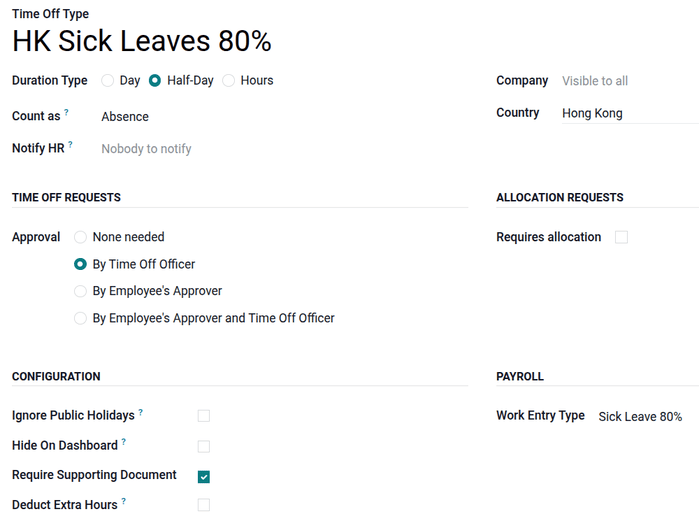
Odoo admite 11 tipos de entrada de trabajo específicos de HK que se utilizan junto con la aplicación Ausencias:
Baja por enfermedad 80%: Baja por enfermedad remunerada compensada al 80% del salario diario promedio del empleado.
Permiso por compasión: Permiso concedido por emergencias personales, como el fallecimiento de un familiar.
Permiso por matrimonio: Tiempo libre concedido a un empleado para su boda.
Permiso por examen: Permiso concedido a un empleado para realizar exámenes profesionales.
Permiso por maternidad: Permiso estatutario concedido a empleadas por parto.
Permiso por maternidad 80%: Permiso por maternidad compensado al 80% del salario diario promedio.
Permiso por paternidad: Permiso estatutario concedido a empleados varones tras el nacimiento de un hijo.
Día festivo estatutario: Días festivos públicos obligatorios reconocidos por la ley laboral de Hong Kong.
Día festivo: Días festivos generales observados por bancos y empresas en Hong Kong.
Fin de semana: Días no laborables estándar para el empleado.
Esquemas MPF
Odoo permite múltiples configuraciones de esquema MPF (actualmente 24 esquemas), creación de nuevos esquemas, diferentes grupos MPF y clases de miembros, y definición de ingresos para cálculos MPF automatizados. En línea con los requisitos de eMPF, los informes de contribución eMPF generados por Odoo están listos para cargar en el portal eMPF.
Configurar un esquema eMPF
Sigue estos pasos para configurar un esquema eMPF:
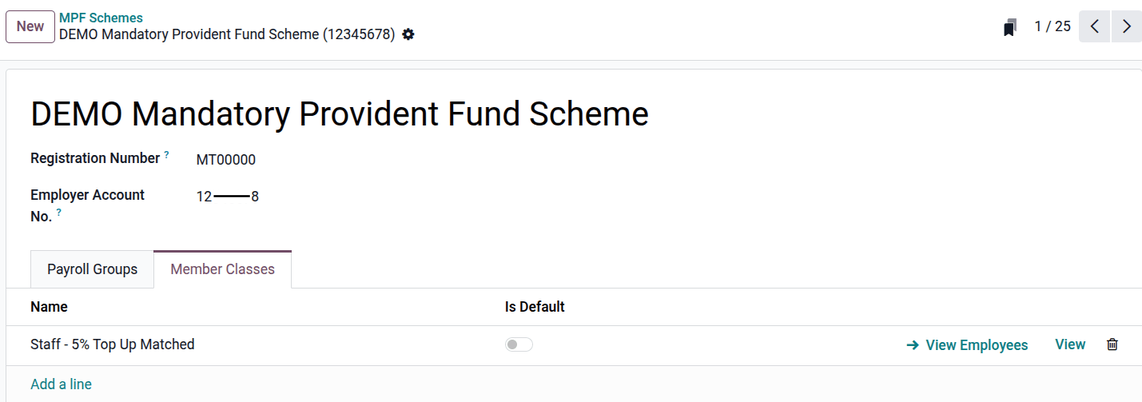
Haz clic en Nuevo o selecciona un esquema eMPF para configurar. Introduce el Número de cuenta del empleador (este valor es específico de la empresa actual).
Haz clic en Añadir una línea para crear nuevos grupos de nómina (utilizados para contribuciones obligatorias) y clases de miembros (utilizados para contribuciones voluntarias).
Nota
Los empleadores pueden definir un grupo de nómina o clase de miembro predeterminado que se muestra como la selección predeterminada al seleccionar MPF al crear nuevos empleados en .
Al crear una clase de miembro, haz clic en Ver para configurar cada tipo de contribución, opción, cantidad de ingresos y definición de ingresos.
Tipo de contribución: Selecciona Contribución voluntaria del empleado, Contribución voluntaria del empleador, o Contribución voluntaria del empleador 2.
Opción: Define cómo se calcula la contribución voluntaria.
Porcentaje fijo de ingresos: Contribución según un porcentaje.
Cantidad fija: Contribución según una cantidad fija.
Igualar la contribución voluntaria del empleado: Contribución que iguala la contribución voluntaria del empleado.
Porcentaje fijo de ingresos menos contribución obligatoria: Contribución limitada con contribución obligatoria.
Cantidad: Cantidad a aplicar como porcentaje o cantidad fija.
Definición de ingresos: Define qué ingresos se utilizan para calcular las contribuciones voluntarias.
Salarios relevantes: Basado en todos los salarios (comisiones, bonificaciones, etc.) que el empleado recibe después del cálculo.
Salario básico: Basado en el salario básico (salario en contrato) que el empleado recibe.
Configuración de empleado
Para crear un registro de empleado, ve a . Haz clic en Nuevo en la esquina superior izquierda. Completa los datos de contacto principales y luego configura las siguientes pestañas:
Pestaña de trabajo
En la pestaña Trabajo, configura la información organizacional.
Trabajo: Establece departamento, puesto de trabajo y responsable.
Salida: Solo visible después de archivar un registro de empleado.
Motivo de salida: Utilizado en informes eMPF para verificaciones de pagos por terminación.
Fecha de salida: Utilizado en formularios IR56.
Pestaña personal
En la pestaña Personal, configura la información personal.
Contacto privado: Establece apellido, nombre, nombre en chino (si corresponde), correo electrónico privado, número de teléfono y cuentas bancarias.
Información personal: Establece el nombre legal del empleado, fecha de nacimiento y género.
N.º de identificación: Establece el HKID del empleado.
Ubicación: Establece Dirección privada.
Importante
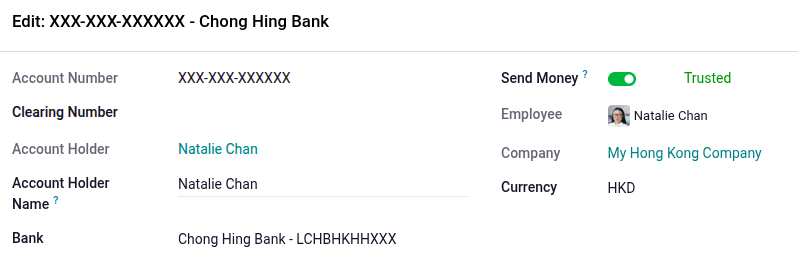
La cuenta bancaria debe estar marcada como confiable. Tener una cuenta bancaria no confiable para un empleado causa un error en la ejecución de nómina. Para lograrlo, haz clic en el botón de flecha derecha junto al campo de número de cuenta bancaria. Establece el campo Enviar dinero a como Confiable haciendo clic en el interruptor.
Nota
Información personal obligatoria para informes gubernamentales:
MPF: Apellido, Nombre de Pila, Nombre en Chino, Teléfono, Fecha de Nacimiento, Dirección Particular, Número de Identificación / Número de Pasaporte.
Informes IRD: Apellido, Nombre de Pila, Teléfono, Fecha de Nacimiento, Género, Número de Identificación / Número de Pasaporte.
Pestaña Nómina
Sección de resumen del contrato
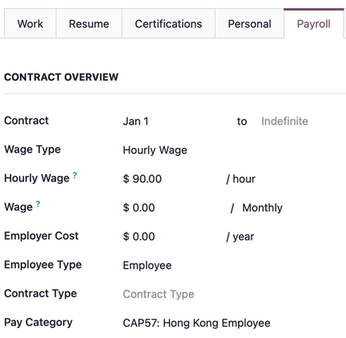
Contrato: Selecciona las fechas de inicio y fin del contrato para la gestión de contratos.
Tipo de salario: Selecciona Salario fijo o Salario por hora.
Salario: Define el salario mensual del empleado.
Categoría de pago: Selecciona CAP57: empleado de Hong Kong para cálculos de nómina mensuales de Hong Kong. Esto define cuándo se le paga al empleado, su horario de trabajo predeterminado y el tipo de entrada de trabajo al que se aplica.
Truco
Cuando se selecciona la opción de salario por hora, se muestra el campo Salario por hora para introducir la tarifa horaria del empleado. No debes poner ningún valor en el campo Salario para empleados pagados por hora, ya que ese campo se basa en el pago mensual.
Sección de horario
Origen de entrada de trabajo: Selecciona Horario de trabajo, Asistencias o Planificación. Este campo determina cómo se contabilizan las entradas de trabajo en la nómina.
Horario de trabajo: Las entradas de trabajo se generan automáticamente según el horario de trabajo del empleado.
Asistencias: Las entradas de trabajo se generan según el período de entrada y salida registrado en la aplicación Asistencias.
Planificación: Las entradas de trabajo se generan únicamente a partir de los turnos de planificación.
Horas de trabajo: Selecciona HK Estándar 40 horas/semana o cualquier horario de trabajo creado recientemente.
Sección MPF
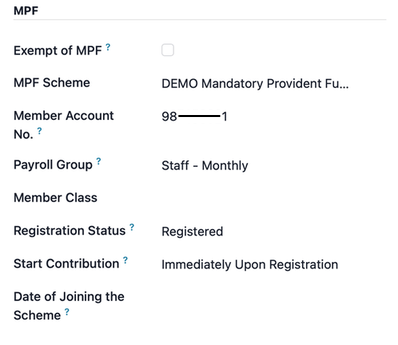
Exento de MPF: Activa esta opción para empleados exentos de MPF.
Esquema MPF: Selecciona el esquema MPF.
Núm. de cuenta de miembro: Introduce el número de cuenta de miembro del empleado.
Grupo de Nómina: Selecciona el grupo de nómina MPF.
Clase de Miembro: Selecciona la clase de miembro MPF para contribuciones voluntarias.
Estado de registro: Define el estado del empleado.
Registro en la Próxima Contribución: Selecciona para inscribir un nuevo miembro MPF.
Registrado: Selecciona para un miembro MPF existente.
Terminado: Selecciona para un miembro MPF terminado.
Inicio de contribución: Define el período de inicio de contribución para miembros nuevos o existentes.
Inmediatamente al registrarse: Inicia la contribución después de registrar MPF, a partir de la primera nómina.
En la fecha de vencimiento: Inicia la contribución después del período de vacaciones de contribución. Esto comienza su contribución principalmente en la segunda o tercera nómina.
Fecha de incorporación al régimen: Deja vacío para establecer la fecha automáticamente al registrarse a través de la fecha del informe de contribución eMPF.
Sección de beneficios
Suscripción a internet: Establece un subsidio adicional de internet además del paquete salarial actual.
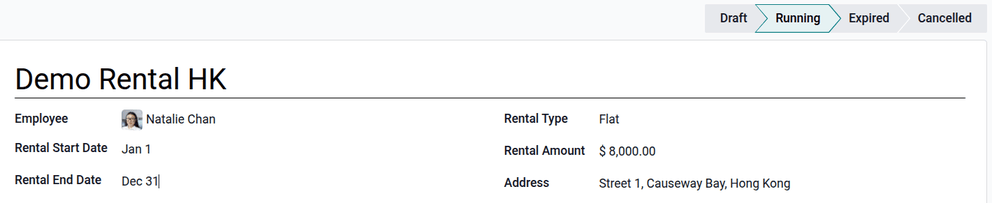
Alquiler actual: Configura la información del alquiler que se usa como subsidio de alquiler en la nómina para el período de declaración IR56B.
Para crear un registro de alquiler, haz clic en el botón Historial cerca del campo de alquiler actual. Haz clic en Nuevo para crear un historial de alquiler. Introduce la referencia del alquiler, fecha de inicio del alquiler, fecha de finalización del alquiler, tipo de alquiler, importe del alquiler y dirección. Cambia el estado del alquiler a En curso.
Nota
Definición del estado del alquiler: Borrador: Alquiler recién creado. En curso: El importe del alquiler empieza a añadirse a las nóminas desde la fecha de inicio del alquiler. Expirado: El importe del alquiler ya no se añade a las nóminas. Cancelado: El alquiler ha sido cancelado.
Ejecutar la nómina de HK
Antes de ejecutar la nómina, el responsable de nómina debe validar las entradas de trabajo de los empleados para confirmar la precisión del pago y detectar errores. Esto incluye verificar que todas las ausencias estén aprobadas y que cualquier hora extra sea apropiada.
Las entradas de trabajo se sincronizan según la configuración del contrato del empleado. Odoo extrae del horario de trabajo asignado, registros de asistencia, horario de planificación y ausencias aprobadas. Cualquier discrepancia o conflicto debe resolverse y luego las entradas de trabajo pueden regenerarse.
Una vez que todo esté correcto, se pueden crear nóminas en borrador de forma individual o en grupos, denominados en la aplicación Nómina como ejecuciones de pago.
Nota
Si se modifica la entrada de trabajo o los datos salariales de un empleado, haz clic en el icono de engranaje para actualizar la pestaña de días trabajados y datos salariales de la nómina.
Nómina individual
Para crear una nómina individual en la aplicación Nómina:
Ve a . Haz clic en Nueva fuera de ciclo para crear una nómina para un solo empleado. Selecciona el empleado y el período.
Truco
Odoo excluye automáticamente los días fuera de contrato para los cálculos prorrateados (es decir, no necesitas seleccionar el período según la fecha de incorporación del empleado; Odoo excluye automáticamente los días fuera de contrato y reduce el salario básico).
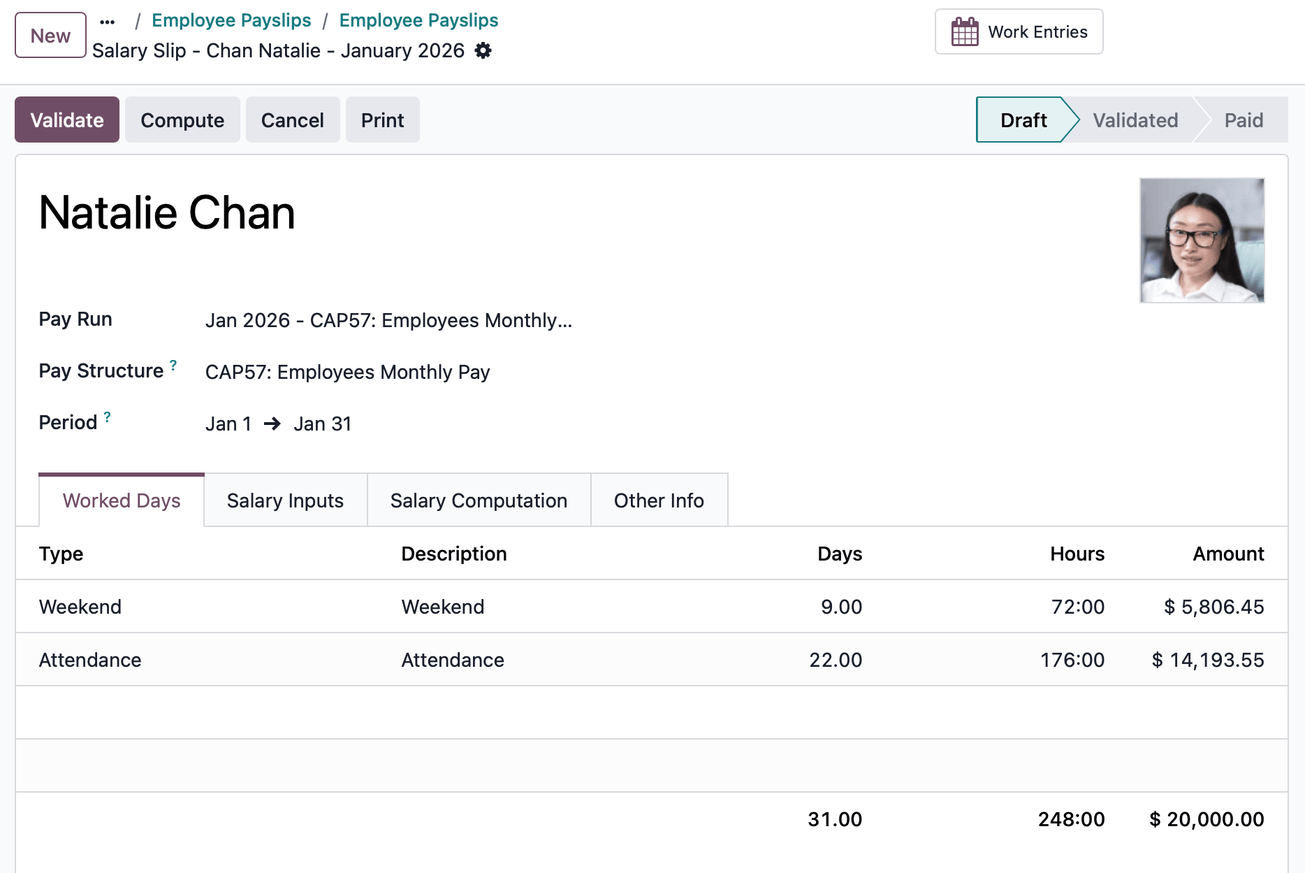
Una vez que las nóminas estén en borrador, revísalas para verificar su precisión. Comprueba la pestaña Días trabajados, la pestaña Datos salariales y la pestaña Otra información. Asegúrate de que el tiempo trabajado indicado sea correcto, así como cualquier otro dato. Añade cualquier dato opcional que falte, como comisiones, propinas, reembolsos, etc.
Haz clic en el botón Calcular hoja, luego haz clic en el botón Validar.
Importante
Una vez que la nómina esté validada, se generan las entradas de trabajo y no se pueden editar. Cancela la nómina y ponla de nuevo en borrador si hay actualizaciones.
Ejecución de pago por lotes (nóminas en grupos)
Para crear un lote de nóminas en la aplicación Nómina, ve a . Haz clic en Nuevo para crear una nueva ejecución de pago. Selecciona la estructura salarial, el calendario de pagos, el esquema MPF, el grupo de nóminas y el período.
Nota
El esquema MPF y el grupo de nóminas son opcionales; si solo hay un esquema y un grupo, puedes dejarlo en blanco.
Selecciona empleado(s). Se crea una ejecución de pago junto con los recibos de nómina de empleados en borrador. Verifica todos los cálculos y haz clic en el botón Validar.

Importante
Se genera automáticamente un informe eMPF después de cada ejecución de pago. Haz clic en el informe eMPF o encuéntralo en .
Verificación contable
El proceso contable al ejecutar la nómina tiene dos componentes: crear asientos contables y registrar pagos. Para cada componente, hay dos escenarios posibles: individual o por lotes.
Creación de asiento contable
Después de confirmar y validar las nóminas, los asientos contables se publican de forma individual o por lotes. El asiento contable se crea primero como borrador.
Importante
Debe decidirse si los asientos contables se hacen individualmente o por lotes (líneas de movimiento de cuenta por lotes) en la configuración antes de ejecutar la nómina.
Asientos contables individuales
Sin habilitar la opción de líneas de movimientos contables por lotes, necesitas registros de asientos manuales para cada nómina, independientemente de usar una ejecución de pago o nómina individual. Selecciona una nómina y haz clic en el botón Asiento contable (borrador).
Importante
El botón Pagar aparece solo para la publicación de asientos contables individuales. Habilitar la opción líneas de movimiento de cuenta por lotes hace que este botón desaparezca.
Haz clic en el botón Publicar. Cada nómina se publica automáticamente como asientos contables individuales en .
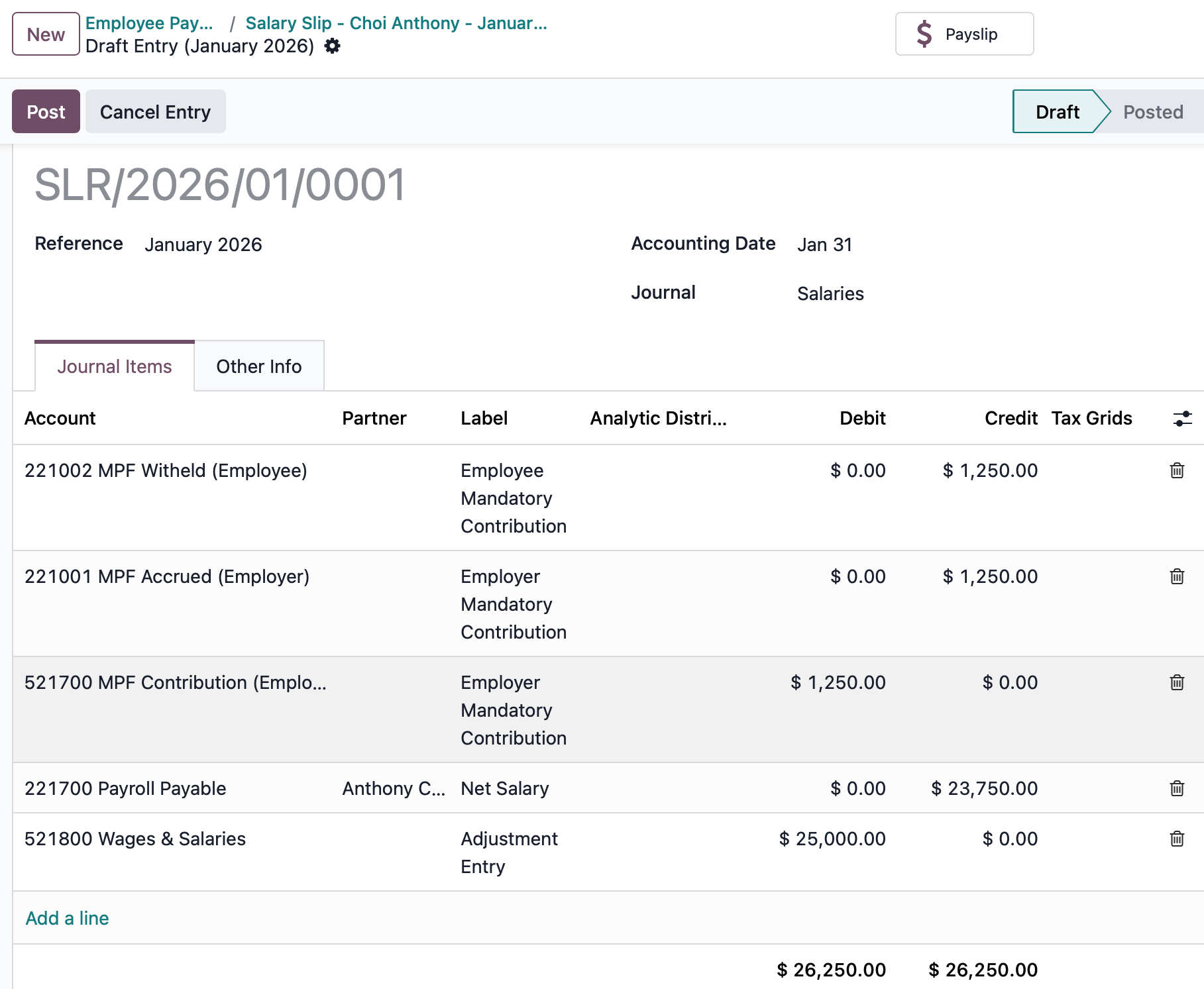
Cuatro cuentas del plan contable de Hong Kong están incluidas con la localización de nómina:
221001 MPF Acumulado (Empleador): Acumula beneficios MPF que son pagados por los empleadores.221002 MPF Retenido (Empleado): Beneficios MPF retenidos que son pagados por los empleados, que se pagarán pronto al proveedor MPF.521700 MPF Contribución (Empleador): Porción del empleador de las contribuciones MPF que se espera pagar pronto al proveedor MPF.221700 Sueldos y salarios por pagar: salario neto adeudado al empleado.
Asientos por lotes
Habilitar Batch Account Move Lines agrega todas las entradas contables del período en una sola línea de asiento contable. Haz clic en el botón Journal Entry (Draft) (que solo aparece después de habilitar la línea de asiento contable por lotes en la configuración de nómina para las ejecuciones de pago). Haz clic en el botón Post. Todas las nóminas se consolidan automáticamente como un solo asiento contable.
Registrar pago
Una vez validados los asientos contables, Odoo genera archivos de informes de pago.
Importante
Para generar pagos desde nóminas, un empleado debe tener una cuenta bancaria de confianza. Si la cuenta bancaria del empleado no está marcada como de confianza, no se pueden generar archivos de pago.
Informe HSBC Auto Pay: Haz clic en HSBC Auto Pay Report. (Debes configurar la cuenta bancaria HSBC Autopay en la configuración para que aparezca este botón). Configura la información del informe HSBC Autopay. Haz clic en el botón Confirm. Haz clic en el icono de descarga para descargar el informe HSBC
.apc.Informe de pago: Haz clic en Payment Report. Los pagos se pueden agrupar por contacto si hay un contacto asociado con una regla salarial. Selecciona el formato de exportación y haz clic en Generate para descargar el CSV.
Informes de nómina
La localización de Hong Kong contiene varios informes únicos de HK, que proporcionan informes de contribuciones eMPF e informes IR56 autogenerados (en formatos .xml y PDF).
Importante
Las nóminas deben validarse para generar informes eMPF e informes IR56.
Informes de contribuciones eMPF
Los informes de contribuciones eMPF se pueden generar de dos maneras:
Informes generados automáticamente: Después de cada ejecución de pago, los informes de contribuciones eMPF se pueden encontrar en .
Informes generados manualmente: Los informes de contribuciones eMPF pueden generarse manualmente solo después de que las nóminas estén validadas.
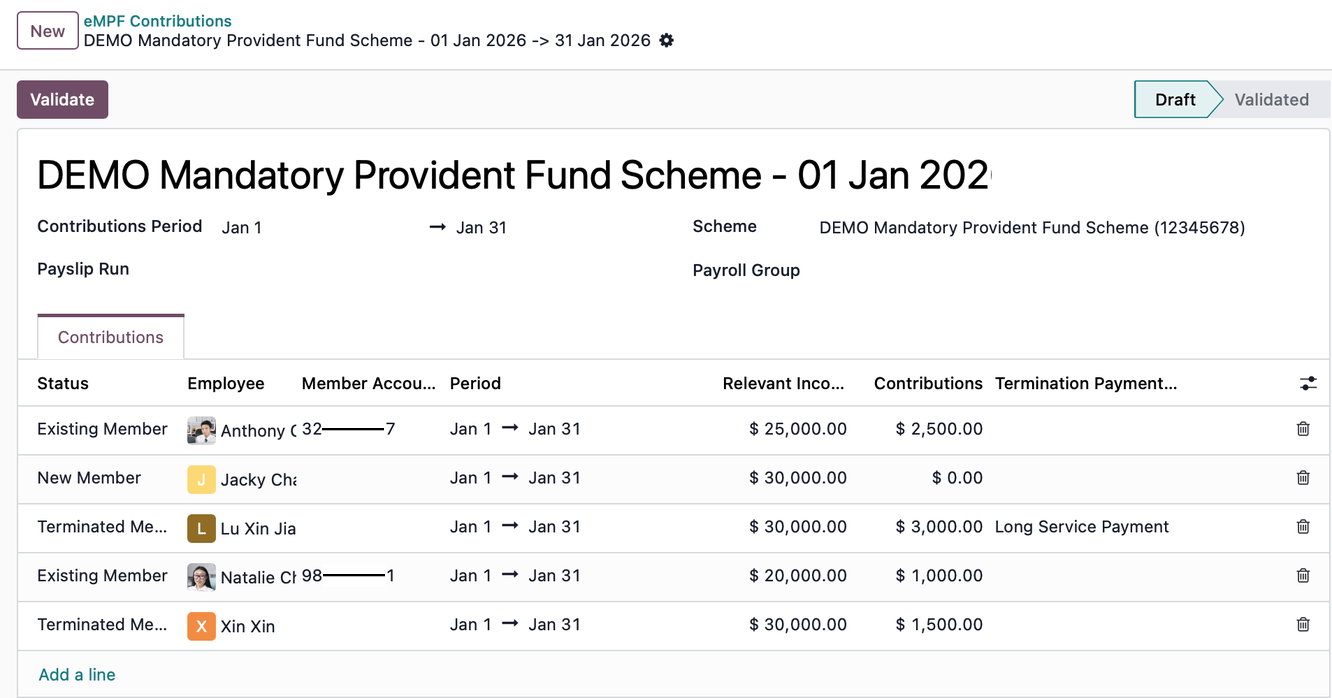
Haz clic en . Haz clic en Nuevo. Selecciona el período de contribución, el esquema y el grupo de nómina para generar el informe.
Estado del miembro:
Miembro existente: Empleados que realizan contribuciones mensuales.
Miembro nuevo: Nuevos empleados en períodos vacacionales para contribuciones.
Miembro dado de baja: Empleado que deja la empresa.
Pago por terminación:
L: Aparece si un empleado que se va tiene un pago por servicio prolongado.
S: Aparece si un empleado que se va tiene un pago por indemnización.
Importante
Cada línea de contribución puede modificarse (es decir, el estado del miembro y el tipo de pago por terminación pueden actualizarse o eliminarse). Sin embargo, los ingresos y contribuciones relevantes no pueden editarse. Si se modifica la línea de contribución de un empleado, haz clic en el icono (engranaje) para actualizar la información.
Haz clic en el botón Validar. Si no hay errores, se generan informes de contribución eMPF en tres archivos .csv diferentes dentro de un archivo zip, que están listos para subir al portal eMPF: new employees.csv, contributions.csv y terminated employees.csv.
Importante
Las advertencias se generan principalmente para alinearse con los requisitos de eMPF para la información de los empleados. Los empleados deben tener entre 18 y 60 años de edad, y el número de teléfono debe ser un número de teléfono válido de Hong Kong.
Informes IR56
Odoo proporciona cuatro informes IRD:
IR56B (Declaración anual): La declaración del empleador de remuneraciones y pensiones; se presenta anualmente para todos los empleados actuales.
IR56E (Nueva contratación): Notificación de inicio de empleo; se presenta para nuevos empleados dentro de los tres meses posteriores a su fecha de inicio.
IR56F (Terminación): Notificación de cese de empleo para empleados que dejan la empresa pero permanecen en Hong Kong.
IR56G (Salida): Notificación de cese de empleo para empleados que abandonan Hong Kong de forma permanente o por un período prolongado.
Nota
Al generar el IR56B en Odoo, el sistema busca automáticamente la fecha en las nóminas para extraer todos los registros que caen dentro del último año, del 1 de abril al 31 de marzo del año actual. Una vez que un empleador presenta un IR56F o IR56G para un empleado, no debe incluirse nuevamente en el IR56B anual para evitar declarar ingresos por duplicado.
Generar un informe IR56
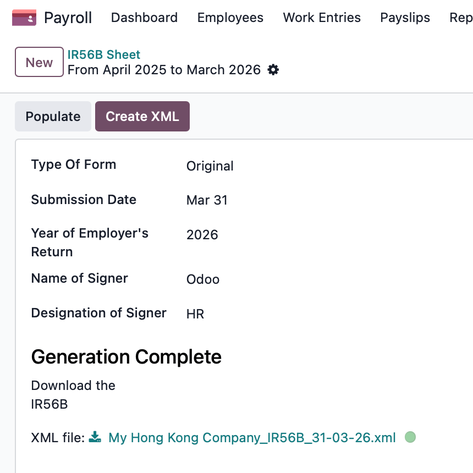
Ve a , y selecciona una de las opciones de hojas IR56B/E/F/G. Haz clic en Nuevo. Completa la información relevante para el informe IRD (por ejemplo, Fecha de presentación, Año de declaración del empleador). Haz clic en el botón Completar.
Los botones inteligentes Crear XML y Empleados elegibles aparecen si hay información relevante de nóminas generadas. Haz clic en Crear XML para descargar el informe XML. Haz clic en Empleados elegibles para ver la lista y selecciona Generar PDF para poner en cola la generación de documentos PDF.
Pestañas de la nómina
Las diferentes pestañas en cada nómina definen los días trabajados utilizados para calcular la nómina, las entradas salariales adicionales para agregar a la nómina, cómo se gestiona el cálculo del salario y otra información que impacta la nómina.
Días trabajados: Detalla todos los registros de asistencia individuales para el período de tiempo, incluido tanto el tiempo trabajado como cualquier ausencia tomada. Se completa automáticamente y no puede editarse.
Entradas salariales: Detalla dónde se listan las entradas salariales adicionales, como deducciones, reembolsos y gastos. Haz clic en Añadir entradas para incluirlas manualmente.
Cálculo salarial: Donde se enumeran y calculan todas las reglas salariales individuales, incluyendo todo desde el salario del empleado hasta todas las deducciones, impuestos y contribuciones MPF.
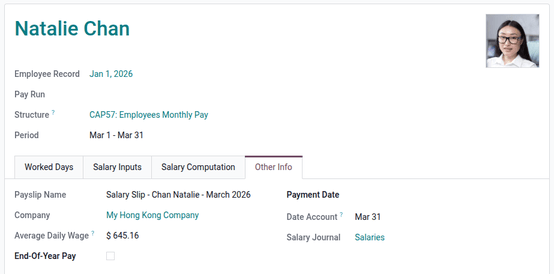
Otra información: Muestra la tasa de Salario diario promedio que se utiliza para calcular las vacaciones y derechos legales de Hong Kong. También contiene el Pago de fin de año.
Nota
Añadir manualmente un pago de fin de año a una nómina específica puede requerir guardar el registro manualmente, hacer clic en el icono Acciones y luego seleccionar Recalcular toda la hoja.
Entender la nómina de Hong Kong
En Hong Kong, los cálculos de nómina suelen seguir una fórmula estándar de salario diario:
Sin embargo, la Ordenanza de Empleo (Enmienda) 2007 (a menudo denominada «Ordenanza 713») requiere que los empleadores usen el salario diario promedio (ADW) al calcular derechos estatutarios específicos. Los derechos estatutarios que requieren ADW incluyen: pago por días festivos, pago por vacaciones anuales, subsidio por enfermedad, pago por licencia de maternidad, pago por licencia de paternidad, pago de fin de año y pago en lugar de aviso.
Para calcular el ADW, usa las ganancias y días de los 12 meses anteriores:
Donde:
Salario total en período de 12 meses: Todas las ganancias en los últimos 12 meses (por ejemplo, salario básico, horas extras, comisiones y subsidios).
Salarios de pago no completo: Cualquier salario pagado a una tasa inferior a la completa (por ejemplo, licencia por enfermedad, licencia de maternidad/paternidad, etc).
Total de días en período de 12 meses: Total de días calendario en el período de referencia de 12 meses.
Días de pago no completo: El número específico de días por los cuales el empleado no recibió pago completo.
Importante
Odoo requiere registros históricos de nómina para calcular el ADW con precisión. Si no existen registros previos, el cálculo del ADW siempre resulta en cero.
Ejemplos de cálculo
CAP 57: Pago mensual de empleados
Calcula la nómina de marzo para Natalie Chan quien se incorporó el 1 de enero de 2026, con un salario mensual de 20K.
Ene: Salario mensual 20K.
Feb: Salario mensual 20K y 5K de comisión.
Mar: Solicitar una baja de paternidad totalmente remunerada y una baja por enfermedad con 80% de SDP en marzo.
Calcular SDP:
Salarios totales ganados: 20.000 + 25.000 = 45.000
Total de días: 31 + 28 = 59 días
Calcular el pago de baja y salarios totales:
Un día completo de baja de paternidad (SDP totalmente remunerado) = 762,71
Un día completo de baja por enfermedad al 80% (80% pagado ADW) = 762,71 * 80% = 610,17
Asistencia = Salario diario * número de días laborables = (20.000 / 31) * 20 = 12.903,23
Fin de semana = Salario diario * número de fines de semana = (20.000 / 31) * 9 = 5.806,45
Salarios ganados para Mar = 762,71 + 610,17 + 12.903,23 + 5.806,45 = 20.082,56
Calcular nómina conforme a HK:
Salario básico = 20.082,56
Bruto MPF = 20.082,56
Contribución obligatoria del empleado = 20.082,56 * 5% = 1.004,13
Salario neto ganado para Mar = 20.082,56 - 1.004,13 = 19.078,43
CAP 57: Pago en lugar de aviso
Calcular el pago en lugar de aviso para Natalie Chan, que se incorporó el 1 de enero de 2026, con un salario mensual de 20K y fue despedida en marzo con un mes de pago en lugar de aviso.
Ene: Salario mensual 20K.
Feb: Salario mensual 20K y 5K de comisión.
1. Calcular el salario mensual promedio:
Días en un mes promedio: 365 días / 12 meses = 30,41667 días
2. Calcular pago en lugar de preaviso:
CAP 57: Pago por servicio prolongado
Calcula el pago por servicio prolongado para Anthony Choi, quien se unió el 1 de enero de 2021, con un salario mensual de 20K y dejó la empresa el 28 de febrero de 2026.
Ene: Salario mensual 20K.
Feb: Salario mensual 20K.
1. Calcular pago por servicio prolongado:
El registro del salario mensual del último mes debe estar en Odoo para calcular SP/LSP. El LSP se basa en pre/post transición según la calculadora laboral de HK:
2. Calcular pago por servicio prolongado con compensación MPF:
Compensación pre-transición: Las contribuciones obligatorias totales del empleado realizadas antes de mayo de 2025 pueden excluirse del pago por servicio prolongado. Ejemplo: Si la contribución obligatoria total de Anthony antes de mayo de 2025 fue de 7.047,98, este monto se trata como una compensación pre-transición y se excluye del pago por servicio prolongado.
Compensación post-transición: Las contribuciones obligatorias del empleado realizadas después de mayo de 2025 no pueden excluirse (sin compensación post-transición).
CAP 57: Pago de indemnización
Calcular el pago de indemnización para Anthony Choi que se incorporó el 1 de enero de 2023, con un salario mensual de 20K y deja la empresa el 28 de febrero de 2026.
Ene: Salario mensual 20K.
Feb: Salario mensual 20K.
1. Calcular la indemnización por despido:
El registro salarial mensual del último mes debe estar en Odoo para calcular SP/LSP. El SP se basa en pre/post transición según la calculadora laboral de HK:
2. Calcular la indemnización por despido con compensación MPF:
Compensación previa a la transición: Las contribuciones obligatorias totales del empleado realizadas antes de mayo de 2025 pueden excluirse de la indemnización por despido. Ejemplo: Si la contribución obligatoria total de Anthony antes de mayo de 2025 fue de 7.047,98, este importe se trata como una compensación previa a la transición y se excluye de la indemnización por despido.
Compensación post-transición: Las contribuciones obligatorias del empleado realizadas después de mayo de 2025 no pueden excluirse (sin compensación post-transición).