
Catálogo de productos
El catálogo de comercio electrónico muestra productos para que los clientes naveguen. Está organizado usando categorías de productos, variantes de producto disponibles, opciones de ordenación y rutas de navegación. Esencialmente, el catálogo de comercio electrónico es la página de la tienda de tu sitio web.
El catálogo de productos presenta una barra de herramientas y algunos filtros en la barra lateral (o menú deslizante), junto con un área de listado de productos dedicada. Además, el diseño de las páginas de la tienda y categorías, así como el pie de página de comercio electrónico, se pueden personalizar, y puedes añadir bloques de construcción según sea necesario.
Para personalizar el catálogo, ve a la página de la tienda, haz clic en Editar en la esquina superior derecha, selecciona la sección que quieres cambiar y navega a la pestaña Estilo.
Barra de herramientas y filtros
La barra de herramientas y la barra lateral (o menú deslizante) proporcionan herramientas de filtrado avanzadas para ayudar a los clientes a buscar y navegar por el catálogo de productos usando categorías y atributos.
Truco
Si no quieres mostrar una barra de herramientas o barra lateral, desactiva todas las opciones relacionadas en el editor del sitio web, oculta los atributos y asegúrate de asignar solo una lista de precios al sitio web.
Categorías
Para crear un acceso rápido de categoría en la barra de herramientas o acceso general en la barra lateral, haz clic en el botón Arriba y/o Barra lateral junto a Categorías, y elige un Estilo para ellas. Cuando se selecciona Barra lateral, aparece la opción Contraer categoría recursiva, que te permite contraer la categoría en la barra lateral.

Nota
Los filtros de categoría ubicados en la barra lateral no se ven afectados por la configuración Filtros.
Barra de herramientas
Es posible mostrar una barra de búsqueda u opciones de ordenación en la barra de herramientas de la página de la tienda haciendo clic en los botones Ordenar por y/o Buscar junto a la etiqueta Barra de herramientas. Activa el interruptor Flotante para mostrar siempre la barra de búsqueda, el selector de tarifa (si lo hay) y las opciones de ordenación en la parte inferior de la ventana, incluso al desplazarse, y selecciona una opción de Orden por defecto.
Nota
El orden por defecto se aplica a todas las categorías.
Filtros
Establece el campo Filtros en:
Barra lateral: para mostrar los filtros en el panel lateral;
Menú fuera de pantalla: para mostrar los filtros en un menú deslizante que se abre al hacer clic en el botón Filtros en la barra de herramientas;
Ocultar: para ocultar los filtros por completo.
Por defecto, dos Filtros están activados:
Precio: usa el interruptor para mostrar una barra de Rango de precio, que permite a los clientes filtrar productos según un rango de precio específico arrastrando controles ajustables.
Etiquetas: activa el interruptor para mostrar las Etiquetas de productos en la página de la tienda y permitir a los clientes filtrar productos usando esas etiquetas yendo a la sección Etiquetas.
Truco
Para crear etiquetas de productos en tu comercio electrónico, ve a y haz clic en Nuevo. Añade un nombre de Etiqueta, activa el interruptor Visible para clientes y selecciona un Color. Opcionalmente, añade una imagen. Luego ve al formulario del producto y asigna las etiquetas relevantes donde sea necesario.
Para productos de alquiler, también puedes añadir una opción de Fecha de alquiler para mostrar un calendario de rango de fechas y comprobar su disponibilidad durante un período específico.
Atributos
Cuando ofreces variantes de producto con diferentes atributos, esas opciones aparecen en la barra lateral o en el menú deslizante cuando se muestran los filtros. El menú se adapta automáticamente al número de secciones de atributos:
Hasta 4 atributos: se muestran todos los valores de atributo.
Más de 4 atributos: las secciones se contraen automáticamente.
Nota
Para los tipos de visualización Radio y Seleccionar, aparece un botón Ver más cuando hay más de 8 valores, y un campo de búsqueda cuando el número de valores supera los 20.
Se requieren al menos dos valores de atributo para que el filtro sea visible.
Los filtros de atributos ubicados en la barra lateral o el menú desplegable se ven afectados por la configuración de Filtros.
Ver también
Área de listado de productos
Define el número de productos a mostrar en las páginas de tu tienda configurando el Tamaño mostrado por página y línea, y especifica el número de columnas para dispositivos Móviles.
Nota
El número de productos mostrados en una página puede afectar el rendimiento y la velocidad de carga de la página.
Además, puedes cambiar manualmente la posición de un producto en la página de la tienda o en la página de categoría de producto. Para hacerlo, haz clic en un producto específico, cambia su Tamaño, y Reordénalo usando las flechas en la sección Producto de la pestaña Estilo. Los botones (flecha doble izquierda) y (flecha doble derecha) te permiten mover el producto al extremo izquierdo o derecho, y los botones (flecha simple izquierda) y (flecha simple derecha) te permiten moverlo una fila a la izquierda o derecha. También puedes elegir o crear una cinta o insignia para destacar un producto específico.
Truco
También es posible cambiar las posiciones de los productos en la página de la tienda yendo a , cambiando a la vista de lista y arrastrando y soltando los productos dentro de la lista.
Diseño de tarjeta de producto
Para personalizar el diseño de las tarjetas de producto, elige un Diseño de productos, haz clic en el icono (pincel) junto a él para:
Elegir un diseño Predefinido;
Adaptar el diseño General;
Personalizar el Texto y contenido (p. ej., mostrar una Descripción, y Valoraciones);
Personalizar el diseño de las Imágenes (p. ej., habilitar Imagen secundaria para mostrar una segunda imagen al pasar el cursor sobre la imagen del producto en la página de la tienda o categoría);
Habilitar algunas Acciones (p. ej., Añadir al carrito, Comparar, o Lista de deseos) y personalizar su ubicación.
Truco
También puedes añadir una imagen de variante en la tarjeta del producto.
Diseño de página de tienda y categoría
El diseño de la tienda y las páginas de categorías individuales se puede personalizar de la siguiente manera:
Elige si el Ancho de contenido de las páginas de tienda y categoría debe ser Regular o de ancho Completo.
Define los encabezados: navega a la página relevante y luego cambia el encabezado directamente en la página si es necesario. Activa los interruptores Mostrar título y/o Centrar contenido. Para las páginas de categoría de producto, activa el interruptor Mostrar descripción para mostrar la descripción de categoría.
Usa bloques de construcción para añadir contenido en la sección superior/inferior de la página, ya sea para toda la página de la tienda o para una categoría específica. En este último caso, el bloque aparece solo al filtrar por esa categoría. Para hacerlo, mueve el bloque a la sección superior o inferior para mostrarlo en la página general de la tienda, o al área debajo del nombre de la categoría en la parte superior o debajo de la lista de productos para mostrarlo solo al filtrar por esa categoría específica.
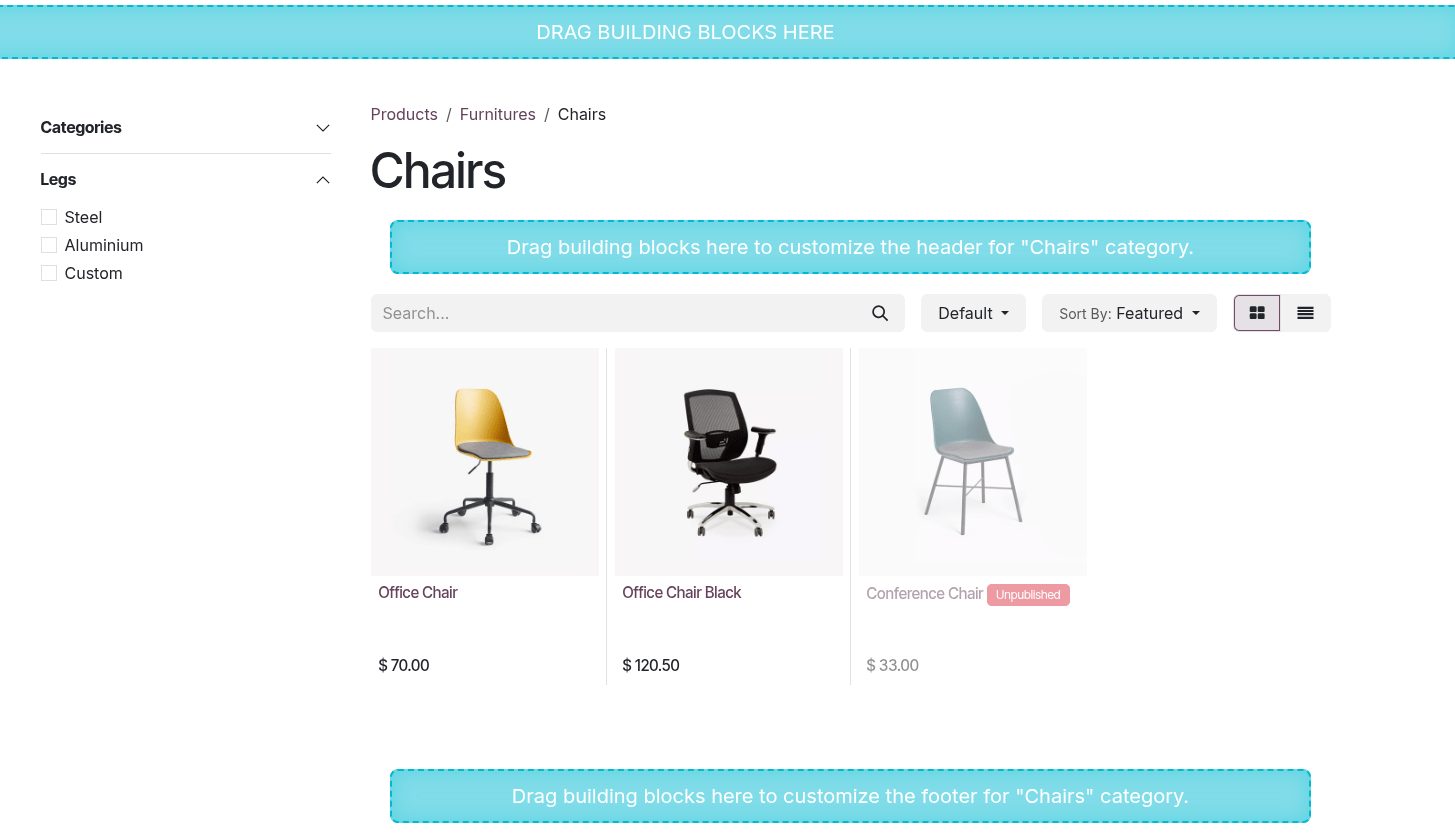
Truco
Añadir contenido a una página de categoría de comercio electrónico ayuda a mejorar la estrategia de SEO. Usar palabras clave vinculadas a los productos o las categorías de comercio electrónico también puede aumentar el tráfico orgánico. Además, cada categoría tiene su propia URL específica a la que se puede apuntar y que es indexada por los motores de búsqueda.
Las categorías de comercio electrónico también se pueden añadir como elementos de megamenú para un acceso rápido.
También es posible personalizar páginas de producto individuales.
Bloques de catálogo
Los Bloques de construcción de Catálogo se pueden usar, por ejemplo, para crear acceso rápido a la página de la tienda, mostrar categorías de productos específicas, destacar una selección específica de productos, o añadir un banner con información general o promociones.
Dependiendo de la plantilla seleccionada, puedes personalizar los bloques en la pestaña Estilo.
Example
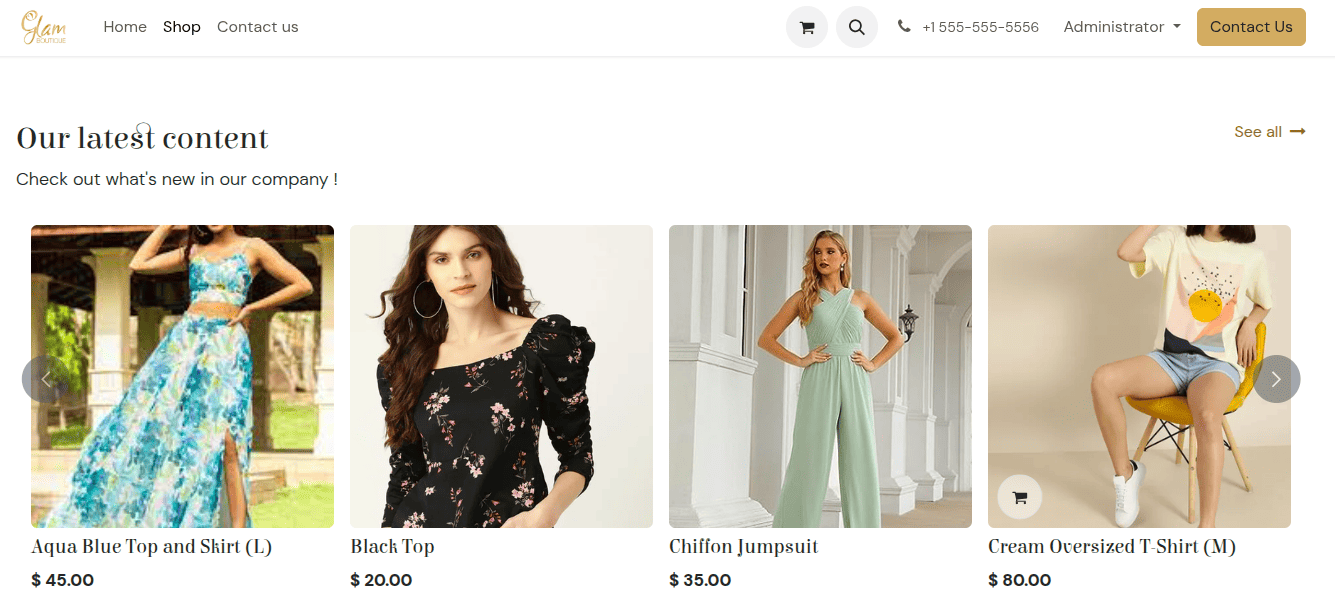
Por ejemplo, esta plantilla de bloque Catálogo específica muestra una selección de productos y se puede personalizar para:
Adaptar el diseño del bloque.
Selecciona un Diseño de tarjetas y configúralo usando el icono (pincel).
Define qué elementos se muestran en el bloque seleccionando la opción Filtro relevante, por ejemplo, Productos más recientes para mostrar las últimas novedades.
Selecciona una categoría de producto específica en la lista desplegable Categoría.
Filtra productos alternando las opciones Etiquetas y/o Mostrar variantes.