
Página de producto
Las páginas de producto de comercio electrónico muestran todos los detalles del producto y elementos multimedia relacionados con los productos relevantes. Es posible personalizar la sección de imágenes y videos, elegir qué información del producto mostrar, mostrar botones específicos, personalizar la sección de detalles de atributos, habilitar funciones organizativas adicionales y añadir contenido usando bloques de construcción.
Imágenes y vídeos para los productos
Después de añadir elementos multimedia en el formulario del producto o al crear el producto en el frontend, personalízalos en las páginas de producto del frontend. Para ello, navega a la página del producto correspondiente en la tienda en línea, haz clic en Editar en la esquina superior derecha y navega a la pestaña Estilo.
Truco
Para acceder a la página del producto correspondiente desde el formulario de producto en el backend, haz clic en el botón inteligente Ir al sitio web en la parte superior del formulario.
Para gestionar elementos multimedia individuales, haz clic en el elemento en la página del producto y desplázate hacia abajo hasta la sección Imagen del editor del sitio web. Luego puedes Reemplazar o Eliminar la imagen o video y Reordenar los elementos. Usa (flecha doble izquierda) o (flecha doble derecha) para mover el elemento multimedia a la primera o última posición, y (flecha izquierda) o (flecha derecha) para moverlos una posición.
Para ajustar el diseño de la sección de imágenes y videos, ve a Área de imágenes y define el tamaño de las imágenes y su Posición. Luego, navega a la sección Imágenes y usa las siguientes opciones para personalizar esta sección:
Imagen principal: Haz clic en Reemplazar para cambiar la imagen principal del producto.
Nota
No es posible usar un video como elemento multimedia principal.
Multimedia adicional: Agregar más imágenes o videos (incluidos mediante URL) o Eliminar todo los elementos multimedia.
Mostrar: Elige entre los siguientes diseños cuando uses más de un elemento multimedia:
Carrusel: Esta opción permite a los visitantes navegar de una imagen a la siguiente usando (flecha izquierda) o (flecha derecha). Muestra Miniaturas a la (Izquierda) o en la (Parte inferior) y adapta la Redondez de las esquinas de las imágenes.
Cuadrícula: Este diseño muestra los elementos multimedia en un diseño cuadrado. Ajusta el número de Columnas y define el Espaciado entre las imágenes en la cuadrícula, si es necesario.
Recorte automático: Elige un tamaño para cortar/recortar las imágenes y que coincidan con el diseño de la página. Esto es útil al diseñar el diseño móvil.
Zoom al hacer clic: Habilita el zoom de imagen cuando los visitantes hacen clic en una imagen.
Diseño de página y visualización de información del producto
Para personalizar el diseño de las páginas de productos, accede a cualquier página de producto, haz clic en Editar en la esquina superior derecha y navega a la pestaña Estilo. Luego, ve a la configuración de Ancho de página y elige la opción Regular o Ancho completo.
Truco
Puedes elegir un ancho diferente para la página de la tienda.
Selecciona qué información del producto aparece en las páginas de productos usando las opciones disponibles en la sección Detalles del producto. Puedes configurar botones, definir cómo se muestran los atributos, organizar la página usando funciones de personalización de página y agregar contenido usando bloques de construcción.
Atributos
Elige cómo se muestran los atributos del producto en la sección Especificación de la página del producto:
Ninguno: No mostrar los detalles.
Parte inferior de la página: Mostrar los detalles en la parte inferior de la página.
En acordeón: Mostrar una tabla plegable directamente bajo las opciones de pedido.
Nota
La sección de especificaciones solo se muestra cuando las variantes de producto están habilitadas y se ha definido al menos un atributo para el producto.
Truco
Crea categorías de atributos para estructurar mejor esta sección.
Usa el tipo de visualización de atributo Imagen para mostrar imágenes de las variantes de producto en la página del producto.
Opciones de organización de página y funciones adicionales
Activa o desactiva las siguientes opciones para habilitar o deshabilitar funciones en todas las páginas de productos:
Separadores: Organizar la página y mejorar la claridad visual.
Indicación de impuestos: Indicar si el precio es con o sin IVA incluido.
Etiquetas: Mostrar las etiquetas creadas en el backend en las páginas de productos y permitir a los clientes filtrar productos por esas etiquetas.
Términos y condiciones: Mostrar un enlace a tus términos y condiciones.
Reseñas: Permitir que los usuarios del portal conectados envíen reseñas de productos. Para añadir una reseña, los usuarios deben navegar a la sección Reseñas de clientes en la parte inferior de la página y hacer clic en el icono (más). Luego pueden seleccionar una calificación usando los iconos (estrella) y dejar un comentario. La calificación (estrella) se muestra directamente bajo el nombre del producto.
Barra de búsqueda: Mostrar una barra de búsqueda que puede mostrarse u ocultarse independientemente de la página de la tienda.
Cinta (o insignia): Destacar un producto específico.
Truco
Es posible habilitar funciones adicionales y mostrar información previamente configurada en el backend:
Hacer clic y recoger: Muestra la ubicación de recogida del pedido y la disponibilidad de entrega en la página del producto, y permite a los clientes seleccionar el punto de recogida deseado.
Descripción: Mostrar una descripción del producto específica para comercio electrónico justo debajo del nombre del producto.
Embalajes: Ofrecer diferentes tipos de embalajes.
Documentos: Añadir documentos relevantes, como manuales de usuario u otros materiales de apoyo.
Productos alternativos: sugiere productos similares y personaliza la sección.
Mostrar cantidad disponible: muestra la cantidad disponible del producto cuando la cantidad cae por debajo de un umbral especificado.
Mensaje de agotado: muestra un mensaje personalizado para productos que están agotados.
Recibir notificación cuando vuelva a estar disponible: los clientes pueden insertar su dirección de correo electrónico para recibir una notificación cuando el artículo vuelva a estar disponible.
Campos extra de página de producto: Para habilitar campos extra específicos para la página del producto, activa el modo de desarrollador. Luego, ve a , selecciona el sitio web correspondiente, navega a la pestaña Campos extra de página de producto y en Campo, haz clic en Añadir una línea para agregar tantos campos adicionales como sea necesario, por ejemplo, el número de código de barras del producto.
Bloques de creación
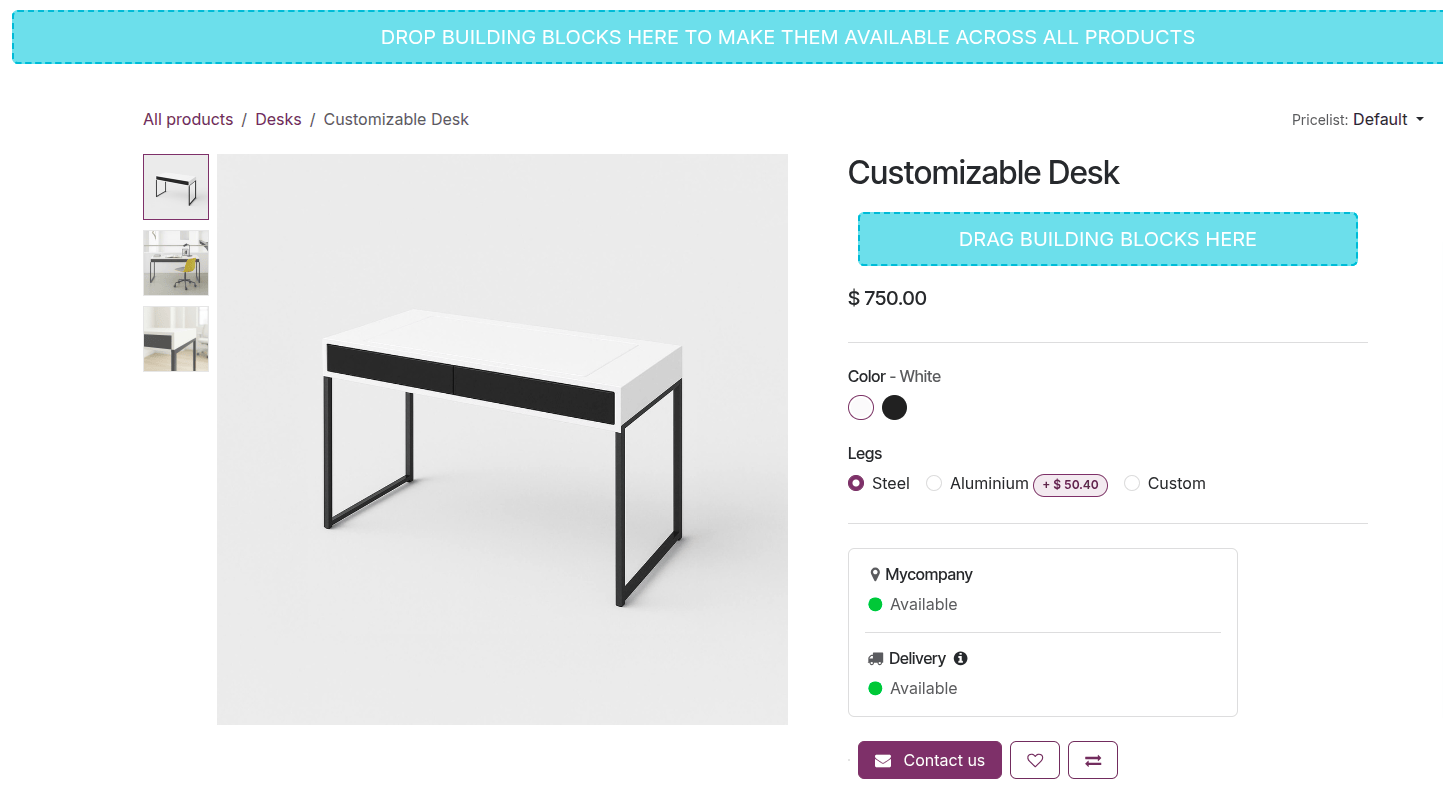
Usa bloques de construcción para añadir contenido y elementos de diseño a todas las páginas de productos o a una específica. Para hacerlo, navega a cualquier página de producto o a la página relevante y haz clic en Editar en la esquina superior derecha. Luego, en la pestaña (más) Bloques, selecciona un bloque de construcción y arrástralo y suéltalo:
en el área azul en la parte superior o inferior de la página del producto para que esté disponible en todas las páginas de productos, o
en el área de bloque de construcción azul debajo del título del producto o debajo de las opciones de pedido para mostrarlo solo para el producto actual.
Nota
Estos bloques de construcción no aparecen en la página de la tienda.
Ver también