Hitos del proyecto
Los hitos te permiten hacer seguimiento del trabajo continuo del proyecto designando una secuencia de pasos clave que deben alcanzarse antes de la finalización del proyecto. Los hitos son especialmente útiles en proyectos costosos, largos o de gran escala. Pueden usarse con fines puramente indicativos, como una forma de asegurar que el proyecto se complete de manera oportuna.
Los hitos también se pueden usar como base para facturar al cliente. Esto beneficia a ambas partes, ya que garantiza un flujo de caja constante para financiar el proyecto y permite al cliente pagar el proyecto en varios plazos.
Configuración
Habilita los hitos para el proyecto deseado abriendo la aplicación Proyecto, haciendo clic en (puntos suspensivos verticales) en la tarjeta del proyecto y haciendo clic en Ajustes. Bajo Gestión de tareas, habilita Hitos.
Nota
Los hitos se habilitan automáticamente para proyectos creados desde un pedido de venta para un servicio facturado por hito.
Configura los hitos del proyecto haciendo clic en (puntos suspensivos verticales) en la tarjeta del proyecto y seleccionando Hitos. Crea un hito haciendo clic en Nuevo, introduciendo el Nombre del hito, seleccionando una Fecha límite si lo deseas, y haciendo clic en Guardar.
Añade o elimina opciones haciendo clic en controles deslizantes. Las siguientes opciones son relevantes al usar facturación basada en hitos:
Artículo del pedido de venta: este campo se completa automáticamente con el número del pedido de venta.
Cantidad (%): porcentaje de la cantidad pedida que se entregará automáticamente en el pedido de venta una vez que el hito se marque como alcanzado.
Una vez configurados los hitos, puedes vincular tareas del proyecto a hitos. Para hacerlo, navega al proyecto en el que creaste los hitos y haz clic en una de las tareas para abrirla. Luego, haz clic en el campo Hito para abrir un menú desplegable. Selecciona el hito deseado de la lista.
Una vez que todas las tareas vinculadas al hito se completen (marcadas como Hecho o Cancelado), el hito se marcará automáticamente como Alcanzado en . También puedes marcar la casilla Alcanzado manualmente cuando se alcance el hito. Marcar la casilla manualmente no afectará las tareas vinculadas al hito.
Usar hitos
Odoo ofrece varias formas de supervisar los hitos del proyecto y su relación con las tareas en curso.
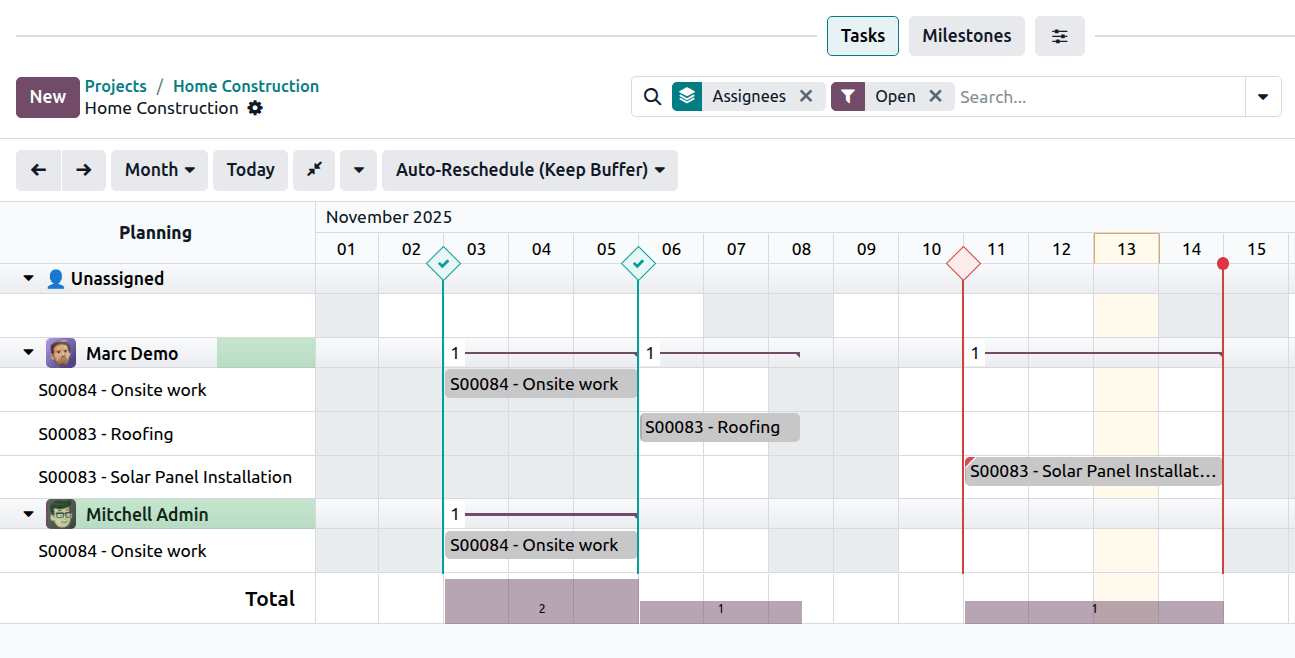
En la vista Gantt, un hito se muestra como una línea vertical marcada con forma de diamante, que aparece el día de la fecha límite del hito. La línea se colorea en azul para indicar que el hito aún no ha alcanzado su fecha límite, o se ha marcado como alcanzado (en cuyo caso, aparece una marca de verificación en el hito). Un hito se colorea en rojo si no se ha alcanzado en su fecha límite.
Si la fecha límite de un hito coincide con la fecha límite del proyecto, se muestra con una línea vertical marcada con un círculo, y se aplican los mismos principios de codificación por colores mencionados anteriormente.
Además de la vista Gantt, también puedes crear, editar y marcar hitos como alcanzados desde el tablero del proyecto.