
Australia
The Australian payroll localization covers salary computations for employees, including both employee and employer payroll taxes. It accounts for all local and national regulations.
Before configuring the Australia localization, refer to the general payroll documentation, which includes the basic information for all localizations, as well as all universal settings and fields.
Importante
It is not recommended for companies to use the Payroll app for the following business flows:
Income stream types: Foreign Employment Income
Tax treatment category: actors & performers
Reporte de beneficios por fallecimiento
Reporting obligations for WPN (instead of ABN)
Allowances subject to a varied rate of withholding (such as cents per kilometer allowance and travel allowances)
Contact us to make sure Odoo fits the specific payroll requirements in Australia.
Apps y módulos
Install the following modules to get all the features of the Australia payroll localization:
Nombre |
Nombre técnico |
Dependencias |
Descripción |
|---|---|---|---|
Australia - Payroll |
|
|
Provides Australian payroll basics, including employee tax details, salary structures (Basic/Gross/Net), and tax rules. |
Australia - Payroll with Accounting |
|
|
Vincula la nómina y la contabilidad creando asientos contables (por recibo de nómina si es necesario) para registrar la nómina en los libros de la empresa. |
Australia - Payroll with API |
|
|
Proporciona cumplimiento de STP y Super Stream a través de la API de Superchoice, con controles de seguridad aprobados por el ATO que incluyen MFA, tiempos de espera de sesión y registro de auditoría. |
Configuraciones generales
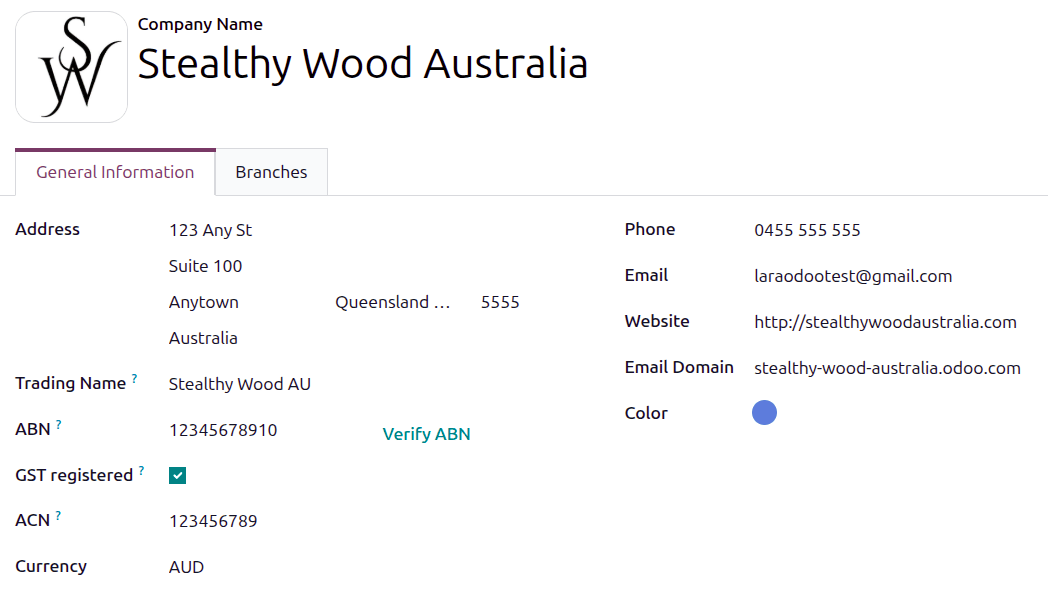
Primero, debes configurar la empresa. Ve a . Desde la lista, selecciona la empresa deseada y asegúrate de que los siguientes campos estén configurados:
Nombre de la empresa: Introduce el nombre del negocio en este campo.
Dirección: Completa la dirección completa, incluyendo la Ciudad, el Estado, el Código postal y el País.
Nombre comercial: Si la empresa tiene un alias no registrado (las empresas podían usarlos informalmente en Australia antes de mayo de 2012), introdúcelo aquí.
Importante
En mayo de 2012, la ASIC exigió a las empresas que registraran todos los nombres. A partir del 1 de noviembre de 2025, todos los nombres comerciales no registrados quedan retirados del ABR, y las empresas deben registrar su nombre comercial como nombre de empresa.
ABN: Introduce el ABN de once dígitos de la empresa en este campo. Después de introducirlo, haz clic en Verificar ABN para asegurarte de que el número es correcto.
Registrado para GST: Selecciona esta casilla si la empresa está registrada para el GST australiano.
ACN: Introduce el ACN de nueve dígitos de la empresa. Este número es emitido por la ASIC.
Divisa: Por defecto, está seleccionado AUD. Si no es así, selecciona AUD del menú desplegable.
Teléfono: Introduce el número de teléfono de la empresa.
Correo electrónico: Introduce el correo electrónico usado para información de contacto general.
Sitio web: Introduce la dirección web de la empresa.
Dominio de correo electrónico: Introduce el dominio de correo electrónico de la empresa.
Color: Selecciona un color para la empresa.
Configuración de nómina
Además de configurar la empresa, debes configurar algunos ajustes de la aplicación Nómina. Ve a y desplázate hasta la sección Localización australiana.
Información de la empresa
Configura los siguientes campos en la sección Información de la empresa:
Código de sucursal: introduce el código BSB de seis dígitos. Esto identifica el banco específico y la sucursal para las transacciones de nómina.
Truco
El código de sucursal se puede encontrar en el portal ATO. En Odoo, solo el valor numérico es relevante. Por ejemplo,
Activity statement 002se traduciría en Odoo como 2 (002 = 2).Número de pagador retenedor: si está disponible, introduce el WPN de ocho o nueve dígitos emitido por ATO. Esto es para empresas no autorizadas a tener un ABN.
Registrado para Working Holiday Maker: marca esta casilla si la empresa está registrada en el programa WHM. Esto indica que la empresa está registrada en ATO para retener los impuestos correctos para empleados que trabajen en Australia con un visado elegible, durante un período inferior a 12 meses.
Registrado para el programa PALM: marca esta casilla si la empresa está registrada en el programa PALM, que permite a la empresa contratar empleados de diez naciones diferentes de las islas del Pacífico.
SuperStream y Single Touch Payroll
Configura los siguientes campos en la sección SuperStream y Single Touch Payroll:
Modo de nómina: usando el menú desplegable, selecciona si SuperStream y STP están en modo Testing (pruebas) o modo Production (producción, en vivo).
Estado de registro: este campo no se puede modificar, ya que muestra el estado de registro actual para la nómina de SuperStream y STP.
Importante
Odoo cumple con SuperStream y Single Touch Payroll Fase 2. Antes de registrarte en modo de producción, te recomendamos consultar con los equipos de ventas o soporte de Odoo para asegurarte de que se alinea con los requisitos específicos de nómina de tu empresa.
Para completar el proceso de registro, haz clic en Start Payroll Onboarding y se carga una ventana emergente de Payroll Onboarding. Selecciona el usuario Payroll Responsible usando el menú desplegable. Una vez seleccionado, los campos Work Email y Work Phone se completan automáticamente con la información de contacto del usuario y no se pueden cambiar.
Nota
Solo los usuarios de la base de datos pueden ser seleccionados para Payroll Responsible.
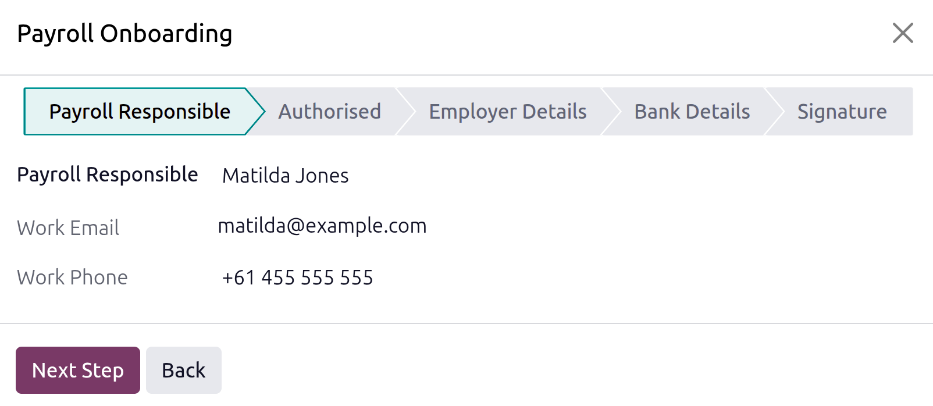
A continuación, haz clic en Next Step y el estado cambia a Authorised, mostrando la pregunta Are you authorised to register for this service on behalf of your employer? Haz clic en Yes para confirmar y luego haz clic en Next Step.
El estado cambia a Employer Details y muestra la información de contacto tanto de la empresa como del responsable de nómina seleccionado. Asegúrate de que los Employer Details y el Employee Contact sean correctos en el formulario.
Si es necesario actualizar alguna información, sal del formulario y actualiza la información de la empresa o del empleado en la aplicación Ajustes o Empleados, luego regresa a la página de configuración de Nómina. Haz clic en el botón Start Payroll Onboarding y la ventana emergente se carga nuevamente en Employer Details.
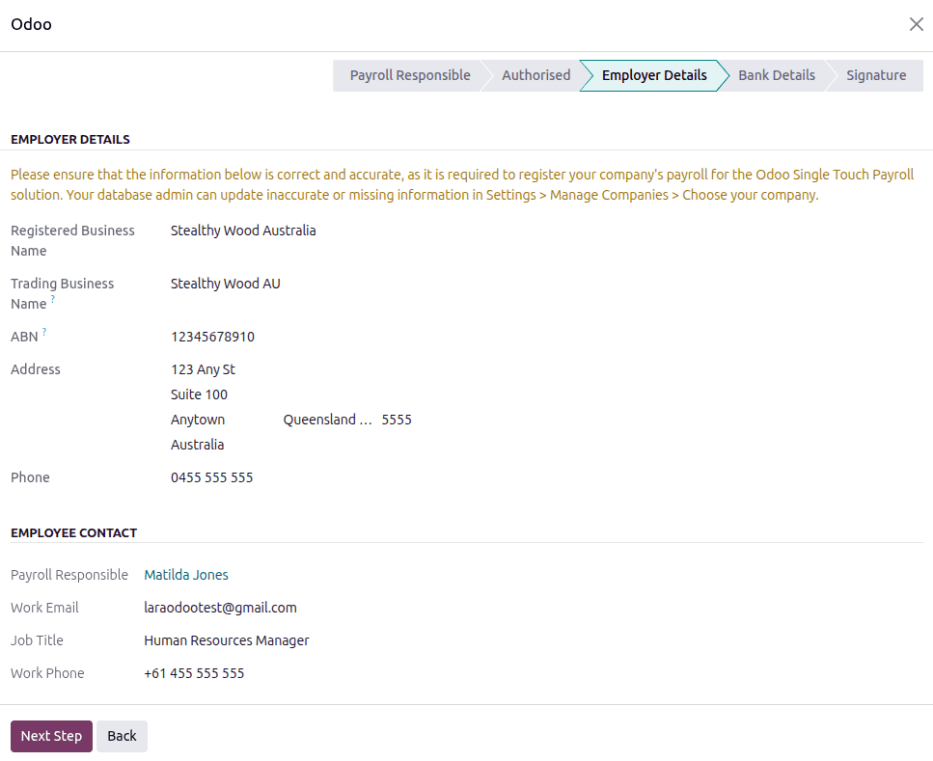
Cuando la información mostrada sea correcta, haz clic en Next Step y el estado cambia a Bank Details. Usando el menú desplegable, selecciona el Bank Journal para la nómina. Después de seleccionar un diario, los campos Bank Name, Account Name, Bank Account Number y BSB se completan con los detalles del diario bancario seleccionado y no se pueden modificar. Si se necesitan cambios, sal del formulario y actualiza la información del diario en la aplicación Contabilidad.
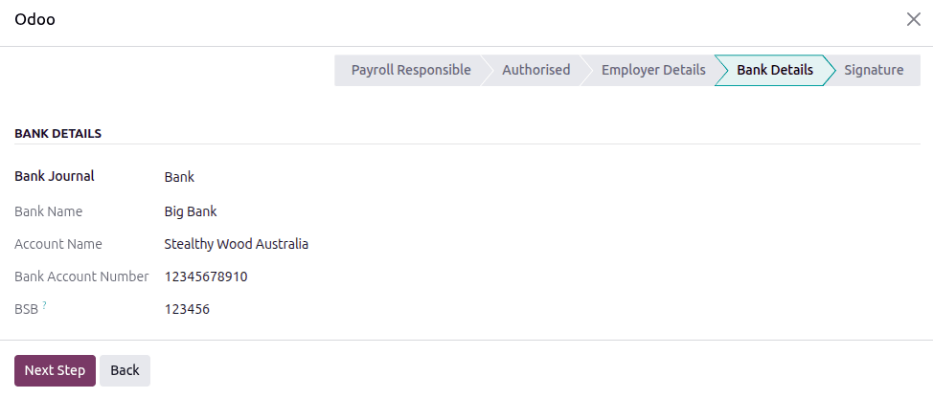
Cuando los Datos bancarios estén correctamente completados, haz clic en Siguiente paso, y el estado cambia a Firma. Aparecen dos PDF, Términos y condiciones de Odoo, y SuperChoice FSG PDS DDA. Descarga y lee los dos PDF, luego marca las dos casillas junto a las líneas He leído y firmado (nombre del PDF).
Finalmente, haz clic en Registrar para completar el registro.
Empleados
Todos los empleados que reciban un pago deben tener sus perfiles de empleado configurados para la localización de nómina de Australia. Hay campos adicionales presentes después de configurar la base de datos para Australia.
Para actualizar un formulario de empleado, abre la aplicación y haz clic en el registro del empleado deseado. Asegúrate de que un Correo electrónico de trabajo y un Teléfono de trabajo estén configurados en el formulario del empleado, y configura los campos requeridos en las pestañas relacionadas.
Pestaña de trabajo
Introduce el Departamento, Puesto de trabajo, y Título del puesto, en la sección Trabajo.
Introduce una Dirección de trabajo para el empleado en la sección Ubicación.
Pestaña personal
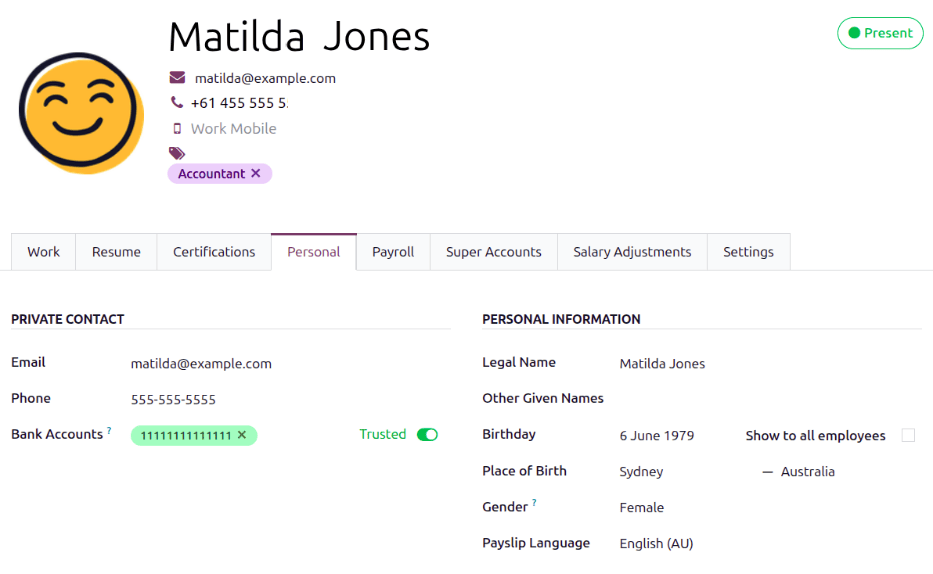
Asegúrate de que el empleado tenga como mínimo una cuenta bancaria de confianza listada en el campo Cuentas bancarias en la sección Contacto privado.
Estas cuentas se utilizan para pagar al empleado. La nómina no puede procesarse para empleados sin una cuenta bancaria de confianza. Si no se establece una cuenta bancaria de confianza, aparece una advertencia en el tablero de Nómina y se produce un error al intentar procesar la nómina.
Asegúrate de que los siguientes campos estén configurados: Correo electrónico, Teléfono, Nombre legal, Otros nombres dados, Fecha de nacimiento, Género, Dirección privada, Estado civil, y Hijos dependientes.
Pestaña Nómina
Completa toda la información relativa a los contratos de los empleados, estado de residencia, tratamientos fiscales, deducciones, etc. en las secciones siguientes.
Sección de resumen del contrato
Esta sección contiene información que determina los cálculos salariales.
Mantén el Tipo de estructura salarial establecido en Empleado australiano y Horas de trabajo establecido en AU estándar 38 horas/semana. Esta estructura cubre todos los calendarios fiscales del ATO.
Si usas la aplicación Asistencias o Planificación, selecciona el Origen de entrada de trabajo para definir cómo se contabilizan las horas y días de trabajo en la nómina del empleado.
Horario de trabajo: Las entradas de trabajo se generan automáticamente según el horario de trabajo del empleado, a partir de la fecha de inicio del contrato.
Example
Un empleado trabaja 38 horas a la semana, su contrato comienza el 01/01, la fecha de hoy es 16/01 y el usuario genera una ejecución de nómina del 14/01 al 20/01. Las horas de trabajo en la nómina se calcularán automáticamente en 38 horas (5 * 7,36 horas) si no se toma ninguna baja sin sueldo.
Asistencias: Las entradas de trabajo solo se generan después de fichar entrada y salida en la aplicación Asistencias. Ten en cuenta que las asistencias se pueden importar.
Planificación: Las entradas de trabajo se generan a partir de los turnos de planificación en la aplicación Planificación.
Importante
Los partes de horas no afectan las entradas de trabajo en Odoo. Si es necesario importar partes de horas en Odoo, impórtalos navegando a en su lugar.
Asegúrate de que los siguientes campos estén configurados:
Selecciona Salario fijo para empleados a tiempo completo y a tiempo parcial.
Selecciona Salario por hora para trabajadores ocasionales. Esto permite añadir un porcentaje de
Recargo ocasional.Truco
Establece un Tipo de salario predeterminado en el Tipo de estructura salarial para configurar empleados de forma masiva. Si es necesario, el valor predeterminado se puede anular en registros de empleados individuales si se necesitan excepciones.
Salario: Introduce el salario y selecciona el período de tiempo correspondiente. Las siguientes opciones son las únicas frecuencias de pago de nómina aceptadas por Australia: Diario, Semanal, Quincenal, Mensual y Trimestral.
Salario / Período: Asigna un salario al contrato según la frecuencia de pago. En las nóminas, las tasas anuales y por hora correspondientes se calcularán automáticamente.
Tipo de empleado: Selecciona el tipo de empleado.
Tipo de contrato: Determina cómo se paga y clasifica al empleado, como Permanente, Temporal, Aprendizaje.
Categoría de pago: Selecciona Australia: Empleado para este campo. Esto define cuándo se paga al empleado, su horario de trabajo predeterminado y el tipo de entrada de trabajo al que se aplica.
Sección de horario
Fuente de entrada de trabajo: define cómo se generan las entradas de trabajo para la nómina durante el período de pago especificado. Las opciones son:
Horario de trabajo: Basado en el horario de trabajo asignado al empleado (por ejemplo, 40 horas semanales).
Asistencias: basado en las horas de registro aprobadas en la aplicación Asistencias.
Planificación: basado en los turnos programados en la aplicación Planificación.
Horario de trabajo: Usando el menú desplegable, selecciona el horario de trabajo predeterminado. Esto es particularmente importante para los empleados disponibles para recibir pago de horas extras (normalmente empleados por hora, no asalariados). La selección habitual es AU Estándar 38 horas/semana.
Sección general
Día de pago regular: Día de la semana para procesar los pagos si es relevante.
Reportar en BAS - W3: Activa esto para añadir los montos de retención PAYG en la sección W3 de BAS en lugar de W2. Consulta la página web del ATO sobre retención PAYG para más información.
Sección de información personal
No residente: Marca esta casilla si el empleado no es residente legal de Australia.
Umbral libre de impuestos: Marca esta casilla si el empleado está reclamando el umbral libre de impuestos.
Estado TFN: Usando el menú desplegable, selecciona la declaración del empleado.
Número de archivo fiscal: Introduce el número de archivo fiscal del empleado.
ID de nómina anterior: Esto solo está disponible en modo de depuración. Esto debe usarse si el empleado tiene registros de nómina en un sistema anterior y deseas mantener la continuidad de las nóminas en Odoo.
Secciones de impuestos y contribuciones
Tipo de empleo: Selecciona el tipo de empleo que tiene el empleado. Esto afecta los cálculos de impuestos. Las opciones son Tiempo completo, Tiempo parcial, Casual, Contratación laboral, Acuerdo voluntario, Beneficiario por fallecimiento o No empleado.
Tipo de flujo de ingresos: Selecciona de dónde recibe el empleado su pago. El empleado típico es Salario y sueldos, sin embargo algunas otras circunstancias pueden requerir una selección diferente.
Categoría de tratamiento fiscal: El informe STP Fase 2 incluye un código de tratamiento fiscal de 6 caracteres para cada empleado. El código de tratamiento fiscal es una forma abreviada de explicar los factores que pueden influir en la cantidad retenida a los empleados. La solución STP automatiza el reporte de estos códigos y asegura que el código de tratamiento fiscal reportado sea válido. Aunque la creación de este código está automatizada, sigue siendo parte del informe STP, y es importante entender qué significa. Para más detalles, consulta el sitio web del ATO sobre cómo reportar información de empleo e impuestos a través de STP Fase 2.
HELP / STSL: Marca esta casilla si el empleado es receptor de un préstamo HELP o STSL.
Medicare Variation Form and Medicare levy surcharge: Click Upload your file to upload the filled form and select the appropriate surcharge if applicable.
Deductions, offsets, and withholding section
Child Support Deduction: The amount that has to be deducted every pay period, subject to PEA.
Child Support Garnishee Amount %: The percentage of pay that is legally withheld and paid towards child support.
Withhold for Extra Pay: An amount that has to be deducted every pay period, subject to PEA.
Withholding Variation: A formal adjustment to the standard tax withholding rate based on specific circumstances (e.g. financial hardship or ATO approval).
Additional Withholding Amount: Additional amount will be withheld from the employee’s salary after PAYG withholding (Schedule 14)5.
Leave loading / workplace giving section
Eligible for Leave Loading: Check if the employee is eligible for leave loading.
Workplace Giving Employee: Set the amount to be deducted.
Salary Sacrificed Workplace Giving: Set the amount to be salary sacrificed (e.g., receiving a benefit instead of a deduction).
Super contributions section
Extra Negotiated Super %: Set the additional percentage amount to be contributed on top of the super guarantee.
Extra Compulsory Super %: Set the additional percentage amount to be contributed as per industrial agreements or awards obligations.
Salary sacrifice section
Salary Sacrifice Superannuation: Allows employees to sacrifice part of their salary in favour of RESC account, which is an Australian retirement account.
Salary Sacrifice Other Benefits: Allows employees to sacrifice part of their salary towards some other form of benefit. Refer to the ATO’s web page on Salary sacrificing for employees for more information.
Nota
Salary sacrificing for other benefits does not affect FBT reporting.
Super accounts tab
A super account is the term for an Australian retirement savings account. This tab houses the employee’s various retirement accounts, or super funds.
Nota
Si un empleado tiene un Extra Negotiated Super, Extra Compulsory Super o Salary Sacrifice Superannuation, estas configuraciones se encuentran en la pestaña Nómina, en la sección Super Contributions.
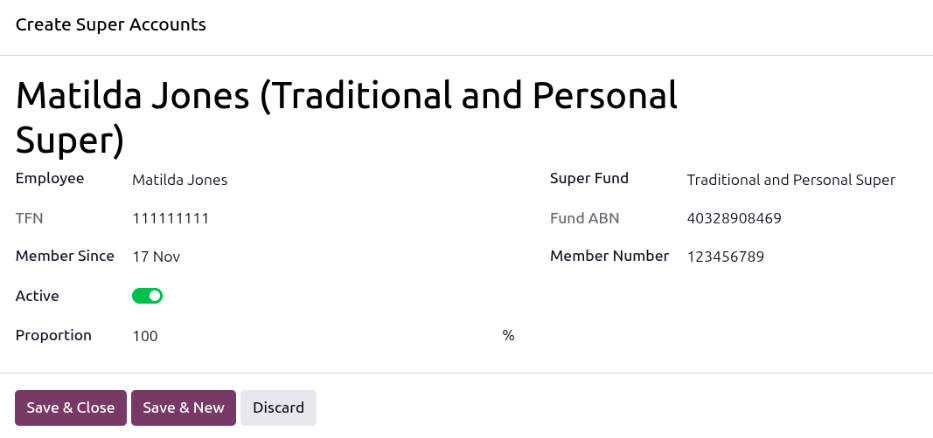
Haz clic en Añadir una línea. En la ventana emergente Crear cuentas Super, introduce la siguiente información:
Empleado: Asegúrate de que el empleado esté seleccionado en este campo.
TFN: El TFN introducido en la pestaña Nómina del formulario del empleado rellena este campo y no se puede modificar.
Miembro desde: Por defecto, la fecha actual rellena este campo. Selecciona la fecha en que el empleado creó el fondo super.
Activo: Activa esta opción si la cuenta está activa (este es el escenario más probable).
Proporción: Introduce el porcentaje que se añade a la cuenta. Por defecto, el campo muestra
100.Nota
Utiliza el campo Proporción si las contribuciones de un empleado deben enviarse a múltiples fondos al mismo tiempo.
Fondo Super: En el menú desplegable, selecciona el tipo de cuenta asociada con el fondo super.
ABN del fondo: Este campo se rellena automáticamente con el Fondo Super ABN seleccionado y no se puede modificar.
Número de miembro: Después de seleccionar un Fondo Super, aparece este campo. Introduce el número de miembro de la cuenta del fondo super del empleado.
Truco
Odoo viene con fondos Super preinstalados y actualizados, pero se pueden añadir fondos super autogestionados (SMSF) navegando a . Gestiona todas las cuentas super navegando a .
Pestaña de ajustes salariales
Si el empleado tiene complementos salariales (por ejemplo, complemento de lavandería, complemento de viaje, complemento de céntimos por km, complemento de transporte), configúralos en la pestaña Ajuste salarial.
Empleado responsable de STP
Se debe nombrar un empleado responsable de STP. Navega a la aplicación Empleados y selecciona el empleado deseado. Asegúrate de que los siguientes campos estén configurados en su perfil de empleado: Nombre, Teléfono del trabajo, Correo electrónico del trabajo y Puesto de trabajo.
Cuenta bancaria y diario bancario
La cuenta bancaria desde la que se realizan los pagos por domiciliación bancaria a través de la cámara de compensación debe estar configurada.
Navega a . Haz clic en Nuevo para añadir una cuenta bancaria y se cargará un formulario de Cuentas bancarias.
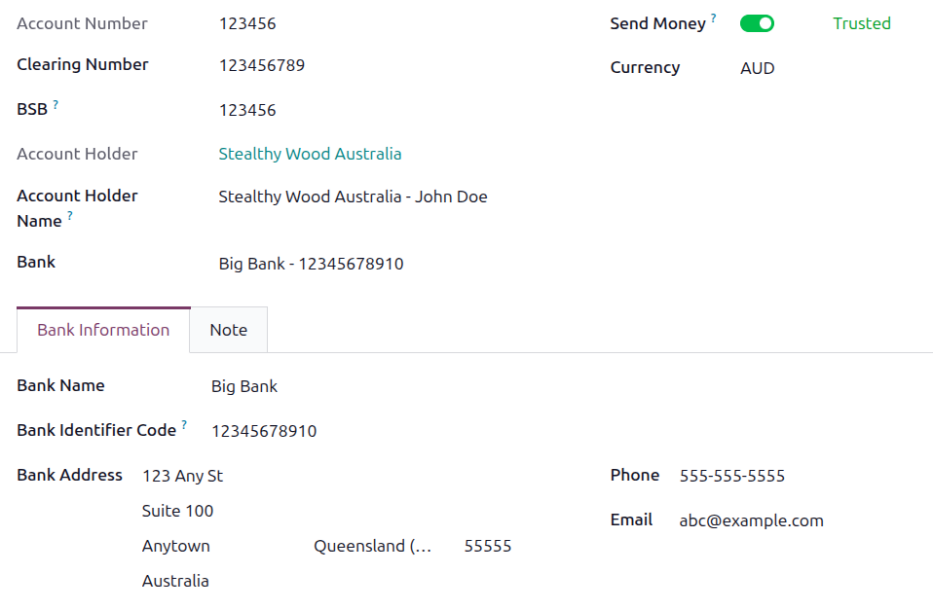
Configura el formulario asegurándote de que los siguientes campos estén rellenados:
Número de cuenta: Introduce el número de cuenta bancaria en este campo.
Número de compensación: Introduce el número de compensación en este campo.
BSB: Introduce el código Bank State Branch en este campo.
Titular de la cuenta: Usando el menú desplegable, selecciona el registro correspondiente de la aplicación Contactos para el titular de la cuenta, normalmente la empresa.
Nombre del titular de la cuenta: El Titular de la cuenta seleccionado completa este campo por defecto. Realiza las modificaciones necesarias.
Banco: Usando el menú desplegable, selecciona el banco al que pertenece la cuenta. Una vez seleccionado, aparece una pestaña Información bancaria que contiene la información bancaria. Realiza las modificaciones deseadas en esta pestaña.
Enviar dinero: Asegúrate de que esta opción esté establecida en De confianza.
Moneda: Establece este campo en AUD.
A continuación, navega a y selecciona el diario bancario correspondiente. Asegúrate de que el número de Cuenta bancaria en la pestaña Apuntes contables sea el mismo que la cuenta bancaria configurada anteriormente.
Importante
Odoo toma débitos directos de esta cuenta para pagar la jubilación de los empleados.
Configuración de nómina
Varias secciones dentro de la aplicación Nómina también instalan una estructura salarial, tipo de estructura, reglas y parámetros específicos de Australia.
Estructuras salariales y tipos de estructura
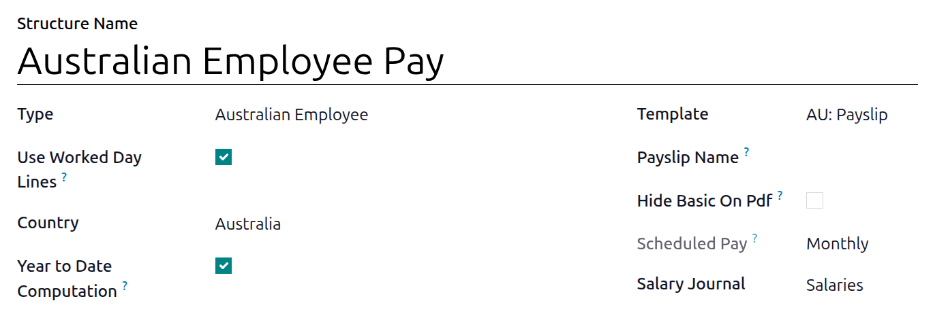
Cuando el módulo l10n_au_hr_payroll se instala, se instala una nueva Estructura salarial, Empleado australiano. Esta estructura incluye un Tipo de estructura, Pago de empleado australiano.
La Estructura salarial contiene todas las reglas salariales individuales que informan a la aplicación Nómina cómo calcular las nóminas de los empleados.

Reglas salariales
Para ver las reglas salariales que informan a la estructura salarial qué hacer, navega a y expande el grupo Empleado australiano para revelar el tipo de estructura Pago de empleado australiano. Haz clic en Pago de empleado australiano para ver las reglas salariales detalladas.
Parámetros de regla
Algunos cálculos requieren tasas específicas asociadas con ellos, o topes salariales. Los Parámetros de reglas pueden listar un valor, ya sea un porcentaje o una cantidad fija, para referenciar en las reglas salariales.
La mayoría de las reglas obtienen información almacenada en el módulo de parámetros para conseguir la tasa de la regla (un porcentaje) y el tope (una cantidad en dólares).
Para ver los parámetros de reglas, navega a . Aquí se muestran todos los parámetros de reglas con sus Reglas salariales vinculadas, a las que se puede acceder. Revisa los parámetros asociados con una regla buscando el Nombre de la regla, y realiza las ediciones necesarias.
Importante
Odoo añade parámetros de reglas actualizados para el año calendario actual. No se recomienda editar los parámetros de reglas a menos que un parámetro nacional o local haya cambiado y sea diferente de los parámetros de reglas creados por Odoo. Consulta todas las regulaciones locales y nacionales antes de realizar cambios en los parámetros de reglas.
Incorporación de nómina
Una vez configurados la empresa, el empleado responsable de STP y el diario bancario para débito directo, navega a para iniciar el proceso de incorporación.
Desplázate a la sección Localización australiana y, en SuperStream y Single Touch Payroll, selecciona el Modo de nómina. Elige Producción para una base de datos de producción con un código de suscripción válido, o de lo contrario, selecciona Pruebas. Luego, haz clic en el botón Iniciar integración de nómina y se cargará una ventana emergente de Integración de nómina.
Importante
Se recomienda encarecidamente probar la nómina en la base de datos de pruebas antes de configurar el entorno de producción, ya que cualquier nómina procesada en la base de datos de producción se enviará directamente a ATO.
En la etapa Responsable de nómina, selecciona el empleado responsable de STP en el campo Responsable de nómina, luego haz clic en el botón Siguiente paso.
En la etapa Autorizado, haz clic en la opción Sí para la pregunta ¿Estás autorizado para registrarte en este servicio en nombre de tu empleador?, luego haz clic en el botón Siguiente paso.
En la etapa Detalles del empleado, revisa los detalles de la empresa y asegúrate de que todos sean correctos, luego haz clic en Siguiente paso.
En la etapa Detalles bancarios, selecciona el Diario bancario de la empresa para débito directo, luego haz clic en Siguiente paso.
En la etapa Firma, lee los siguientes PDF:
Términos y condiciones de Odoo
SuperChoice FSG PDS DDA
Después de revisar los documentos, marca las dos casillas de verificación que certifican que se han leído los documentos y luego haz clic en el botón Registrar.
Importante
Lee los documentos proporcionados con atención antes de firmar.
Por último, Odoo proporcionará consejos sobre cómo proceder en caso de que la empresa necesite cambiar de otro software STP a Odoo.
En la ventana emergente Importar saldos YTD, selecciona Nómina anterior puesta a cero si el sistema de nómina anterior se ha puesto a cero, o si no hay un sistema de nómina anterior. A continuación, introduce el ID de BMS anterior en el campo correspondiente.
Nota
ID de BMS es el Identificador del sistema de gestión empresarial para tu organización en el sistema de nómina. Esto es importante al hacer la transición desde otros sistemas de nómina a Odoo, ya que garantiza que los empleados mantengan registros continuos acumulados del año en sus nóminas y en el Portal ATO.
Introduce la Fecha de inicio del año fiscal en el campo correspondiente, luego haz clic en el botón Transferir y generar YTD.
Importar saldos YTD
Para importar los saldos acumulados del año, navega a .
Después de importar los saldos YTD del software anterior, es necesario notificar a ATO el cambio de ID de BMS e ID de nómina. Este paso no aplica para la estrategia 1.
Para hacerlo, después de importar los saldos YTD, navega a , y envía el evento de actualización creado para este propósito.
Una vez enviado el evento de actualización a ATO, se pueden crear períodos de pago y nóminas para los empleados.
Ejecutar nómina australiana
Antes de ejecutar la nómina, el responsable de nómina debe validar las entradas de trabajo del empleado para confirmar la precisión del pago y detectar errores. Esto incluye verificar que todas las ausencias estén aprobadas y que cualquier hora extra sea apropiada.
Las entradas de trabajo se sincronizan según la configuración del contrato del empleado. Odoo extrae del horario de trabajo asignado, registros de asistencia, horario de planificación y ausencias aprobadas.
Cualquier discrepancia o conflicto debe resolverse, luego las entradas de trabajo pueden regenerarse.
Una vez que todo sea correcto, las nóminas preliminares se pueden crear individualmente o en lotes, denominados en la aplicación Nómina como ejecuciones de pago.
Importante
En Australia, las nóminas individuales (que no forman parte de una ejecución de pago) se consideran ejecuciones fuera de ciclo. Se aplican las mismas reglas de nómina, pero la forma en que se envían las nóminas individuales a ATO en el marco de STP es ligeramente diferente.
No se recomienda añadir una nómina fuera de ciclo a un lote existente.

Nota
Para reducir el tiempo de procesamiento de nóminas, los responsables de nóminas suelen gestionar las nóminas en lotes. Estos lotes se pueden agrupar por tipo de salario (p. ej., salario fijo o por hora), calendario de pago (semanal, quincenal o mensual), departamento (coste directo o administración) o cualquier otra estructura que se adapte a la empresa.
Crear una ejecución de pago
Primero, crea una ejecución de pago para el periodo de tiempo deseado. Ve a y haz clic en Nuevo. Selecciona la Estructura Salarial, el Calendario de Pago y el Periodo de tiempo deseados, y después haz clic en Continuar.
Selecciona los empleados para los que crear la ejecución de pago y después haz clic en Seleccionar.
Truco
Los empleados en una ejecución de pago se pueden filtrar por Estructuras Salariales.
Las entradas de trabajo están directamente vinculadas al tiempo que trabajó un empleado. Se pueden crear de las siguientes formas:
Automáticamente, usando el horario de trabajo del empleado.
Automáticamente, usando la aplicación Asistencias
Automáticamente, después de publicar los turnos planificados.
Manualmente, mediante importación.
Para cargar manualmente entradas de trabajo, ve a y visualiza los datos en una lista. A continuación, haz clic en el icono (Acciones) y selecciona Importar Registros.
Truco
Alternativamente, usa la aplicación integrada Partes de horas para registrar horas. Estas se pueden exportar, ajustar ligeramente (con algunos cambios de campo) y volver a importar como entradas de trabajo.
Importante
Actualmente no hay integración con la aplicación Partes de horas de Odoo.
Generar recibos de nómina
Las nóminas se pueden generar de dos formas:
Ejecuciones de Pago: El método recomendado para Australia.
Nóminas Fuera de Ciclo: Utilizadas principalmente para nóminas de terminación u otros pagos fuera de un ciclo de pago.
No hay límite en la cantidad de recibos de nómina que se pueden crear en una ejecución de pago.
Después de crear una ejecución de pago, se crea un recibo de nómina por empleado en la etapa En espera, que se puede revisar y modificar antes de la validación.
Nota
En el futuro, los recibos de nómina que no estén relacionados con las horas trabajadas también deberán gestionarse mediante recibos de nómina fuera de ciclo.
Recibos de nómina
En la vista de formulario del recibo de nómina, hay dos tipos de entradas:
Días trabajados: Calculado en función del origen de entrada de trabajo establecido en el contrato del empleado. Las entradas de trabajo se pueden configurar según diferentes tipos: asistencia, horas extra, tarifa de sábado, tarifa de domingo, tarifa de festivo, etc.
Entradas salariales: Pagos o cantidades individuales de diferentes tipos (asignaciones, sumas globales, deducciones, pagos de terminación, licencias, etc.) que tienen poco que ver con las horas trabajadas durante el período de pago actual. Los embargos salariales configurados previamente son simplemente otras entradas recurrentes vinculadas a un contrato.
En la pestaña Cálculo salarial, Odoo calcula automáticamente las reglas del recibo de nómina en función de los empleados, contratos, horas trabajadas y tipos de entrada salarial.
La estructura salarial Australian Employee tiene 35 reglas de recibo de nómina que se calculan automáticamente y se muestran dinámicamente según las entradas del recibo.
Example
Las siguientes reglas se aplican para el período de pago en el recibo de nómina adjunto:
Salario básico: El salario bruto antes del sacrificio (importe total del contrato antes de cualquier deducción).
Ingresos por tiempo ordinario: Cantidad a la que se debe aplicar el porcentaje de garantía de superannuation
Total de sacrificio salarial: incluye los 150 $ sacrificados a la superannuation
Pagos de asignación imponibles: incluye la asignación de 10 $ (centavos por KM en este caso)
Salario imponible: Importe del salario bruto menos las cantidades no imponibles
Retención de salario y retención total: Los importes totales de impuestos que se deben retener del salario imponible y remitir a la ATO.
Salario neto: El «salario neto» o el salario real del empleado después de todos los impuestos y deducciones.
Contribución de superannuation concesional: En este escenario, la cantidad sacrificada a la superannuation, pagadera al fondo de superannuation del empleado además de la garantía de superannuation
Garantía de superannuation: Se calcula como el 12% del importe de los ingresos por tiempo ordinario
Confirmar recibos de nómina
Una vez que todos los datos del recibo de nómina se consideran correctos, haz clic en Crear asiento borrador en la ejecución de pago. Esto también se puede hacer recibo por recibo por razones de control.
Esto tiene varios impactos:
El empleado recibe su recibo de nómina por correo electrónico + accesibilidad al portal.
Marcar el lote y sus recibos de nómina como Hecho.
Creación de un asiento contable en borrador por nómina o un asiento para todo el lote, dependiendo de la configuración de nómina. En esta etapa, los contables pueden publicar asientos para afectar el balance general, el informe de pérdidas y ganancias, y el informe BAS.
Preparación del envío de STP (o datos de nómina que se presentarán ante el ATO como parte del cumplimiento de STP). Esto debe ser realizado por el usuario responsable de STP, definido en .
Preparación de las líneas de contribución de super como parte del cumplimiento de SuperStream. Esto debe ser realizado por el usuario de envío de super de RR.HH. seleccionado en .
Impacto en la contabilidad
Cuatro cuentas del PdC australiano se incluyen con la localización de nómina:
611000 Salarios y sueldos230100 Impuestos de nómina del empleado230200 Impuestos de nómina del empleador230000 Salario por pagar
Nota
La configuración del PdC se realiza por defecto cuando una empresa se encuentra en Australia. Los códigos y nombres de cuenta pueden editarse para adaptarse a las necesidades de la empresa. Si no hay una cuenta de PdC asociada con una regla salarial (utilizada en una estructura salarial), Odoo utiliza la cuenta Gastos salariales para crear el asiento contable, independientemente de la naturaleza del movimiento.
Una vez confirmadas las nóminas, se crea un asiento contable en borrador por nómina en el diario de salarios.
El nivel de detalle en el asiento contable vinculado de una nómina se determina por cómo están configurados los ajustes del empleado y las cuentas en las reglas salariales.
Nota
Las siguientes reglas salariales afectan a la contabilidad:
Comisiones y deducciones
Retención total
Total de manutención infantil
Reembolso de gastos
Salario neto
Contribución de super concesional
Garantía super
Una vez publicado el asiento contable, las cuentas predefinidas afectarán el balance general de la empresa (PAYGW, salarios y pasivos de jubilación) y el informe de pérdidas y ganancias (salarios y gastos de jubilación). Además, el salario bruto del empleado y la retención de PAYG actualizarán el informe BAS para el período relevante (consulta la cuadrícula de impuestos: W1 y W2). Las cuentas pueden ajustarse al plan de cuentas de la empresa.
Cierre del BAS
Cerrar el informe BAS ahora incluye secciones de nómina (W1 a W5)
Más comunes:
W1: Total de salarios, sueldos y otros pagos
W2: Cantidades retenidas de salarios o sueldos y otros pagos mostrados en W1
W5: Total de cantidades retenidas (W2 + W4 + W3).
Casos especiales
W4: Cantidades retenidas cuando no se indica ABN (¡NO es un impuesto de nómina! Puedes registrar las cantidades W4 en facturas de proveedor utilizando el impuesto Sin ABN)
W3: Otras cantidades retenidas (excluyendo cualquier cantidad mostrada en W2 o W4). Para utilizarla, marca la casilla Informar en W3 en el registro del empleado, en la pestaña Nómina.
Nota
Para entradas contables consolidadas de nómina, ve a y activa Agrupar líneas de asiento contable.
Enviar archivos STP a la ATO
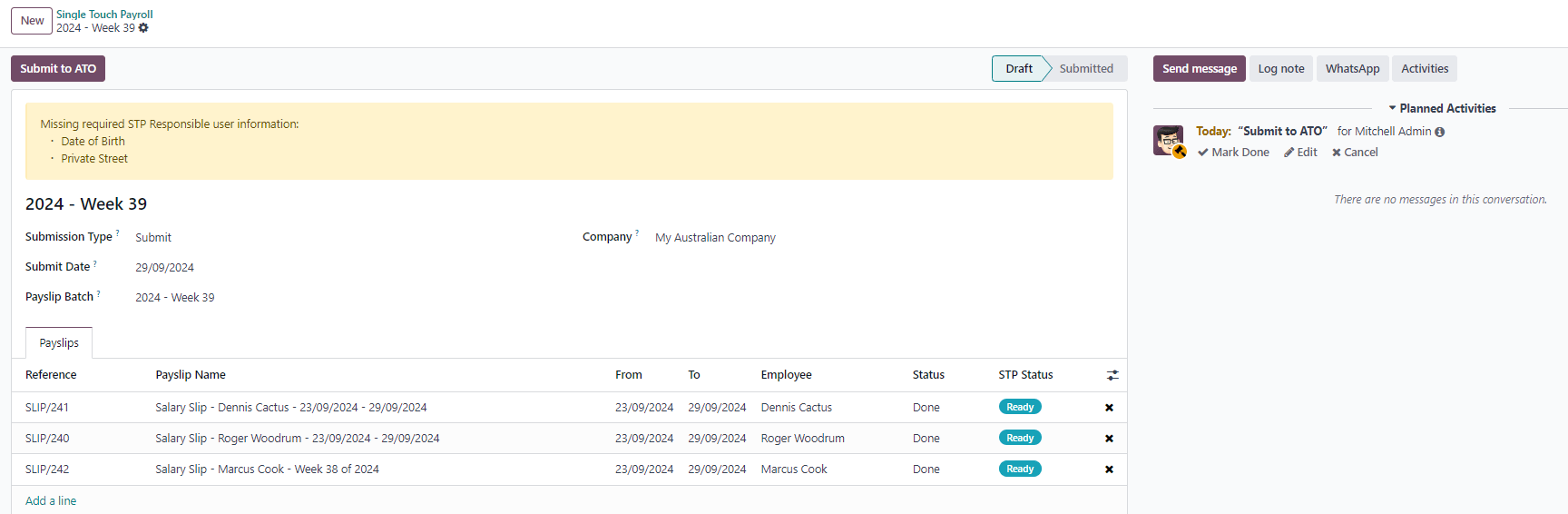
Según los requisitos de ATO, los envíos de STP para una nómina deben realizarse en o antes del día de pago. Por esta razón, envía los datos de STP a la ATO antes de proceder con el pago. Para enviar los datos, haz clic en Enviar a ATO en la nómina o ejecución de nómina.
Truco
Aparece un mensaje de advertencia si falta información importante.
En el registro de STP para la ejecución de nómina, se muestra información útil:
Un mensaje de advertencia si falta información importante.
Una actividad generada automáticamente para el usuario responsable de STP.
Un resumen de las nóminas contenidas en esta ejecución de nómina, auditable desde esta vista.
Prueba siempre el envío antes de enviarlo.
Una vez que el registro de STP esté listo, haz clic en Enviar a ATO y luego lee y acepta los términos y condiciones relacionados.
Pagar, reembolsar e imprimir nóminas
Cuando las nóminas se envían a ATO, verás 2 opciones:
Marcar como Pagado: Haz clic aquí si no usas Odoo para contabilidad (esto sirve como nota interna de que la nómina fue pagada).
Pagado: Haz clic aquí si quieres generar un archivo de pago para reconciliación posterior. Aquí también puedes seleccionar Transferencia de Crédito ABA como método de pago. El archivo ABA se puede descargar directamente desde la nómina.
Contribuciones de super
Los pagos de superanualización a los fondos de super de los empleados deben procesarse al menos una vez por trimestre, o con mayor frecuencia al prepararse para Payday Super.
Hay dos formas de acceder a los registros de Contribución de Super:
Ve a .
Haz clic en el botón inteligente Contribución de Super en la nómina individual.
La información del Registro de Super incluye:
Información Bancaria (usada para procesamiento de débito directo)
Líneas de Nómina asociadas con las contribuciones
Montos de Contribución para cada empleado
Estado del Informe
Estado del Débito Directo
Banner de Actualización del Fondo (para resaltar actualizaciones o problemas requeridos)
Pagar super
Bloquea el registro de super. Ve a y bloquea el registro. Una vez bloqueado, las contribuciones adicionales crean un nuevo registro de super, igual que reponer nuevos productos en la aplicación Compras crea una nueva SdC.
Registra el pago de super. Esto creará un registro de pago en Odoo y autorizará a la cámara de compensación a cobrar las contribuciones mediante débito directo.
Espera a que se actualicen los siguientes estados:
Estado del débito directo (estado del pago del empleador a la cámara de compensación)
Estado del pago del fondo (estado del pago de la cámara de compensación a los fondos de jubilación)
Estado del pago (estado del pago de toda la transacción)
Concilia. Ahora puedes conciliar el pago con el extracto bancario.
Nota
A partir del 1 de julio de 2026, las empresas australianas estarán obligadas a pagar la jubilación al mismo tiempo que los salarios. Esta iniciativa gubernamental se llama Payday Super. Encuentra más información en el sitio web de ATO.
Casos especiales
Las siguientes son situaciones comunes y sus resoluciones:
¿Qué pasa si necesito cancelar mi pago de jubilación?
Navega a . Encuentra la entrada a cancelar y haz clic en Cancelar. El registro de conversación mostrará información sobre el Estado del débito directo, identificando si es una cancelación o un reembolso.
¿Qué pasa si falla mi pago por débito directo?
En el registro de jubilación, el Estado del débito directo se marcará como Fallido. Vuelve a enviar o cancela la transacción de jubilación
¿Qué pasa si falla uno de los pagos del fondo?
En las líneas del registro de jubilación, el Estado del pago del fondo se marcará como Fallido. Vuelve a enviar o cancela la transacción de jubilación.
Enlaces de nómina a otras aplicaciones
Las siguientes aplicaciones se integran con la aplicación Nómina y requieren configuraciones o consideraciones específicas.
Ausencias
Registrar cualquier tipo de ausencia reemplaza las entradas de trabajo del empleado. Esto ocurre porque los tipos de ausencias están vinculados a los tipos de entradas de trabajo.
Navega a . Para cada tipo, configura los siguientes dos campos en la sección Nómina:
Tipo de entrada de trabajo: Define qué entrada de trabajo se selecciona en la tabla Días trabajados de la nómina.
Tipo de permiso no utilizado: Elige entre Permiso general, Servicio prolongado o Sin remuneración al terminar. Si se selecciona Sin remuneración al terminar, el saldo de permisos restante para este tipo de ausencia no aparecerá como un derecho en el momento de la terminación.
Gastos
- Navega a y activa la opción
Reembolsar en nómina.
Cuando un empleado en la nómina envía un gasto aprobado para ser reembolsado, puede reembolsarse de dos formas:
Si el gasto debe reembolsarse fuera de una nómina, haz clic en Publicar asientos contables. El pago debe hacerse manualmente.
Si el gasto debe reembolsarse como parte de la siguiente nómina, haz clic en Reportar en la siguiente nómina.
El gasto será visible en Entradas salariales de nómina, Cálculo salarial y la nómina impresa.
Asistencias
En el registro del empleado, establece el campo Origen de entrada de trabajo en Asistencias.
Las entradas de trabajo se crearán tan pronto como el empleado fiche entrada y salida a través de la aplicación Asistencias.
En la nómina, solo se mostrará el tiempo realmente trabajado en la tabla de días y horas trabajadas.
Planificación
En el registro del empleado, establece el campo Origen de entrada de trabajo en Planificación.
Las entradas de trabajo se crearán tan pronto como se publiquen los turnos de planificación.
En la nómina, solo se mostrará el tiempo trabajado en la tabla de días trabajados.
Trabajadores ocasionales
El empleo ocasional es específico de Australia y Nueva Zelanda.
Un empleado se considera ocasional si, en el momento en que comienza el empleo, se aplica una de las siguientes condiciones:
Sin compromiso firme
No existe un compromiso firme anticipado de trabajo continuo e indefinido, teniendo en cuenta varios factores relevantes; y los horarios de trabajo no pueden utilizarse de manera fiable para empleados ocasionales en Odoo debido a la ausencia de un compromiso fijo o continuo de trabajo.
En su lugar, se recomienda usar las aplicaciones Planificación o Asistencias para registrar las entradas de trabajo reales.
Nota
El campo Horario de trabajo en el registro de un empleado puede dejarse vacío para empleados ocasionales.
Con derecho a recargo ocasional
Tienen derecho a recibir un recargo ocasional o una tarifa específica de pago ocasional según un laudo, acuerdo registrado o contrato de empleo.
Se puede aplicar una tarifa de recargo ocasional a los empleados que reciben pago por hora, en lugar de un salario fijo, que está destinado al personal a tiempo completo o parcial.
Tarifas de penalización
Además de la carga ocasional, Odoo te permite aplicar tasas de penalización basadas en el horario de un turno (p. ej., sábados, domingos, días festivos).
Para implementar esto, crea un tipo de entrada de trabajo independiente para cada categoría de penalización.
Horas extraordinarias
Usando el mismo campo que para las tasas de penalización, puedes aplicar un porcentaje adicional para las horas extra.
Para cada tipo de horas extra, crea un tipo de entrada de trabajo independiente. A diferencia de las penalizaciones, las horas extra son diferentes porque la carga ocasional no se aplica a las horas extra.
Gestión de tasas de trabajadores ocasionales
Configura todos los tipos de entrada de trabajo con las tasas de penalización y horas extra apropiadas.
Registra las entradas de trabajo usando las aplicaciones Asistencias o Planificación.
Actualiza manualmente las entradas de trabajo diaria o semanalmente en la aplicación Asistencias, asignándolas al tipo de entrada de trabajo correcto.
Si las actualizaciones manuales no son adecuadas, una alternativa práctica es importar las entradas de trabajo desde una hoja de cálculo.
Puedes ver esta información en la nómina del empleado. Hay dos botones inteligentes activos que permiten un acceso rápido a las entradas de trabajo para realizar ajustes y registros de asistencia también.
Dar de baja empleados
Los empleados pueden ser dados de baja yendo a . Los siguientes campos deben completarse:
Fecha de finalización del contrato: Una vez validada la baja, esta fecha se añade automáticamente al contrato y marca el contrato como Caducado cuando se alcanza la fecha.
Código de tipo de cese: Un campo obligatorio para el informe STP de la ATO.
Tipo de baja: El tipo de despido (genuino o no genuino) afecta al cálculo de las vacaciones anuales no utilizadas y la retención de licencia por servicio prolongado.
La nómina final se marcará como pago final. Además de los salarios y beneficios normales, contendrá las vacaciones no utilizadas, calculadas automáticamente por Odoo.
Además de estos pagos, puedes añadir ETPs. Estos pueden ser de 2 tipos: ETPs excluidos y ETPs no excluidos. Simplemente se gravan de manera diferente y cubren diferentes tipos de escenarios laborales. También dependen del tipo de despido. Encuentra más información en el sitio web de ATO.
Nota
Las vacaciones anuales se gravarán según el ATO anexo 7. Los ETPs se gravarán según el ATO anexo 11.
Configuraciones avanzadas
En algunos casos, si es necesario añadir más entradas al salario de un empleado que no estén cubiertas por el tipo de entrada predeterminado, se pueden configurar o crear otros tipos de entrada.
Otros tipos de entrada
Para editar o crear otros tipos de entrada, navega a . Para modificar un tipo existente, haz clic en la regla y realiza los cambios deseados. Para crear un nuevo tipo de entrada, haz clic en Nuevo, luego completa el formulario Otros tipos de entrada de nómina.
Importante
Un total de sesenta y tres tipos de entrada adicionales están relacionados con la localización de nómina de Australia. No se recomienda usar estos otros tipos de entrada, ya que no pueden usarse en el marco de STP. Estos pueden archivarse o eliminarse.
En cada tipo de entrada que se use, asegúrate de que los siguientes campos estén completos:
Tipo de pago: Selecciona la clasificación para los tipos de entrada usando el menú desplegable. Las opciones predeterminadas son:
ETP: La entrada es un ETP. Estos se consideran excluidos o no excluidos. Consulta la página web de ATO sobre tributación de componentes de ETP.
Asignación: La entrada es un importe separado pagado a los empleados además de su salario. Algunas de estas asignaciones son obligatorias según normas modernas, como lavandería, transporte, etc.
Importante
Contacta con Odoo si planeas usar asignaciones sujetas a tasas variables de retención (como céntimos por kilómetro o asignaciones de viaje) para asegurar que Odoo cubra actualmente el caso de negocio particular.
Nota
A partir de Odoo 18, algunas asignaciones, como Lavandería, que se usa para uniformes aprobados, se gestionan mediante otras dos entradas: una para registrar el importe pagado hasta el límite de ATO, y otra para registrar el importe que excede el límite ATO. Esto es necesario para que Odoo calcule PAYGW correctamente. Algunas empresas pueden necesitar cambiar el reporte de una asignación de OTE a Salario según el empleado. En este caso, el tipo de entrada debe duplicarse y reconfigurarse a partir de un tipo de entrada existente. Por ejemplo, Relacionado con el trabajo no reembolsable: Asignación para compensar trabajo específico, actividades, discapacidades, habilidades o cualificaciones es OTE por defecto.
Deducción: La entrada es una deducción como cuotas sindicales y manutención infantil.
Permiso: La entrada es otra entrada relacionada con permisos que no pertenece a un único período de pago (suma global, cobro de permisos mientras se está en servicio, permisos no usados, etc.).
Suma global: Esta entrada es un retorno al trabajo y sumas globales (para pagos atrasados).
Otro: La entrada es otro pago con su propia lógica específica.
Tratamiento PAYGW: Este campo afecta cómo Odoo retiene impuestos para el tipo de entrada. Usando el menú desplegable, selecciona: Regular, Sin retención PAYG, o Gravado por encima del límite ATO
Tratamiento de jubilación: Usando el menú desplegable, selecciona si la entrada se considera OTE (ganancia única), Salario, o No salario.
Código STP: Este campo solo es visible en modo desarrollador. Este campo indica a Odoo cómo reportar el valor bruto del pago a ATO. No se recomienda cambiar el valor de este campo si ya está completo por defecto.
Es OTE: Este campo determina si el tiempo dedicado a esta categoría puede considerarse ganancias de tiempo ordinario, lo que significa que se aplicará la tasa de garantía de jubilación (p. ej., asistencia regular, permiso pagado, etc.).
Tasa de penalización: Este campo se usa para determinar el porcentaje de penalización que se aplica al tiempo dedicado a esta categoría. Es importante configurar la tasa de penalización que se aplica en el estado o la industria según el tipo de trabajo (p. ej., tasa de sábado, tasa de domingo, tasa de horas extra, etc.).
Cerrar nómina
Si no hay errores, la nómina se completa para el período de pago.
Informes
La localización australiana contiene varios informes exclusivos de Australia, que proporcionan información sobre contribuciones a superfondos, nómina de toque único, STP Finalización, y la capacidad de dar de baja empleados.
Finalización STP
El año fiscal en Australia termina el 30 de junio, pero las declaraciones de finalización de STP vencen el 14 de julio. Estas pueden hacerse en un único informe para todos los empleados, o individualmente.
Finalización EOFY
Para finalizar el STP del año fiscal, navega a , y se carga una ventana emergente Finalizar nómina.
Los campos Empresa, ABN y Código de sucursal se rellenan desde la información de la empresa.
Configura los siguientes campos en el formulario:
ID de BMS: introduce el ID de BMS de la empresa, emitido por la ATO.
Declaración de EOFY: marca esta casilla para indicar que la finalización es para todo el ejercicio fiscal (no una finalización individual). Una vez seleccionada, el nombre del informe cambia a
Finalización de EOFY - AAAA/AA.Finalización: marca esta casilla para indicar que se trata de una finalización y no de una modificación.
Fecha de inicio: este campo muestra
1 de juliode forma predeterminada.Fecha de fin: si se selecciona Declaración de EOFY, este campo muestra
30 de junio de AAAAEjercicio fiscal: el ejercicio fiscal actual rellena este campo.
Usuario responsable: con el menú desplegable, selecciona el usuario responsable de este informe.
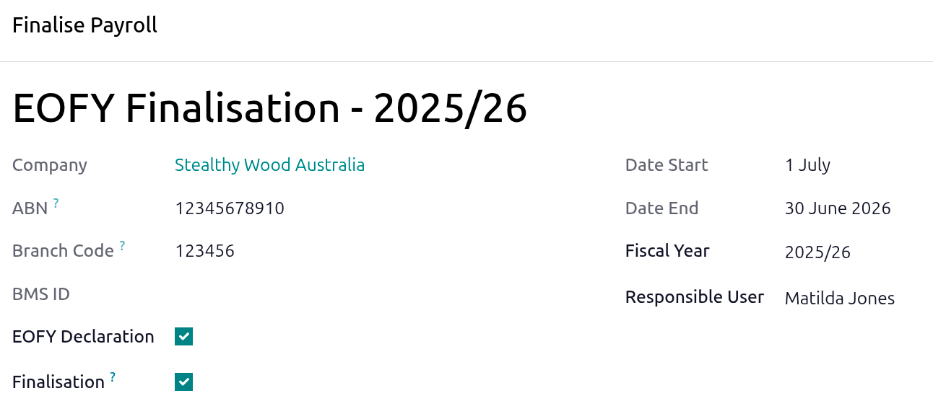
Tanto los empleados activos como los dados de baja que deben finalizarse se muestran en la pestaña Finalización del empleado. Asegúrate de que todos los saldos de todos los empleados sean correctos. Una vez verificado, haz clic en Enviar a ATO para crear el informe y enviarlo.
La información de pago del empleado cambia a Listo para impuestos en su declaración de ingresos en línea, después del final del ejercicio fiscal.
Finalización individual
Los empleados se pueden finalizar individualmente durante el año. Esto puede ser útil cuando:
Se realiza un pago único (fuera de ciclo) después de que se envíe una finalización a la ATO.
Después de que un empleado sea dado de baja durante el año.
Para crear una finalización individual, ve a .
Configura la mitad superior del formulario de la misma manera que la finalización anual típica, pero no marques la casilla junto a Declaración de EOFY. Al dejar esto sin marcar se muestra un campo Fecha límite. Este se rellena con la fecha actual de forma predeterminada. Ajusta esta fecha si es necesario.
A continuación, añade manualmente los empleados que deben finalizarse haciendo clic en Añadir una línea en la pestaña Finalización del empleado y seleccionando al empleado.
Importante
Si se finaliza un registro de empleado a mitad del ejercicio fiscal, la ATO no rellenará previamente la información en la declaración de impuestos del empleado hasta después del final del ejercicio fiscal.
Requisitos de cumplimiento de seguridad de ATO
Para garantizar el cumplimiento de STP, la ATO exige que los proveedores de servicios digitales (DSP) como Odoo cumplan con estrictos estándares de seguridad. Los siguientes requisitos se han implementado dentro del ecosistema de Odoo:
Registro de auditoría: Odoo mantiene registros de auditoría exhaustivos para todos los registros relacionados con la nómina y la contabilidad. Estos registros se almacenan en la base de datos y se sincronizan con nuestro servidor IAP durante un período consecutivo de 12 meses.
MFA obligatorio: La autenticación multifactor (MFA) es obligatoria para todos los usuarios con acceso a los registros de nómina y contabilidad. Esta característica de seguridad no se puede desactivar.
Persistencia de autenticación: La funcionalidad «Recordarme» está limitada a un máximo de 24 horas después de la autenticación 2FA. Una vez que expire este período, Odoo cerrará automáticamente la sesión del usuario y requerirá un nuevo inicio de sesión 2FA.
Tiempo de espera de sesión inactiva: Las sesiones caducarán automáticamente después de 30 minutos de inactividad.
Protección contra fuerza bruta: Las cuentas de usuario se bloquearán después de un máximo de 5 intentos de inicio de sesión fallidos.
Alojamiento de datos en el país: De forma predeterminada, todos los registros de nómina y contabilidad deben alojarse en el país. Si los datos se alojan en el extranjero, el cliente o socio debe contactar proactivamente con la Oficina de Asociación Digital (DPO) de ATO.
Restricciones de SSO: Los usuarios tienen prohibido usar el inicio de sesión único (SSO) de redes sociales para acceder a registros sensibles. Si bien esto afecta principalmente a Facebook SSO en Odoo estándar, la restricción se aplica a todas las integraciones de redes sociales de terceros.
Caducidad de credenciales: Cualquier token de seguridad o credencial temporal emitida a usuarios con acceso a Odoo STP & SS debe caducar en 24 horas.
Integridad del cifrado: Cualquier modificación técnica de las claves de cifrado, el cifrado en reposo o el cifrado en tránsito puede poner en peligro el estado de cumplimiento de ATO.