
Múltiples franjas horarias
En la aplicación Eventos de Odoo, los usuarios pueden crear múltiples franjas horarias para un evento, dando a los asistentes la flexibilidad de registrarse para una hora o sesión específica en lugar del evento completo. Esta función también permite a los organizadores gestionar eventos de alta capacidad distribuyendo a los asistentes en múltiples franjas horarias.
Configuración
Para crear franjas horarias para un evento, la función debe estar habilitada en el formulario del evento. Para ello, abre la aplicación Eventos, luego navega a un evento existente o crea uno nuevo.
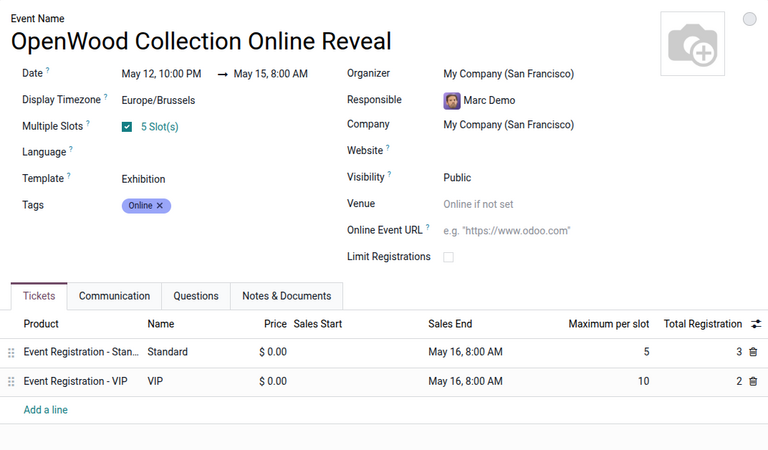
En el formulario del evento, selecciona la casilla Múltiples franjas horarias. Aparece un enlace # franja(s) horaria(s) junto al campo, mostrando el número total de franjas horarias para el evento.
Además, bajo la pestaña Entradas, aparece una columna Máximo por franja horaria en las líneas de registro del evento. Esta opción permite al usuario especificar el número máximo de registros permitidos para una franja horaria. Si una franja horaria alcanza el número máximo de registros, se marca como Agotado en la página web de registro.
Ver franjas horarias
Para acceder a un tablero de franjas horarias, haz clic en el enlace # franja(s) horaria(s) junto a la casilla Múltiples franjas horarias en el formulario del evento. Por defecto, esto abre una vista (Calendario) con entradas clicables para fechas de eventos válidas, permitiendo a los usuarios crear de forma interactiva, así como eliminar o modificar franjas horarias.
Alternativamente, los usuarios también pueden ver una lista de todas las franjas horarias creadas a través de la vista (Lista).
Crear franjas horarias
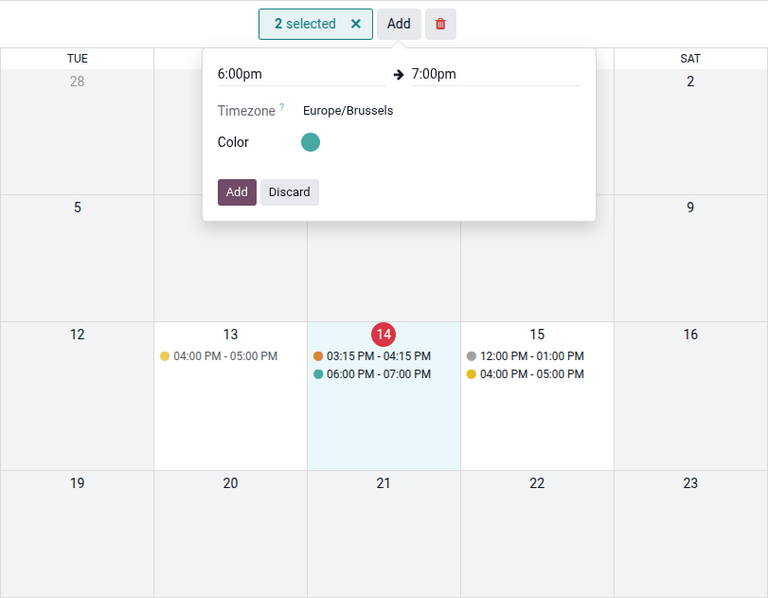
Para crear franjas horarias en la vista de calendario, haz clic en una entrada del calendario o haz clic y arrastra para seleccionar múltiples entradas. Aparece un # Seleccionados en la parte superior del calendario, mostrando las franjas horarias seleccionadas.
Luego, haz clic en el botón Añadir en la parte superior del calendario. En el cuadro emergente resultante, selecciona la hora de inicio y finalización de la franja horaria. A continuación, especifica la Zona horaria y un Color de visualización opcional para la franja horaria.
Finalmente, haz clic en el botón Añadir en el cuadro emergente para crear la franja horaria, o haz clic en Descartar para cancelar.
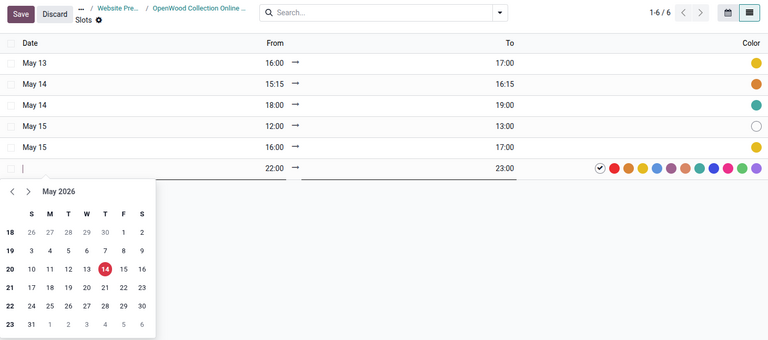
Para crear una franja horaria en la vista de lista, haz clic en Nuevo. Esto crea una nueva línea para configurar las opciones de la franja horaria.
En el cuadro emergente del calendario, selecciona la Fecha de la franja horaria. Luego, bajo las columnas Desde y Hasta, especifica las horas de inicio y finalización respectivas. Opcionalmente, selecciona un Color de visualización para representar la franja horaria.
Finalmente, haz clic en Guardar para crear el espacio, o haz clic en Descartar para cancelar.
Advertencia
Odoo devuelve un error si la fecha y hora configuradas del espacio están fuera del rango de fechas válido del evento.
Eliminar y editar espacios
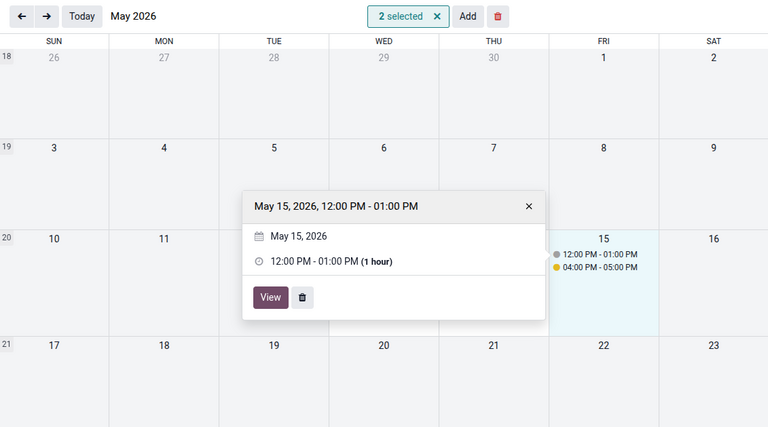
Para eliminar o modificar un espacio específico, haz clic en el elemento del espacio específico. Luego, en el popover resultante, haz clic en Ver para modificar el espacio en una página separada. O, para eliminar el registro, haz clic en (Eliminar).
Alternativamente, para eliminar todos los registros de una fecha particular, haz clic en la entrada de calendario correspondiente y haz clic en (Eliminar) en la parte superior del calendario.
Los espacios existentes pueden modificarse directamente en la vista de lista haciendo clic en sus detalles y realizando las ediciones deseadas.
Para eliminar un espacio específico, haz clic en la casilla de verificación junto al espacio deseado. O, para eliminar todos los registros, haz clic en la casilla de verificación junto a la columna Fecha. Luego, haz clic en el botón Acciones y selecciona Eliminar.

Registrarse en espacios como asistente
El proceso de registrarse en un espacio como asistente es similar a registrarse en eventos regulares a través de la aplicación Sitio web.
Para registrarse, los visitantes en el sitio web navegan al evento deseado. A continuación, hacen clic en el botón Registrarse para abrir una ventana emergente de Espacios. Luego, seleccionan el espacio deseado y hacen clic en Siguiente.
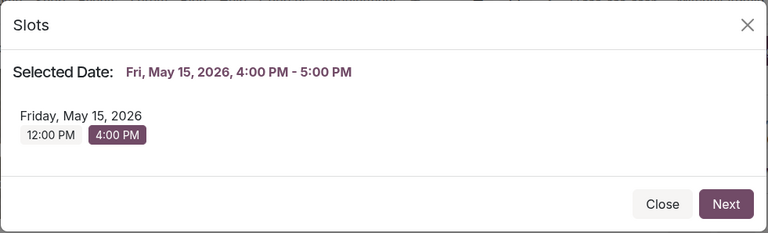
Después de confirmar su selección, los visitantes siguen el resto del proceso de registro de entradas, incluyendo elegir sus entradas deseadas, ingresar su información de contacto y finalizar su pago.
Nota
Los visitantes no pueden ver ni registrarse en espacios que finalicen antes del momento del registro.
Ver también