
Gestionar facturas de proveedor
Una factura de proveedor es una factura que se recibe para bienes y/o servicios que una empresa adquiere de un proveedor. Estas facturas registran todo lo que llega de los proveedores que se debe pagar y puede incluir importes adeudados por lo bienes y/o servicios adquiridos, impuestos sobre las ventas, cargos de transporte, envíos y mucho más.
En Odoo, una factura de proveedor puede crearse en diferentes puntos del proceso de compra, dependiendo de la política de control de factura seleccionada en la configuración del producto.
Políticas de control de facturación
Para configurar la política de control de facturas de un producto, navega a y haz clic en el producto deseado para abrirlo. Luego, haz clic en la pestaña Compra. En la sección Facturas de proveedor, el campo Política de control enumera dos opciones de política:
Sobre cantidades pedidas: crea una factura de proveedor tan pronto como se confirma una orden de compra. Los productos y cantidades de la orden de compra se usan para generar un borrador de factura.
Sobre cantidades recibidas: una factura solo se crea después de que se haya recibido todo (o parte) del pedido total. Los productos y cantidades recibidos se usan para generar un borrador de factura.
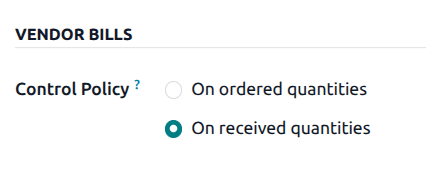
Un vez que seleccionó una política, haga clic en Guardar para guardar todos los cambios.
Verificación de 3 pasos
La política de conciliación de tres vías asegura que las facturas solo se paguen una vez que reciba una parte de (o todos) los productos incluidos en la orden de compra.
Para activar la conciliación de tres vías, vaya a y busque la sección Facturación.
Seleccione la casilla junto a Conciliación de tres vías y haga clic en Guardar.
Importante
La función de conciliación de tres vías solo tiene el propósito de funcionar con la política de control de facturas correspondiente a Cantidades recibidas.
Gestionar las facturas de proveedores en Contabilidad
Las facturas de proveedores también se pueden crear en la aplicación Contabilidad, sin tener que crear una orden de compra primero.
Vaya a y haga clic en Nuevo para abrir un formulario en blanco de Factura de proveedor.
Agregue un proveedor en el campo Proveedor. Después, en la pestaña Líneas de factura haga clic en Agregar una línea para agregar productos.
Seleccione un producto del menú desplegable que se encuentra en el campo Producto e ingrese la cantidad por ordenar en el campo Cantidad.
Seleccionar una Fecha de factura y configure cualquier otra información necesaria. Finalmente haga clic en Confirmar para confirmar la plantilla.
Una vez confirmada, haga clic en la pestaña de Apuntes contables para ver los diarios de las Cuentas que se llenan según la configuración correspondiente de los formularios de Proveedor y Producto.
Si es necesario, haga clic en Nota de crédito para agregar una nota de crédito a la factura. Además, puede agregar un número de Referencia de la factura.
Una vez hecho, haga clic en Registrar pago, luego en Crear pago y complete la Factura de proveedor.
Truco
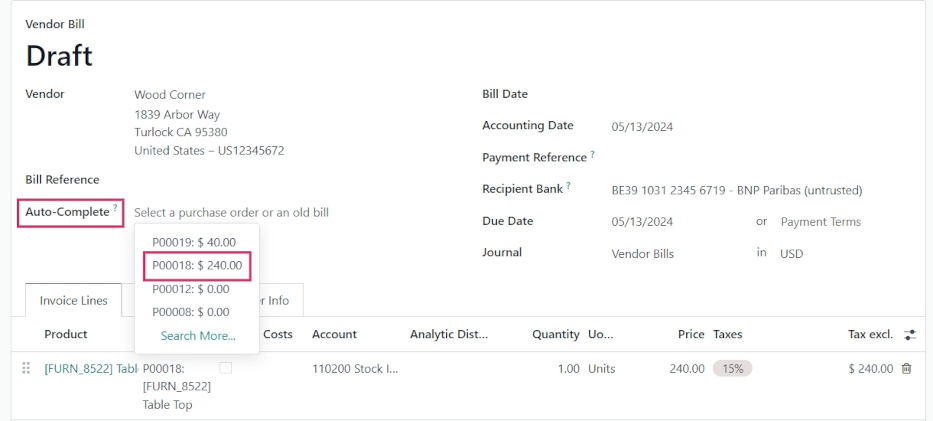
Para vincular una factura en borrador a una orden de compra existente haga clic en el menú desplegable junto a Autocompletar antes de hacer clic en Confirmar, luego seleccione una orden de compra del menú.
La factura se completa en automático con la información de la orden de compra seleccionada.
Facturación por lotes
Las facturas de proveedor se pueden procesar y gestionar por lotes desde la aplicación Contabilidad.
Vaya a . Después, haga clic en la casilla situada en la esquina superior izquierda a un lado de la columna Número y abajo del botón Nuevo.
Así se seleccionarán todas las facturas de proveedor existentes con un Estado de Publicada o Borrador.
Haga clic en el botón Imprimir para imprimir las facturas seleccionadas.
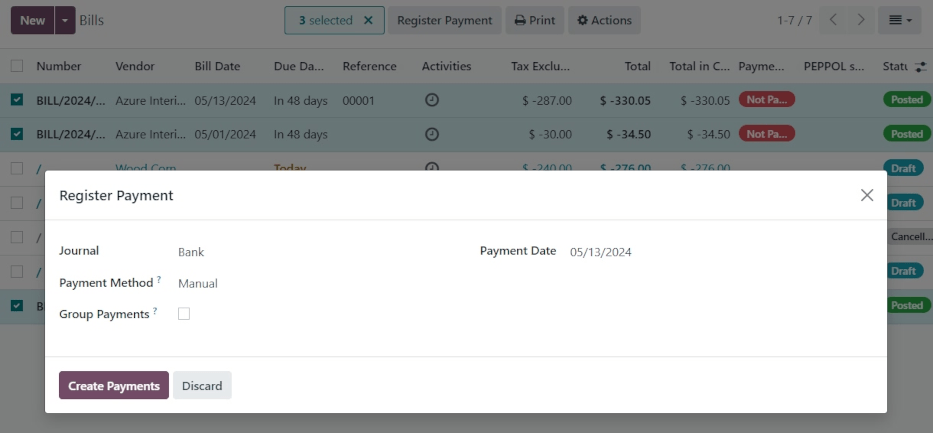
Haga clic en Registrar pago para crear y procesar pagos para varios proveedores al mismo tiempo.
Nota
Los pagos en línea que tengan Estado de Publicado pueden facturarse en lotes. Los pagos en la etapa Borrador deben publicarse antes de que se puedan incluir en una facturación por lotes.
Al hacer clic en Registrar pago se abrirá una ventana emergente del mismo nombre. En esta ventana podrá seleccionar el Diario en el que se debe publicar la factura, la Fecha de pago y el Método de pago
Esta ventana incluye la opción Agrupar pagos, pero solo aparece si la función Pagos por lote está habilitada en los ajustes de Contabilidad. Si selecciona esta casilla solo se creará un pago en vez de un pago por cada factura.
Cuando esté listo, haga clic en el botón de Crear pago, el cual crea una lista de asientos contables en una página por separado. Todos los asientos contables en esta lista estarán vinculados a sus facturas de proveedor correspondientes.
Ver también