
Crear eventos
Con la aplicación Eventos, los organizadores pueden crear y configurar eventos presenciales o en línea en Odoo. Cada nuevo evento contiene una serie de opciones para personalizar aspectos logísticos específicos como venta de entradas, mostrador de registro, stands, charlas, patrocinadores, salas y más.
Los eventos se pueden crear manualmente desde cero o construir a partir de plantillas preconfiguradas. Una vez lanzada, la aplicación Eventos se integra con otras aplicaciones para funcionalidades mejoradas, incluyendo la promoción de eventos, venta de entradas de registro a asistentes y generación de oportunidades usando reglas personalizables.
Tablero
Para crear un evento, navega a la aplicación Eventos para acceder al tablero. Por defecto, el tablero de Eventos usa la vista (Kanban), que muestra todos los eventos de la base de datos en sus respectivas etapas del pipeline. Se pueden configurar otras vistas usando los botones en la esquina superior derecha.
Cada tarjeta de evento muestra el nombre del evento, su fecha programada, ubicación, número esperado de Asistentes, cualquier actividad programada relacionada con el evento y el responsable del evento.
The default stages in the Kanban view are New, Booked, Announced, and Ended. The cards can be dragged and dropped into any stage in the pipeline.
Nota
The Ended stage is folded by default and located to the right of the other stages.
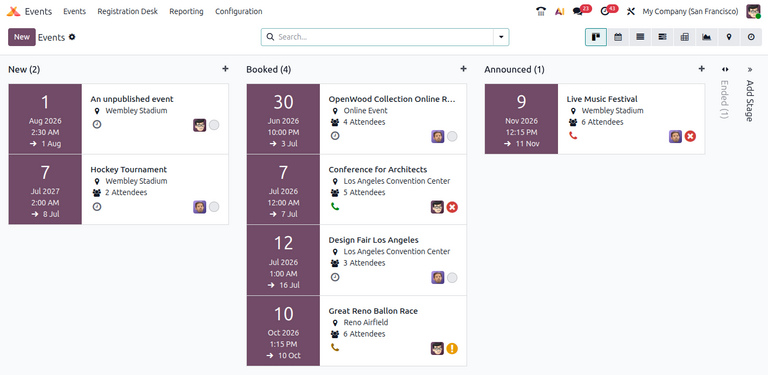
To add a new stage, click the Add Stage button on the right, enter a name for the stage, then click (Add) to add the stage or (Remove) to cancel.
Añadir un nuevo evento
Los eventos se pueden crear accediendo a la aplicación , en las vistas (Kanban), (Lista) o (Gantt). Luego, haz clic en el botón Nuevo en la esquina superior izquierda del tablero para abrir un nuevo formulario de evento.
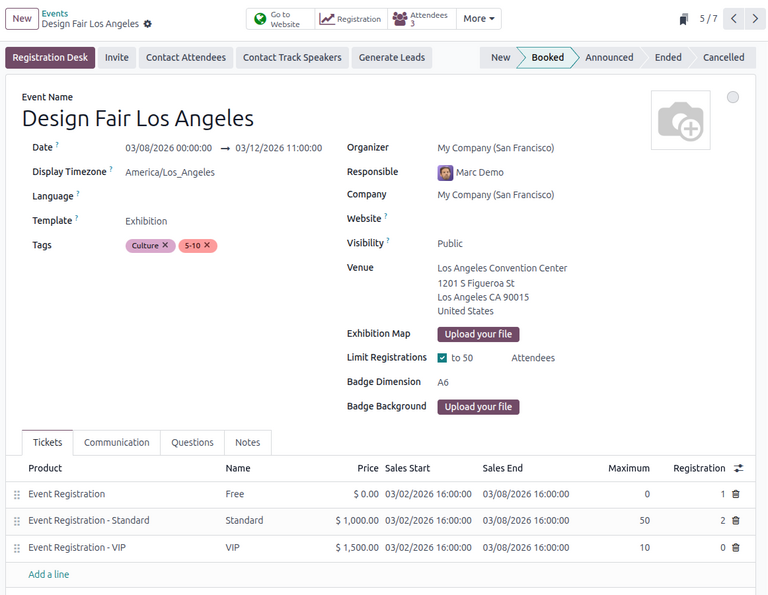
At the top of the event form are a series of smart buttons related to various event metrics. These auto-populate with data once attendees begin to register, when booths and sponsors sign on for the event, when the event takes place, and so on. These smart buttons can be clicked to navigate to the event’s related pages to modify any details and perform any desired actions.
Debajo de los botones inteligentes se encuentra el formulario de evento, que contiene varios campos y pestañas clicables para configurar los detalles necesarios del evento.
Para empezar, introduce información básica sobre el evento en los siguientes campos:
Nombre del evento: El título del evento. Este campo es obligatorio.
Fecha: La fecha o rango de fechas programadas del evento (expresada en la zona horaria local). Este campo se completa automáticamente pero es modificable y es obligatorio.
Mostrar zona horaria: La zona horaria en la que se muestra la fecha del evento en el sitio web. Este campo se completa automáticamente pero es modificable y es obligatorio.
Idioma: El idioma elegido para todas las comunicaciones del evento.
Nota
A la derecha del Nombre del evento introducido, hay un indicador de idioma, representado por una abreviatura de idioma (p. ej., ES). Al hacer clic, aparece una ventana emergente Traducir nombre que muestra varias opciones de traducción de idioma preconfiguradas disponibles en la base de datos.
Alternativamente, para completar el formulario de evento desde una plantilla de evento, selecciona una opción en el menú desplegable Plantilla. Para obtener más información, consulta la documentación de Plantillas para eventos.
Además, añade las etiquetas correspondientes (p. ej., Online, Conferencia) para el evento en el campo Etiquetas. Se pueden añadir varias etiquetas por evento.
Truco
Las etiquetas se pueden mostrar en los eventos que aparecen en el sitio web activando la casilla Mostrar en el sitio web desde .
Continúa introduciendo información como puntos de contacto y ubicación del lugar en los siguientes campos:
Organizador: El organizador del evento (una empresa, contacto o empleado).
Responsable: El usuario específico responsable de gestionar el evento en la base de datos.
Empresa: La empresa específica en la base de datos con la que está relacionado el evento. Este campo solo aparece si se trabaja en un entorno multiempresa. Este campo se completa automáticamente pero es modificable. Es obligatorio.
Sitio web: El sitio web específico en la base de datos en el que se publica el evento. Si este campo se deja en blanco, el evento se puede publicar en todos los sitios web de la base de datos. Para obtener más información, consulta la documentación de Múltiples sitios web.
Lugar: La ubicación del evento. Este campo extrae información de la aplicación Contactos. Alternativamente, la información se puede introducir manualmente.
Para limitar el número de registros para el evento, marca Limitar registros e introduce el número máximo de asistentes permitidos en el campo resultante.
Configuraciones adicionales del evento
Después de completar los campos del formulario del evento, pasa a las cuatro pestañas en la parte inferior para una mayor personalización.
Pestaña de entradas
En la pestaña Tickets del formulario del evento, crea tickets de registro personalizados y niveles de tickets para eventos.
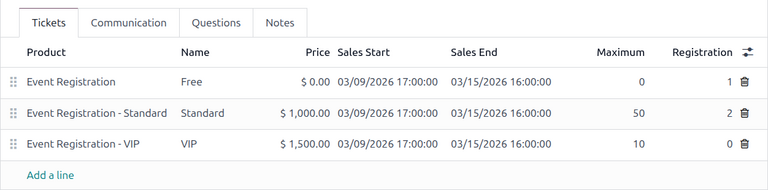
Para crear un ticket, haz clic en Añadir una línea en la pestaña Tickets. En el campo Producto, selecciona el producto preconfigurado Registro de evento, o crea uno nuevo escribiendo el nombre del nuevo producto de registro de evento y luego seleccionando Crear o Crear y editar… del menú desplegable resultante. Luego, introduce un nombre para el ticket (por ejemplo, Ticket básico o VIP) en el campo Nombre.
Importante
Para que un producto de registro de evento sea seleccionable en la pestaña Tickets, el Tipo de producto de registro de evento debe estar configurado como Servicio y el campo Crear al hacer pedido debe estar configurado como Registro de evento.
Truco
Los productos de registro de evento existentes también se pueden modificar directamente desde este campo haciendo clic en el icono (flecha derecha) ubicado junto al producto de registro de evento. Al hacerlo, se muestra el formulario de ese producto. Si la aplicación Inventario está instalada, hay opciones adicionales disponibles para personalizar el producto.
Después, establezca el precio de la entrada en el campo Precio.
Nota
El Precio de venta definido en el formulario del producto de registro de evento establece el costo predeterminado de un ticket. Modificar el Precio de un ticket en la pestaña Tickets establece un nuevo costo de registro del ticket para ese evento.
A continuación, introduce las fechas de Inicio de ventas y Fin de ventas en sus respectivos campos. Para hacerlo, haz clic en el campo vacío para mostrar un calendario emergente. Desde allí, selecciona la fecha y hora deseadas, luego haz clic en Aplicar.
Después, si lo desea, proporcione la cantidad máxima que se puede vender de esa entrada en específico.
La columna Registro se llena con el número de tickets que se venden.
Para eliminar cualquier ticket de la pestaña Tickets, haz clic en el icono (papelera) a la derecha en la línea correspondiente al ticket que debe eliminarse.
Truco
Para añadir la columna opcional Descripción a la pestaña Entradas, haga clic en el menú desplegable (opciones adicionales) que se encuentra en la esquina derecha de los títulos de las columnas.
Then, select the checkbox beside Description from the resulting drop-down menu.
Al seleccionarla aparece la opción de añadir descripciones breves para cada entrada de evento. Estas son útiles para informarle a los asistentes sobre los beneficios o servicios que puedan tener al comprar alguna entrada en específica.
Pestaña de comunicación
En la pestaña Comunicación de un formulario de evento, crea diversas comunicaciones de marketing que se pueden programar para enviarse en intervalos específicos antes y después del evento.
Nota
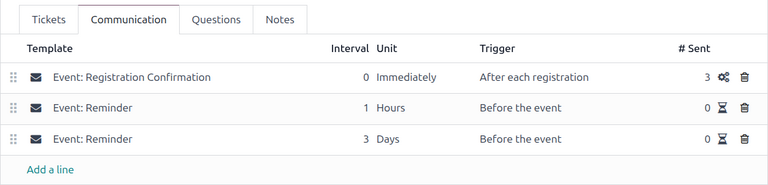
Por defecto, Odoo proporciona tres comunicaciones preconfiguradas separadas en cada nuevo formulario de evento. Una es un correo electrónico enviado después de cada registro para confirmar la compra con el asistente. Las otras dos son recordatorios de evento por correo electrónico que están programados para enviarse en diferentes intervalos de tiempo antes del evento para recordar al destinatario el evento próximo.
To add a communication in the Communication tab, click Add a line. Then, select the desired type of communication from the first drop-down menu in the Template column. The options are: Mail, SMS, Social Post, or WhatsApp.
Importante
La opción Publicación social solo aparece si la aplicación Marketing social está instalada. La opción WhatsApp solo aparece si el módulo WhatsApp está instalado.
Las plantillas de WhatsApp no se pueden editar durante la configuración activa. Se requiere una aprobación separada de Meta.
Luego, selecciona una plantilla de correo electrónico existente del segundo menú desplegable en el campo Plantilla.
A continuación, define el Intervalo y la Unidad desde sus respectivos campos desplegables, indicando a Odoo cuándo debe enviarse la comunicación. Las opciones de Unidad son: Inmediatamente, Horas, Días, Semanas y Meses.
Then, select one of the following options from the Trigger drop-down menu:
After each registration
Before the event starts
After the event started
After the event ended
Before the event ends
The (#) Sent column populates with the number of sent communications. Next to the number are different icons that appear, depending on the status of that particular communication. The Running status is represented by a (three gears) icon. The Sent status is represented by a (checkmark) icon. Finally, the Scheduled status is represented by an (hourglass) icon.
Se puede agregar cualquier número de comunicaciones en la pestaña Comunicación de un formulario de evento.
Example
Configure la siguiente comunicación para enviar un correo de confirmación una hora después de que un participante se registre en un evento:
Intervalo:
1Unidad: Horas
Activar: Después de cada registro
Nota
Las plantillas de correo electrónico existentes se pueden modificar directamente desde el menú desplegable Plantilla, si es necesario, haciendo clic en el icono (Enlace interno) junto al nombre de la plantilla. Al hacerlo, se muestra una página separada donde los usuarios pueden editar el Contenido, la Configuración de correo electrónico y la Configuración de esa plantilla de correo electrónico en particular.
To view and manage all email templates, activate Modo de desarrollador (modo de depuración) and navigate to . Modify with caution as email templates affect all communications where the template is used.
Pestaña de preguntas
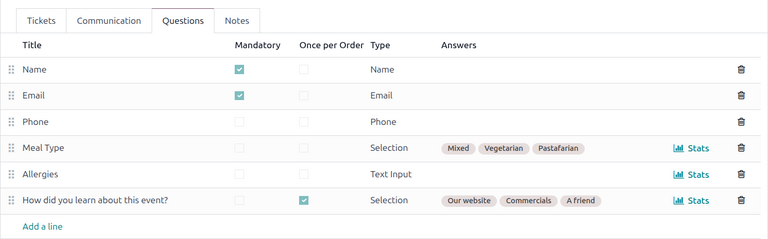
In the Questions tab of an event form, users can create questionnaires to gather information from attendees when registering for the event.
Nota
By default, Odoo provides three questions in the Questions tab for every event form. The default questions require registrants to provide their Name, Email, and an optional Phone number.
La información recopilada de la pestaña Preguntas se puede encontrar en el tablero Asistentes, accesible a través del botón inteligente Asistentes. Odoo completa registros individuales que contienen información básica sobre los participantes, así como sus preferencias.
To add a question in the Questions tab, click Add a line. Doing so reveals an Add: Question pop-up window. From here, users can select previously configured questions or click New to create a new one. Doing so opens a new Create Question pop-up window.
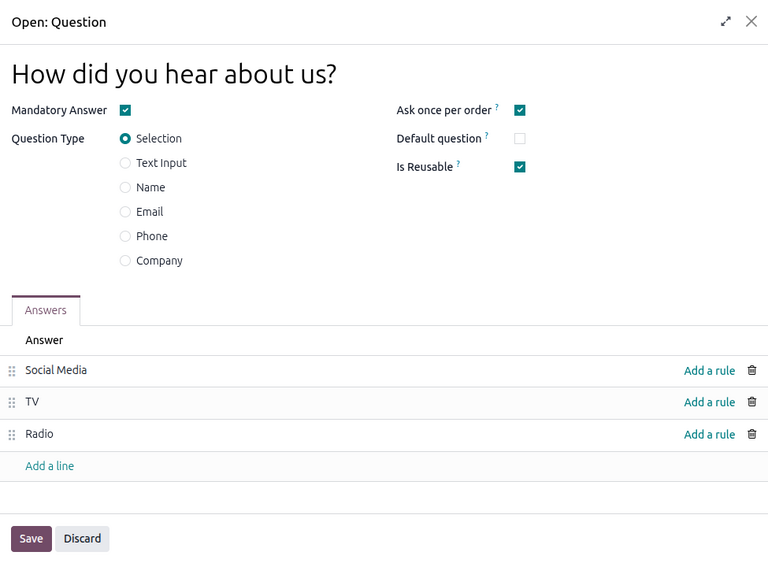
First, enter the question in the field at the top of the form. Then, specify if the question requires a Mandatory Answer.
Después seleccione una opción relacionada con el tipo de pregunta:
Selección: Proporciona opciones de respuesta a la pregunta para que los participantes elijan. Las opciones de respuesta seleccionables se pueden gestionar en la columna Respuestas en la parte inferior de la ventana emergente.
Entrada de texto: Permite a los usuarios ingresar una respuesta personalizada a la pregunta en un campo de texto.
Nombre: Proporciona a los participantes un campo para que ingresen su nombre.
Correo electrónico: Proporciona a los participantes un campo para que ingresen su dirección de correo electrónico.
Teléfono: Proporciona a los participantes un campo para que ingresen su número de teléfono.
Empresa: Proporciona a los participantes un campo para que ingresen una empresa con la que estén asociados.
Additionally, select one or more of the following options to configure the question’s visibility and extendability:
Ask once per order: Ask this question only once for each registration, applying the answer to every attendee in the order (if multiple tickets are purchased at once).
Default question: Automatically add this question for all new events.
Is Reusable: Allow this question to be reusable for all new events. If Default question is selected, this option is automatically enabled.
If Selection was chosen as the Question Type, an Answers tab appears. Add any answers to the question under this tab by clicking Add a line.
Once all the desired configurations have been entered, click Save & Close to save the question and return to the Questions tab on the event form. Or, click Save & New to save the question and configure another. To cancel, click Discard.
Users can add as many questions in the Questions tab as needed.
Truco
En los tipos Selección y Entrada de texto aparece el botón Estadísticas del lado derecho de la línea de la pregunta. Al hacer clic, Odoo abre otra página con las métricas de respuesta a esa pregunta en específico.
Notes & Documents tab
In the Notes & Documents tab of an event form, users can leave detailed internal notes and event-related instructions or information for attendees.
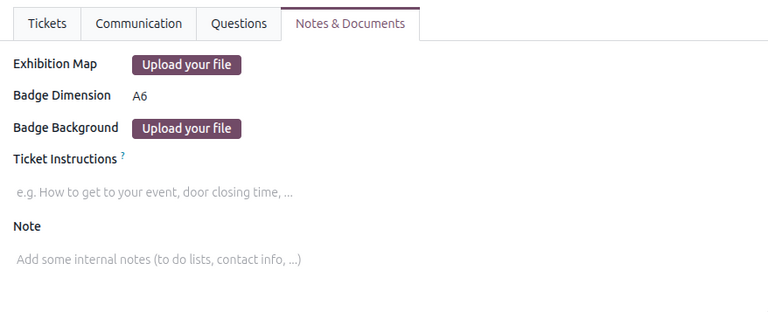
For in-person events, users can specify the venue map and attendee badge details in the following fields:
Exhibition Map: Upload an image of the event venue map. Do so by clicking Upload your file.
Badge Dimension: Select the desired paper format dimension for attendees” event badges. The options are A4 foldable, A6, 4 per sheet, and 96x82mm (Badge Printer).
Badge Background: Upload an image of the custom background image for the badge. Do so by clicking Upload your file.
In the Ticket Instructions field, users can leave specific instructions for attendees and display them on attendees” tickets.
In the Note field, users can leave internal notes for other event employees, such as «to-do» lists, contact information, instructions, and so on.
Publicar eventos
Luego de completar todas las configuraciones y modificaciones en el formulario de evento, es momento de publicar el evento en el sitio web. Esto hace que los visitantes del sitio web puedan verlo y registrarse.
Haga clic en el botón inteligente Ir al sitio web situado en la parte superior del formulario del evento para publicar un evento después de realizar todas las personalizaciones. Esta acción abrirá la página web del evento, que se puede personalizar como cualquier otra página web del sitio con el botón Editar.
Para obtener más información sobre la funcionalidad y opciones de diseño del sitio web, consulta la documentación de Bloque de construcción.
Once the event website is ready to be shared, click the red Unpublished toggle switch in the header menu, changing it to a green Published switch. At this point, the event web page is published and accessible by all website visitors.
Enviar invitaciones a eventos
Para enviar las invitaciones de los eventos a los posibles asistentes, diríjase al formulario del evento deseado desde y haga clic en el evento correspondiente. Después, haga clic en el botón Invitar situado en la esquina superior izquierda del formulario del evento.
Esta acción abre un formulario de correo electrónico vacío que deberá completar según sus preferencias. Consulte la documentación Crear un correo electrónico para aprender más sobre la creación y personalización de correos electrónicos como este.
Procede a crear y personalizar un mensaje de correo electrónico para enviar como invitación a posibles asistentes. Recuerda incluir un enlace a la página de registro en el sitio web del evento, permitiendo que los destinatarios interesados se registren.
Truco
El envío de correos desde Odoo tiene un límite diario, que es de 200 de forma predeterminada. Consulte la documentación sobre Límite diario alcanzado para obtener más información.
Ver también