Configuración
Ajustes
Los ajustes generales de Firma electrónica, disponibles en , te permiten:
añadir Términos y condiciones predeterminados al correo de solicitud de firma
Gestionar acceso a plantillas; una vez habilitado, es posible restringir el acceso a una plantilla a grupos de usuarios específicos al crear o editar la plantilla
habilitar los siguientes métodos de autenticación adicionales, gestionar el servicio y comprar créditos:
Aadhaar eSign (disponible en India)
itsme® (disponible en la UE, el Reino Unido, Noruega e Islandia)
gestionar la autenticación por SMS y comprar créditos
subir un archivo
.p12o.pfxque contenga un certificado digital personal, permitiéndote añadir una firma criptográfica o digital a un documento
Términos y condiciones predeterminados
Los términos y condiciones permiten a una empresa estandarizar la relación legal con sus clientes, definir obligaciones y expectativas, gestionar riesgos y proteger sus intereses estableciendo reglas claras para aspectos como la responsabilidad y la resolución de disputas.
Para añadir términos y condiciones predeterminados a las solicitudes de firma:
Ve a y activa Términos y condiciones predeterminados de Firma electrónica.
Elige la opción deseada:
Términos en correo electrónico: Esta opción está seleccionada por defecto y coloca los términos y condiciones en la parte inferior del correo electrónico de solicitud de firma. Añade tus términos y condiciones en el cuadro de texto.
Términos como página web: Esta opción muestra los términos y condiciones en una página web; el enlace a esa página se añade como enlace en el correo electrónico de solicitud de firma. Haz clic en Guardar, luego haz clic en Actualizar términos. Añade tus términos y condiciones en el cuadro de texto, luego haz clic en Guardar. Haz clic en Vista previa para ver cómo se mostrarán los términos y condiciones.
Truco
En el cuadro de texto, escribe
/para abrir el powerbox, luego usa comandos para insertar encabezados, listas con viñetas, etc.Haga clic en Guardar.
Nota
También es posible adjuntar archivos manualmente, como términos y condiciones, al configurar una solicitud de firma. Para las plantillas, los archivos se pueden adjuntar por defecto en la sección Comunicación de la Configuración de la plantilla al crear o editar la plantilla.
Campos
Los campos se añaden a los documentos para indicar qué información deben completar los firmantes. Varios campos están disponibles por defecto. Estos campos se pueden editar y se pueden crear campos adicionales si es necesario.
Crear y editar campos
Para crear o editar un campo:
Ve a .
Haz clic en Nuevo para crear un campo nuevo o haz clic en un campo para abrirlo y editarlo.
Completa o edita los siguientes campos:
Nombre del campo: Introduce o edita el nombre del campo. Esto es visible en la lista de campos del panel izquierdo cuando un documento está siendo preparado para la firma.
Tipo: Elige el tipo de campo relevante del menú desplegable; hay nueve tipos de campo posibles.
Marcador de posición: Opcionalmente, especifica un texto de marcador de posición que proporcione al firmante una pista o ejemplo durante el proceso de firma. Si este campo se deja en blanco, se utiliza el Nombre del campo como texto de marcador de posición.
Consejo: Añade un consejo que se mostrará dentro de una flecha a la izquierda del documento durante el proceso de firma para ayudar al firmante a entender qué acción tomar (p. ej., «Firma aquí»).
Para los campos Texto únicamente, opcionalmente cambia el Tamaño del campo predeterminado de Texto regular a Texto corto o Texto largo.
Nota
El tamaño de cualquier campo se puede modificar manualmente al añadir el campo a un documento.
Solo para los campos Texto y Texto multilínea, utiliza opcionalmente el campo Vinculado a para configurar el autocompletado de modo que el campo se pueda autocompletar durante el proceso de firma.
Tipos de campo
Firma: Los firmantes introducen su firma generando una firma automática basada en su nombre, dibujándola con el ratón o cargando un archivo local (generalmente una imagen). Cada campo Firma posterior en un documento reutiliza los datos introducidos en el primer campo.
Iniciales: Los firmantes introducen sus iniciales de manera similar al campo Firma.
Texto y Texto multilínea: Los firmantes pueden introducir texto en una sola línea o en varias líneas, respectivamente. Estos tipos de campo se pueden configurar para autocompletarse durante el proceso de firma.
Casilla de verificación: Los firmantes pueden marcar una casilla (p. ej., para confirmar que aceptan los términos y condiciones).
Radio: Los firmantes pueden seleccionar una única opción de una serie de opciones (definidas cuando el campo se añade al documento) haciendo clic en el botón de opción junto a la opción deseada.
Selección: Los firmantes pueden seleccionar una única opción de una serie de opciones (definidas cuando el campo se añade al documento) a través de un menú desplegable.
Tachado: Los firmantes pueden rechazar ciertas frases haciendo clic en el campo de tachado, que añade una línea visible a través del texto.
Sello: Los firmantes pueden añadir un sello de empresa (definido cuando el campo se añade al documento).
Configurar campos de autocompletado
Para reducir la necesidad de entrada manual y garantizar información precisa y coherente, es posible que ciertos campos se completen automáticamente con datos de tu base de datos durante el proceso de firma. Esto se hace vinculando un campo de Firma electrónica a un campo de un modelo de Odoo específico.
Para habilitar el autocompletado de un campo de Firma electrónica:
Ve a .
Abre el campo correspondiente.
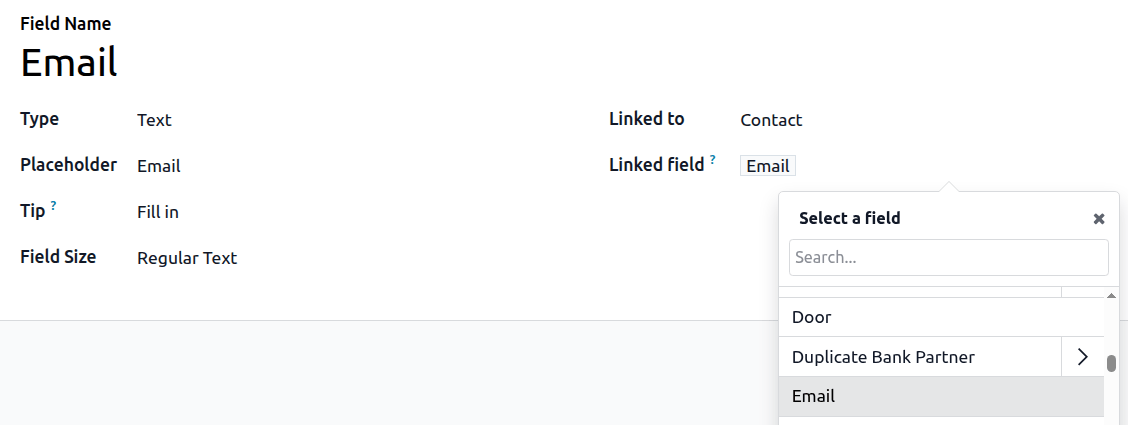
En el menú desplegable junto a Vinculado a, selecciona el modelo, por ejemplo, Contacto, que contiene el campo al que deseas vincularlo.
Haz clic junto a Campo vinculado y luego usa el selector de campos para seleccionar el campo correspondiente, por ejemplo, Correo electrónico.
Nota
Cuando se firma un documento que contiene este campo, el campo se autocompleta. De forma predeterminada, el campo aún se puede editar después del autocompletado. Sin embargo, esto se puede evitar editando el campo después de que se haya agregado al documento y configurándolo como Solo lectura.
Example
En el ejemplo, el campo Correo electrónico en la aplicación Firma electrónica está vinculado al campo Correo electrónico en el modelo Contacto. Cuando el contacto completa el documento, su dirección de correo electrónico, tal como aparece en su registro en la base de datos de Odoo, se agrega automáticamente al documento.