
Arabia Saudita
La localización de nómina de Arabia Saudita cubre los cálculos salariales para empleados, incluyendo regulaciones nacionales y provinciales.
Antes de configurar la localización de Arabia Saudita, consulta la documentación general de nómina, que incluye la información básica para todas las localizaciones, así como todos los ajustes y campos universales.
Apps y módulos
Instala los siguientes módulos para obtener todas las funcionalidades de la localización de nómina de Arabia Saudita:
Nombre |
Nombre técnico |
Dependencias |
Descripción |
|---|---|---|---|
Arabia Saudita - Nómina |
|
|
Proporciona los conceptos básicos de nómina de Arabia Saudita, incluyendo estructuras salariales (Básico/Bruto/Neto). |
Arabia Saudita - Nómina con Contabilidad |
|
|
Vincula la nómina y la contabilidad creando asientos contables (por recibo de nómina si es necesario) para registrar la nómina en los libros de la empresa. |
Configuraciones generales
Primero, se debe configurar la empresa. Navega a . Desde la lista, selecciona la empresa deseada y configura los siguientes campos:
Nombre de la empresa: Introduce el nombre del negocio en este campo.
Dirección: Completa la dirección completa, incluyendo la Ciudad, el Estado, el Código postal y el País.
Número de IVA: Introduce el número único de 15 dígitos del IVA de la empresa.
ID de empresa: Introduce el número MoL de la empresa.
Moneda: Por defecto, se selecciona SAR. Si no es así, selecciona SAR del menú desplegable.
Teléfono: Introduce el número de teléfono de la empresa.
Correo electrónico: Introduce el correo electrónico usado para información de contacto general.
Empleados
Cada empleado que reciba un pago debe tener su perfil de empleado configurado para la localización de nómina de Arabia Saudita. Aparecen campos adicionales después de configurar la base de datos para Arabia Saudita.
Para actualizar un formulario de empleado, abre la aplicación y haz clic en el registro del empleado deseado. En el formulario del empleado, configura los campos requeridos en las pestañas relacionadas.
Pestaña de trabajo
Introduce la Dirección de trabajo del empleado en la sección Ubicación de la pestaña Trabajo.
Pestaña personal
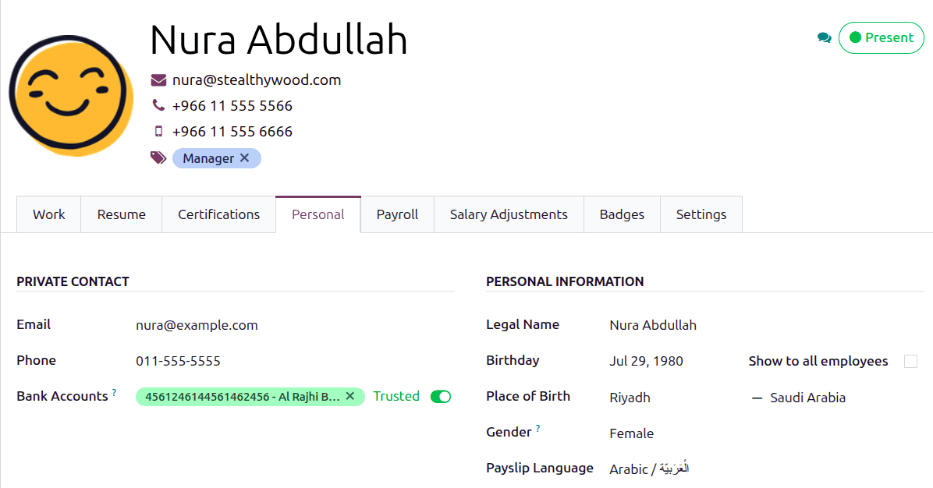
Selecciona la Nacionalidad (País) correcta para el empleado usando el menú desplegable. La nacionalidad seleccionada determina la tasa GOSI.
Asegúrate de que el empleado tenga un mínimo de una cuenta bancaria de confianza listada en el campo Cuentas bancarias en la sección Contacto privado.
La cuenta bancaria del empleado es su IBAN, que es la forma en que los empleados reciben su salario según las regulaciones del WPS.
La nómina no puede procesarse para empleados sin una cuenta bancaria de confianza. Si no se establece ninguna cuenta bancaria de confianza, aparece una advertencia en el tablero de Nómina y se produce un error al intentar ejecutar la nómina.
Pestaña Nómina
Sección de resumen del contrato
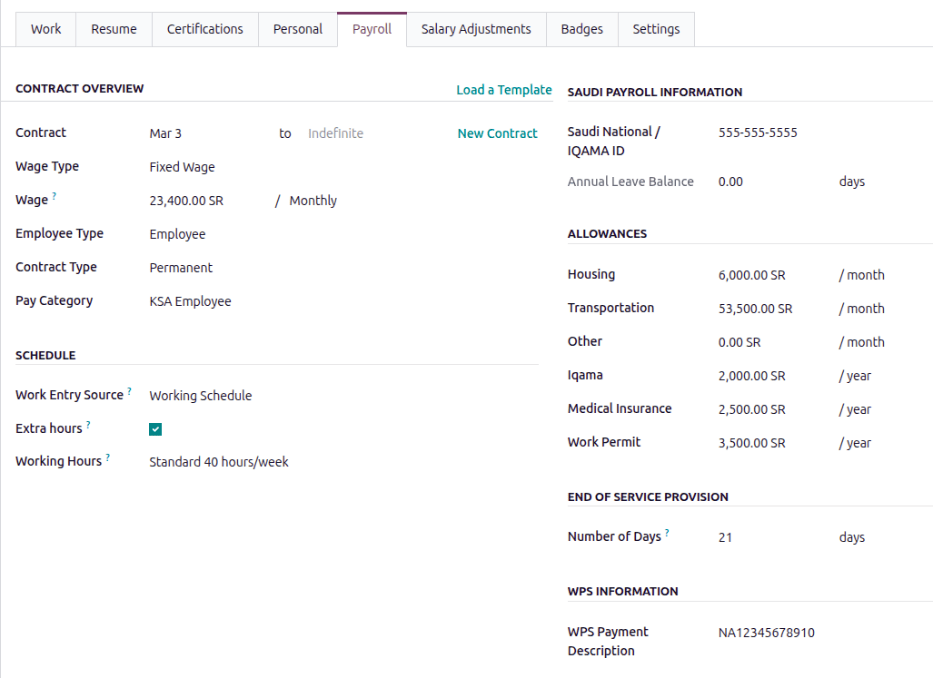
Esta sección contiene información que impulsa los cálculos salariales. Asegúrate de que los siguientes campos estén configurados:
Contrato: la validez de las condiciones de compensación puede actualizarse según las necesidades.
Tipo de salario: selecciona cómo se le paga al empleado.
Selecciona Salario fijo para empleados asalariados que reciben la misma cantidad cada período de pago.
Selecciona Salario por hora para empleados pagados en función de las horas trabajadas.
Truco
Establece un Tipo de salario predeterminado en el Tipo de estructura salarial para configurar empleados de forma masiva. Si es necesario, el valor predeterminado se puede anular en registros de empleados individuales si se necesitan excepciones.
Tipo de contrato: Determina cómo se paga y clasifica al empleado, como Permanente, Temporal, Estacional.
Categoría de pago: Selecciona KSA Empleado para este campo. Esto define cuándo se le paga al empleado, su horario de trabajo predeterminado y el tipo de entrada de trabajo al que se aplica.
Sección de horario
Fuente de entrada de trabajo: define cómo se generan las entradas de trabajo para la nómina durante el período de pago especificado. Las opciones son:
Horario de trabajo: Basado en el horario de trabajo asignado al empleado (por ejemplo, 40 horas semanales).
Asistencias: basado en las horas de registro aprobadas en la aplicación Asistencias.
Planificación: basado en los turnos programados en la aplicación Planificación.
Horas extra: marca la casilla para permitir que la aplicación Asistencias agregue cualquier entrada de trabajo adicional registrada por el empleado.
Horario de trabajo: Usando el menú desplegable, selecciona el horario de trabajo predeterminado. Esto es particularmente importante para empleados disponibles para recibir pago por horas extras (típicamente empleados por hora, no asalariados).
Sección de información de nómina saudí
Introduce el número único de 10 dígitos del ID Nacional Saudí / IQAMA del empleado en este campo. Este número es emitido a los ciudadanos saudíes por la Agencia Ministerial de Asuntos Civiles y se utiliza para exportar informes WPS.
El campo Saldo de vacaciones anuales no es editable y muestra los días de vacaciones anuales disponibles del empleado.
Sección de complementos
Esta sección determina los diversos beneficios que recibe el empleado. Introduce el importe mensual en riales saudíes que el empleado recibe de la empresa para costes de Vivienda, Transporte y Otros.
Introduce el importe anual pagado por la empresa por una Iqama saudí (iqama es la palabra árabe para permiso de residencia). Una Iqama es una tarjeta oficial de residencia e identificación, similar a una visa. Es obligatorio que todos los extranjeros tengan una Iqama válida para trabajar, vivir y acceder a diversos servicios en Arabia Saudita.
Introduce el importe anual que el empleador paga por el Seguro médico del empleado en el campo correspondiente.
Si el empleado necesita un Permiso de trabajo, introduce las tasas anuales que paga la empresa.
Sección de provisión de fin de servicio
En Arabia Saudita, cada empleado gana un porcentaje de su salario anual por cada año que ha trabajado en una empresa. Este importe se calcula en función de su salario. Cuando deja la empresa, recibe esta compensación en un único pago global.
Introduce el Número de días que el empleado gana en compensación anual en el campo correspondiente. La empresa reserva este importe cada año para que esté disponible cuando el empleado se marche.
Configuración de nómina
Varias secciones dentro de la aplicación Nómina instalan una estructura salarial, tipo de estructura, reglas y parámetros específicos de Arabia Saudita. Además, se requieren algunas otras configuraciones para ejecutar la nómina de Arabia Saudita.
Configuración de nómina
Ve a para acceder a los ajustes de la aplicación Nómina requeridos para Arabia Saudita.
Primero, debe configurarse la cuenta bancaria de la empresa para pagar a los empleados según las regulaciones WPS. Haz clic en el espacio desplegable debajo del campo Cuenta bancaria del establecimiento y haz clic en Crear…. Esto abre una ventana emergente Crear cuenta bancaria del establecimiento. Configura la cuenta bancaria de la empresa y asegúrate de que esté marcada como de confianza. Haz clic en Guardar para guardar la información y cerrar la ventana.
A continuación, introduce el ID de establecimiento del MoL de la empresa. Este número de identificación lo proporciona el Ministerio de Trabajo de Arabia Saudita.
Finalmente, selecciona el tipo de ausencia que se usa para calcular el saldo de vacaciones anuales establecido en el perfil del empleado.
Estructuras salariales y tipos de estructura
Cuando el módulo l10n_sa_hr_payroll está instalado, se instala una nueva Estructura salarial, Empleado KSA. Esta estructura incluye dos Tipos de estructura, Arabia Saudita: Pago mensual y Estructura de adelanto salarial y préstamo SA.
La Estructura Salarial contiene todas las reglas salariales individuales que informan a la aplicación Nómina cómo calcular las nóminas de los empleados.

Reglas salariales
Para ver las reglas salariales que informan a la estructura salarial qué hacer, ve a y expande el grupo Empleado KSA para mostrar los dos tipos de estructura disponibles. Haz clic en Arabia Saudita: Pago mensual para ver las reglas salariales detalladas para ese tipo de estructura.
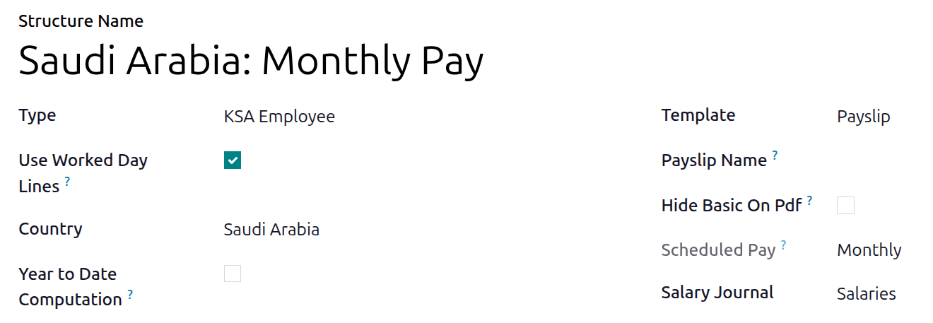
Cada regla define cómo se calcula el salario, teniendo en cuenta factores como asignaciones, deducciones y contribuciones de la empresa.
Parámetros de regla
Algunos cálculos requieren tasas específicas asociadas con ellos, o topes salariales. Los Parámetros de reglas pueden listar un valor, ya sea un porcentaje o una cantidad fija, para referenciar en las reglas salariales.
La mayoría de las reglas obtienen información almacenada en el módulo de parámetros para conseguir la tasa de la regla (un porcentaje) y el tope (una cantidad en dólares).
Para ver los parámetros de reglas, navega a . Aquí se muestran todos los parámetros de reglas con sus Reglas salariales vinculadas, a las que se puede acceder. Revisa los parámetros asociados con una regla buscando el Nombre de la regla, y realiza las ediciones necesarias.
La localización de nómina de Arabia Saudita incluye cuatro parámetros de regla:
Contribución de la empresa al GOSI saudí: Este parámetro de regla determina el cálculo de las contribuciones al GOSI que el empleador debe realizar para los empleados de Arabia Saudita.
Contribución de la empresa al GOSI no saudí: Este parámetro de regla determina el cálculo de las contribuciones al GOSI que el empleador debe realizar para cada empleado no saudí.
Contribución del empleado al GOSI saudí: Este parámetro de regla determina el cálculo de las contribuciones al GOSI que el empleado debe realizar, y se deduce de su salario.
Tasa de horas extras de Arabia Saudita: Este parámetro de regla determina la tasa de horas extras para los empleados.
Importante
Odoo añade parámetros de regla actualizados para el año calendario actual. No se recomienda editar los parámetros de regla a menos que un parámetro nacional o provincial haya cambiado y sea diferente de los parámetros de regla creados por Odoo. Consulta todas las regulaciones locales y nacionales antes de realizar cualquier cambio en los parámetros de regla.
Ejecutar nómina de Arabia Saudita
Antes de ejecutar la nómina, el responsable de nómina debe validar las entradas de trabajo del empleado para confirmar la precisión del pago y detectar errores. Esto incluye verificar que todas las ausencias estén aprobadas y que cualquier hora extra sea apropiada.
Las entradas de trabajo se sincronizan según la configuración del contrato del empleado. Odoo extrae del horario de trabajo asignado, registros de asistencia, horario de planificación y ausencias aprobadas.
Cualquier discrepancia o conflicto debe resolverse, luego las entradas de trabajo pueden regenerarse.
Una vez que todo esté correcto, los recibos de nómina en borrador se pueden crear individualmente o en grupos, denominados en la aplicación Nómina como Ejecuciones de nómina.

Nota
Para reducir el tiempo del responsable de nómina, es habitual procesar recibos de sueldo en lotes, ya sea por tipo de salario (salario fijo vs. por hora), calendario de pago (semanal, quincenal, mensual, etc.), departamento (costo directo vs. administración), o cualquier otra agrupación que mejor se adapte a la empresa.
El proceso de ejecutar la nómina incluye diferentes acciones que deben realizarse para garantizar que el monto que el empleado recibe como salario neto sea correcto, que las deducciones o asignaciones sean correctas y que el cálculo de las horas trabajadas refleje las horas reales trabajadas del empleado, entre otros.
Al ejecutar un lote de nómina, verifica que el período, empresa y empleados incluidos sean correctos antes de comenzar a analizar o validar los datos.
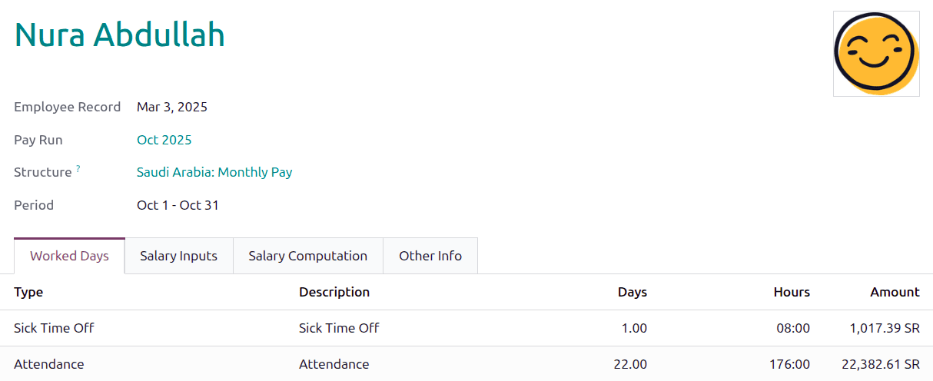
Una vez que los recibos de sueldo estén en borrador, revísalos para verificar su exactitud. Verifica la pestaña Días trabajados y entradas, y asegúrate de que el tiempo trabajado listado sea correcto, así como cualquier otra entrada. Agrega cualquier entrada faltante, como comisiones, propinas, reembolsos, que falten.
A continuación, verifica los diferentes totales (salario bruto, asignaciones, contribuciones, etc.), luego haz clic en Calcular hoja para actualizar los cálculos salariales si hubo ediciones. Si todo es correcto, haz clic en Validar.
Verificación contable
El proceso contable al ejecutar la nómina tiene dos componentes: crear asientos contables y registrar pagos.
Creación de asiento contable
Después de que las nóminas se confirman y validan, los asientos contables se publican individualmente o en lote. El asiento contable se crea primero como borrador.
Importante
Debe decidirse si los asientos contables se hacen individualmente o en lotes antes de ejecutar la nómina.

Quince cuentas del plan contable de Arabia Saudita están incluidas con la localización de nómina:
400003 Salario básico: Rastrea los salarios básicos pagados a los empleados.400004 Asignación de vivienda: Captura los pagos de asignación de vivienda proporcionados a los empleados.400005 Asignación de transporte: Captura los pagos de asignación de transporte a los empleados.400012 Otras asignaciones del personal: Cubre las asignaciones de empleados que no encajan en categorías estándar.106012 Gastos prepagados de empleados: Registrados como activos prepagados para conceptos pagados por el empleador que no son salarios (por ejemplo, tasas deIqamay seguro médico) y se reconocen como gasto cuando se consumen.201006 Provisión de días de vacaciones: Acumula el costo de las vacaciones pagadas; el saldo se reduce cuando se toman las vacaciones, y cualquier vacación no tomada puede pagarse al final del servicio.201022 GOSI empleado por pagar: Mantiene los montos por pagar por las contribuciones al seguro social al GOSI, incluyendo las porciones del empleado y del empleador.202001 Fin de la provisión de servicios: Acumula mensualmente la prestación por fin de servicio para que el importe pueda pagarse (parcial o totalmente) cuando el empleado se vaya, según la duración del servicio y el motivo.400007 Salario de licencia: Registra los salarios efectivamente pagados a los empleados durante las licencias pagadas.400008 Indemnización por fin de servicio: Captura los gastos de la empresa reservados para financiar las prestaciones por fin de servicio (contraparte del gasto a la provisión).400009 Seguro médico: Contabiliza los gastos del empleador relacionados con las primas del seguro médico de los empleados.400010 Seguro de vida: Rastrea los gastos del empleador por el seguro de vida/ocupacional o la parte del empleador del seguro social.400014 Gastos de visa: Se utiliza para rastrear los costos del empleador por las visas de los empleados no saudíes y las tarifas de procesamiento/renovación relacionadas.400074 Deducciones salariales: Refleja las deducciones aplicadas a los salarios de los empleados (p. ej., anticipos, multas, deducciones legales).201002 Cuentas por pagar: Muestra los importes a pagar a los empleados como salarios (pasivo salarial no pagado al final del período).
Si todo parece correcto en el borrador del asiento contable, publica los asientos contables.

Registrar pagos
Después de que los asientos contables sean validados, Odoo puede generar los pagos.
Importante
Para generar pagos desde las nóminas, los empleados deben tener una cuenta bancaria de confianza. Si la cuenta bancaria del empleado no está marcada como de confianza, los archivos WPS no pueden generarse a través de Odoo.
Los pagos pueden ser agrupados por empresa si hay una empresa asociada con una regla salarial.

Cerrar nómina
Si no hay errores, la nómina se completa para el período de pago.
Préstamos y anticipos de empleados
Los empleados pueden solicitar préstamos o anticipos contra sus salarios. Los préstamos se gestionan creando ajustes salariales, mientras que los anticipos se crean y gestionan manualmente.
Préstamos de empleados
Los empleados pueden solicitar préstamos contra su salario y devolver el préstamo con deducciones automáticas de los futuros cheques de pago. Estos préstamos se gestionan creando un ajuste salarial para registrar el importe total del préstamo y configurar un plan de reembolso, y creando una nómina por el importe total del préstamo. El empleado luego devuelve el préstamo en los incrementos configurados en el ajuste salarial.
Crear un ajuste salarial
Cuando un empleado solicita un préstamo, primero se realiza un ajuste salarial, donde se configura el importe total del préstamo y el plan de reembolso.
Para crear el préstamo y el calendario de reembolso, navega a . Haz clic en Nuevo, y se carga un formulario de Ajuste salarial en blanco.
Configura los siguientes campos en el formulario:
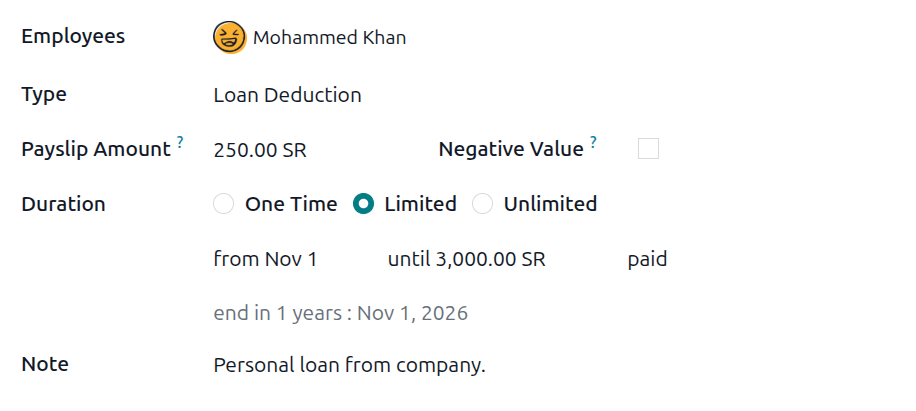
Empleados: Usando el menú desplegable, selecciona el empleado que solicita el préstamo.
Tipo: Usando el menú desplegable, selecciona Deducción de préstamo.
Monto de nómina: Introduce el monto en SAR a reembolsar en cada nómina.
Duración: Marca la opción Limitado, que muestra un campo hasta (monto) pagado. Primero, usando el selector de calendario, introduce la fecha en que comienza el reembolso. Luego, introduce el monto total del préstamo en el campo después de hasta. Una vez configurados ambos campos, Odoo calcula cuándo se reembolsa completamente el préstamo y muestra la fecha de la siguiente manera:
termina en # años: (fecha).Nota: Introduce los detalles sobre el préstamo en este campo.
Generar nómina de préstamo
Después de crear el ajuste salarial, aparece un botón etiquetado Crear nómina de préstamo sobre el formulario. Haz clic en Crear nómina de préstamo y Odoo genera automáticamente una nómina configurada para el préstamo del empleado, por el monto establecido en el ajuste salarial.
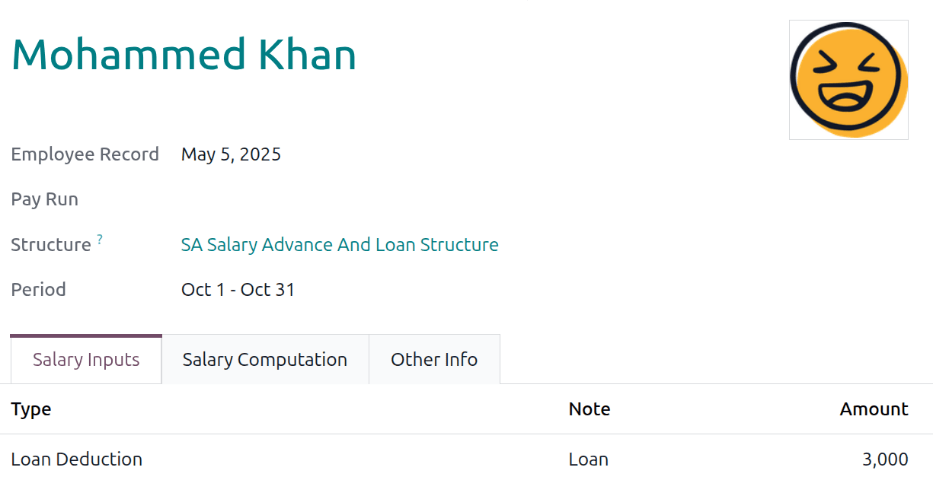
Revisa la nómina para asegurarte de que todos los campos y pestañas sean correctos. La Estructura debe ser Estructura de anticipos y préstamos salariales SA. La pestaña Entradas salariales debe listar una Deducción de préstamo y el Total debe ser el monto completo del préstamo.
Haz clic en la pestaña Otra información e introduce la fecha en que el empleado recibe el pago en el campo Fecha de pago.
Una vez que el formulario de nómina sea correcto, haz clic en Calcular hoja, luego haz clic en Crear asiento borrador y haz clic en Aceptar en la ventana emergente de confirmación. A continuación, haz clic en Pagar para marcar el pago como pagado, luego haz clic en Crear informe de pago para generar el informe WPS.
Reembolso de préstamo al empleador
Desde la fecha establecida en el ajuste salarial, todos los cheques de pago futuros tienen el monto de reembolso configurado deducido para destinarse al préstamo. Una vez que el préstamo está completamente pagado, las deducciones terminan.
Nota
Las deducciones deben terminar después de que se reembolse el total, según el ajuste salarial. Para asegurar que los pagos dejen de tomarse de los cheques de pago del empleado después de que se haya reembolsado el préstamo, abre el registro de ajuste salarial. Si el ajuste salarial aún tiene un estado de En curso, haz clic en el botón Marcar como completado y el estado cambia a Cerrado y los pagos se detienen.
Anticipos salariales
Los empleados pueden solicitar un anticipo de su salario fuera del ciclo regular de pago. Este proceso se realiza pagando al empleado con una nómina creada manualmente, luego el empleado reembolsa el anticipo en su totalidad en la siguiente nómina, o en múltiples pagos en cheques de pago posteriores hasta que se reembolse el total.
Crear nómina de anticipo
Para emitir un pago anticipado, ve a . Haz clic en el botón Nuevo fuera de ciclo y se carga un formulario en blanco de Nóminas de empleado.
Configura los siguientes campos en la nómina:
Empleados: Usando el menú desplegable, selecciona el empleado que solicita el anticipo.
Nota
Una vez seleccionado el Empleado, el campo Registro de empleado se completa con la versión de empleado más reciente (contrato).
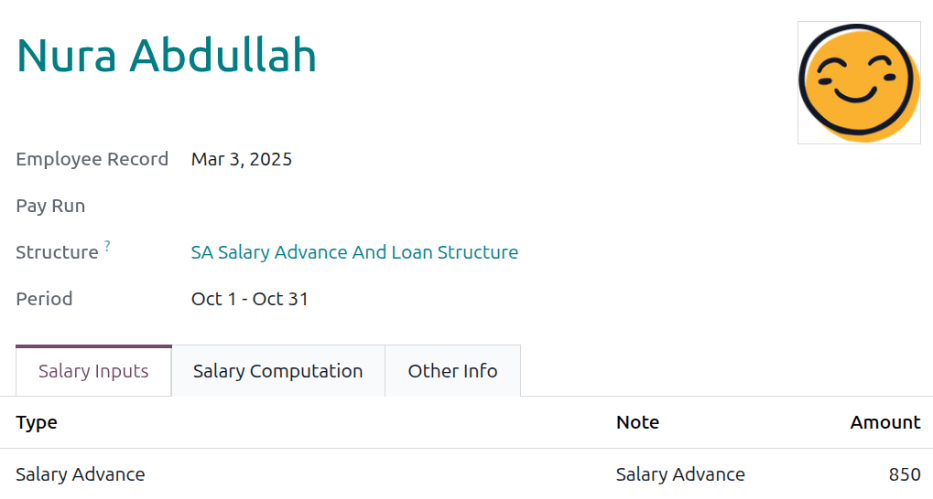
Estructura: Usando el menú desplegable, selecciona SA Salary Advance And Loan Structure.
A continuación, haz clic en Añadir una línea en la pestaña Entradas de salario. Selecciona Salary Advance para el Tipo. Luego, introduce cualquier descripción relevante en el campo Notas, como Anticipo para reparación de auto. Por último, introduce el importe que se está adelantando en el campo Importe.
Una vez que estos campos hayan sido configurados, haz clic en Calcular hoja, luego haz clic en Crear asiento borrador, y haz clic en OK en la ventana emergente de confirmación. Haz clic en Pagar para marcar el pago como pagado, luego haz clic en Crear informe de pago para generar el informe WPS.
Reembolso automático completo
Cuando se genera la siguiente nómina del empleado (usando la estructura Saudi Arabia: Monthly Pay), se añade una línea bajo la pestaña Other Inputs, titulada Advanced Recovery.
El importe se basa en el anticipo previamente tomado por el empleado. Si el empleado no puede reembolsar el importe completo en el cheque de pago, el reembolso puede dividirse en múltiples pagos.
Múltiples pagos
Cuando un empleado no puede reembolsar un anticipo en su totalidad en una futura nómina, el empleado puede realizar pagos parciales hasta que el anticipo sea reembolsado. Para hacer esto, el importe que se deduce del cheque de pago del empleado debe ser modificado manualmente.
Abre la nómina del empleado, y bajo la pestaña Entradas de salario, modifica el importe especificado en la línea Advanced Recovery.
Odoo calcula automáticamente el resto del anticipo y añade una línea Advanced Recovery para el saldo en la nómina subsiguiente. Si el empleado no puede pagar el segundo pago en su totalidad, la línea Advanced Recovery puede ser editada en la siguiente nómina.
Informes WPS
El informe WPS es un informe obligatorio que todas las empresas de Arabia Saudita deben proporcionar al gobierno. El informe confirma los salarios de los empleados, incluyendo cuándo y cuánto se les pagó. El informe WPS puede generarse por nómina o por ejecución de pago.
Nota
Este informe está estructurado de acuerdo con las directrices técnicas emitidas por el MHRSD.
Importante
Para ejecutar el informe WPS, los campos Cuenta bancaria del establecimiento e ID del establecimiento del Ministerio de Trabajo deben estar configurados para la empresa.
Asegúrate de que la Cuenta bancaria del establecimiento tenga configurados los campos ID del establecimiento bancario y Código SARIE del banco, y que el banco esté marcado como Confiable.
Asegúrate de que todos los empleados incluidos en el informe tengan un ID nacional saudí / IQAMA establecido en su perfil de empleado.
Primero, se generan las nóminas o ejecuciones de pago, luego se registran los asientos contables.
Haz clic en el botón Informe de pago en el tablero Ejecuciones de pago, en la ejecución de pago individual o en una nómina individual, y se carga una ventana emergente de informe de pago.
Saudi WPS está seleccionado en el campo Formato de exportación, por defecto, y los campos Fecha de pago y Fecha de valor WPS están ambos poblados según las nóminas o ejecuciones de pago seleccionadas.
El Fecha de débito WPS es un campo opcional y especifica la fecha en que la empresa paga físicamente a los empleados (transfiere fondos de la cuenta de la empresa a las cuentas de los empleados).
Una vez configurados todos los campos, haz clic en Generar y se creará el informe WPS.