
Análisis del flujo
La aplicación CRM gestiona el flujo de ventas a medida que los clientes potenciales y las oportunidades avanzan de una etapa a otra, siendo finalmente ganados o perdidos. Después de organizar el flujo, las opciones de búsqueda e informes disponibles en la página Análisis del flujo se pueden usar para obtener información sobre la efectividad de las campañas, vendedores y más.
Nota
La aplicación CRM permite usar clientes potenciales como paso de calificación intermedio antes de crear una oportunidad formal. Para los propósitos de este artículo, se usa el término oportunidad, pero la información también se aplica a los clientes potenciales. Este artículo asume que los clientes potenciales han sido activados en los ajustes de configuración de la aplicación CRM.
Informes de análisis del flujo
Para ver la página Análisis del flujo, ve a . Se carga automáticamente un gráfico de barras apiladas que muestra todas las oportunidades creadas durante el año actual. Las barras representan el número de oportunidades actualmente en cada etapa del flujo de ventas, codificadas por color para mostrar el mes en que la oportunidad alcanzó esa etapa.
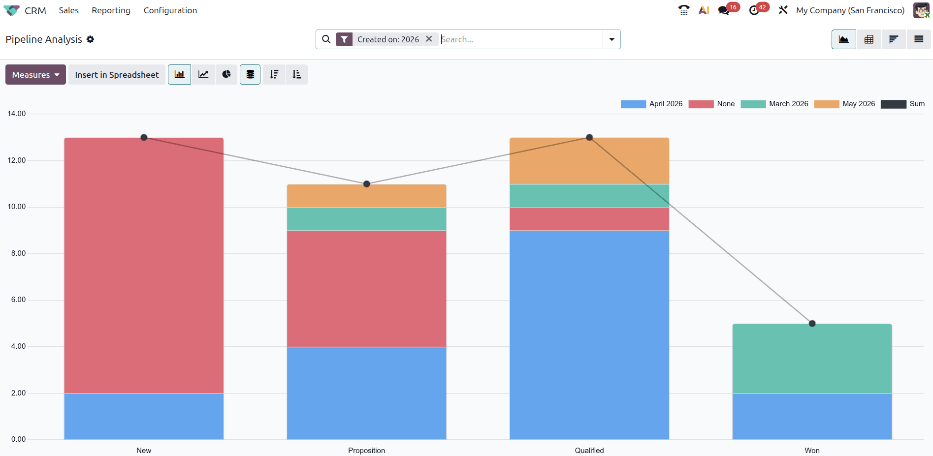
Los elementos interactivos de la página Análisis del flujo manipulan el gráfico para reportar diferentes métricas en diferentes vistas. Las opciones de vista están en la esquina superior derecha.
Vista Gráfico: muestra el número total de oportunidades en un gráfico de barras, permitiendo comparaciones visuales rápidas de oportunidades entre las etapas del CRM. Esta es la vista predeterminada.
Vista Tabla dinámica: muestra los Ingresos esperados detallados por etapa y mes en una tabla personalizable. Esto se puede modificar para mostrar información en categorías más detalladas, como vendedor, campaña y más.
Vista Cohorte: muestra y organiza los datos según su día, semana, mes, trimestre o año de Fecha de creación y Fecha de cierre. Esto permite la fácil identificación de patrones durante ciertos períodos de tiempo. Semana es la configuración predeterminada.
Vista Lista: muestra las oportunidades en una lista detallada, permitiendo la fácil visualización de registros individuales detallados.
Filtros y agrupaciones
La página del Análisis de flujo se puede personalizar con varias opciones de filtros y grupos.
Filtros
La sección Filtros permite a los usuarios añadir filtros predefinidos y personalizados a los criterios de búsqueda. Se pueden añadir múltiples filtros a una sola búsqueda.
Mi flujo: muestra oportunidades asignadas al usuario actual.
Activo: muestra oportunidades activas. Las oportunidades activas son aquellas que aparecen en el flujo del CRM como En curso o Deteriorándose.
Inactivo: muestra oportunidades inactivas. Las oportunidades inactivas son aquellas que aparecen en el flujo del CRM como Perdidas, Ganadas y Archivadas.
Ganado: muestra oportunidades que han sido marcadas como Ganadas.
Perdido: muestra oportunidades que han sido marcadas como Perdidas.
Fecha de creación: muestra oportunidades que fueron creadas durante un período de tiempo específico. El período de tiempo predeterminado es el año actual, pero se puede ajustar según sea necesario.
Cierre esperado: muestra oportunidades que se proyecta que se cierren durante un período de tiempo específico. Las oportunidades cerradas son marcadas como Ganadas.
Fecha de cierre: muestra las oportunidades que se han marcado como Ganadas durante un período de tiempo específico.
Archivado: muestra las oportunidades que se han archivado. Las oportunidades Perdidas se archivan automáticamente, pero no todas las oportunidades archivadas están marcadas como Perdidas.
Filtro personalizado: permite al usuario crear un filtro personalizado con numerosas opciones.
Además, las siguientes opciones aparecen si la opción Oportunidades se ha habilitado en los ajustes de configuración de la aplicación CRM.
Oportunidades: muestra los clientes potenciales que se han calificado como oportunidades.
Clientes potenciales: muestra los clientes potenciales que aún no se han calificado como oportunidades.
Agrupaciones
La sección Agrupar por permite a los usuarios agregar agrupaciones predefinidas y personalizadas a los resultados de búsqueda. Se pueden agregar múltiples agrupaciones para dividir los resultados en fragmentos más manejables. El orden de las agrupaciones seleccionadas determina cómo se muestran los resultados, ya que cada agrupación se aplica en secuencia.
Truco
La aplicación CRM utiliza las funciones de la aplicación Automatización de marketing para rastrear estadísticas relacionadas con campañas. Para más información sobre campañas, medios y fuentes, consulta la documentación de Automatización de marketing.
Comercial: agrupa los resultados por el comercial al que se asigna una oportunidad.
Equipo de ventas: agrupa los resultados por el equipo de ventas al que se asigna una oportunidad.
Ciudad: agrupa los resultados por la ciudad desde la que se originó una oportunidad.
País: agrupa los resultados por el país desde el que se originó una oportunidad.
Empresa: agrupa los resultados por la empresa a la que pertenece una oportunidad, si hay varias empresas activadas en la base de datos.
Etapa: agrupa los resultados por las etapas del proceso de ventas.
Campaña: agrupa los resultados por la campaña de marketing desde la que se originó una oportunidad.
Medio: agrupa los resultados por el medio (correo electrónico, Google Adwords, sitio web, etc.) desde el que se originó una oportunidad.
Fuente: agrupa los resultados por la fuente (motor de búsqueda, recuperación de clientes potenciales, boletín, etc.) desde la que se originó una oportunidad.
Fecha de creación: agrupa los resultados por la fecha en que se agregó una oportunidad a la base de datos.
Fecha de conversión: agrupa los resultados por la fecha en que un cliente potencial se convirtió en una oportunidad.
Cierre esperado: Agrupa los resultados por la fecha en que se espera que se cierre una oportunidad. Las oportunidades cerradas se marcan como Ganadas.
Fecha de cierre: Agrupa los resultados por la fecha en que una oportunidad fue marcada como Ganada.
Motivo de pérdida: Agrupa los resultados por el motivo seleccionado cuando una oportunidad fue marcada como Perdida.
Grupo personalizado: Permite crear un grupo personalizado con numerosas opciones.
Truco
Visita la documentación Buscar, filtrar y agrupar registros para más información sobre filtros y grupos personalizados.
Medidas
Por defecto, la página Análisis de pipeline mide el Recuento total, o número de oportunidades, para el año actual. Para cambiar las oportunidades mostradas, haz clic en el botón Medidas en la parte superior izquierda de la página y selecciona una de las siguientes opciones del menú desplegable:
Días hasta asignar: Mide el número de días que tardó una oportunidad en ser asignada después de su creación.
Días hasta cerrar: Mide el número de días que tardó una oportunidad en cerrarse. Las oportunidades cerradas se marcan como Ganadas.
Días hasta convertir: Mide el número de días que tardó una oportunidad en convertirse en oportunidad.
Días de cierre excedidos: Mide el número de días en que una oportunidad excedió su fecha de cierre esperada.
Ingresos esperados: Mide los ingresos esperados de una oportunidad.
Ingresos prorrateados: Mide los ingresos prorrateados de una oportunidad.
Recuento: Mide la cantidad total de oportunidades que coinciden con los criterios de búsqueda.
Si la app Suscripciones ha sido instalada en la base de datos de Odoo, las siguientes opciones también aparecen bajo Medidas.
MRR esperado: Mide los ingresos recurrentes mensuales esperados de una oportunidad.
MRR prorrateado: Mide los ingresos recurrentes mensuales prorrateados de una oportunidad.
Ingresos recurrentes prorrateados: Mide los ingresos recurrentes prorrateados de una oportunidad.
Ingresos recurrentes: Mide los ingresos recurrentes de una oportunidad.
Informe de ganancias/pérdidas
Después de entender cómo navegar la página de análisis de pipeline, la página Análisis de pipeline se puede usar para crear y compartir diferentes informes, como informes de ganancias/pérdidas.
Los informes de ganancias/pérdidas son un cálculo de las oportunidades activas o previamente activas en un proceso de ventas que fueron marcadas como Ganadas o Perdidas durante un período de tiempo específico. Al calcular las oportunidades ganadas frente a las oportunidades perdidas, los informes de ganancias/pérdidas pueden presentar información diferente para diferentes necesidades. Por ejemplo, un gerente de ventas podría encontrar útil agrupar las ganancias y pérdidas por vendedor o equipo de ventas para ver quién tiene la mejor tasa de conversión. Un equipo de marketing podría agrupar por fuentes o medios para determinar dónde su publicidad ha sido más exitosa.
Un informe de ganancias/pérdidas para el año actual, con resultados agrupados por Etapa, estado Ganado/Perdido y Vendedor, permite a los gerentes determinar cuándo se pierden o ganan los clientes potenciales y las oportunidades, y qué vendedores las estaban gestionando en ese momento.
Para crear el informe, navega a . En la página Análisis de proceso de ventas, haz clic en el icono (Alternar panel de búsqueda) al final de la barra de búsqueda para abrir un menú desplegable de filtros y agrupaciones. Bajo el encabezado Filtros, asegúrate de que tanto Oportunidades como Clientes potenciales estén habilitados para capturar resultados de ambos.
A continuación, haz clic en Filtro personalizado… para abrir la ventana emergente Filtro personalizado. Establece el primer campo en Ganado/Perdido, y establece el último campo en Ganado. Añade otra regla haciendo clic en Nueva regla, y establece el último campo en Perdido. Finalmente, activa el botón Incluir archivados en la parte superior derecha del formulario, y haz clic en Buscar.
Importante
Activar el botón Incluir archivados al crear informes de ganancias/pérdidas garantiza que cualquier oportunidad Perdida archivada aparezca en el informe. Sin usar el botón o crear una regla que filtre tanto las oportunidades activas como las inactivas, es posible que un informe no incluya las oportunidades perdidas incluso con el filtro Perdido activo.
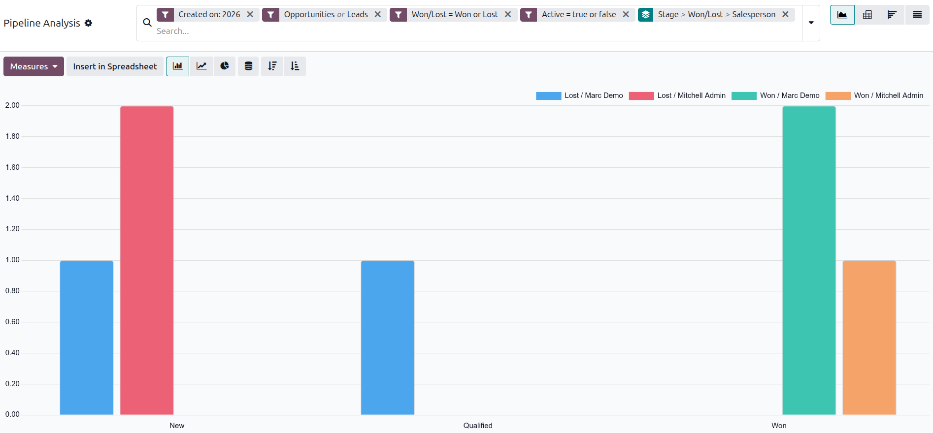
En la barra de búsqueda, elige Etapa bajo el encabezado Agrupar por. Luego haz clic en Grupo personalizado y elige Ganado/Perdido del menú desplegable. Finalmente, activa la opción Vendedor. Por defecto, los datos aparecerán con diferentes resultados apilados uno encima del otro según su etapa. Para ver las barras en este gráfico una al lado de la otra, desactiva el botón (Apilado).
Debido a que las opciones bajo el encabezado Agrupar por se aplican secuencialmente, esta configuración asegura que la salida visual del informe enfatice la etapa en la que se perdieron las oportunidades y luego quién las estaba gestionando cuando eso ocurrió. Cada columna representa el número de oportunidades en una etapa que están asignadas a un vendedor específico y ganadas o perdidas. Al hacer clic en una de las columnas se abre una vista de lista de las oportunidades individuales con las oportunidades ganadas mostradas en negrita y las oportunidades perdidas apareciendo en gris.
Cambiar a otras vistas después de configurar este informe de ejemplo puede ayudar a demostrar los diferentes casos de uso para esas vistas.
Vista de tabla dinámica
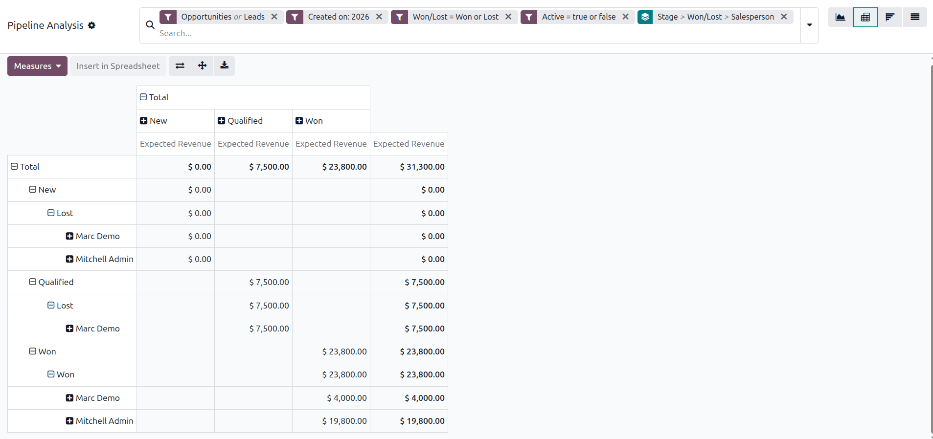
Por defecto, la vista dinámica agrupa los informes de ganancias/pérdidas por Etapa y mide Ingresos esperados. Los datos en la tabla dinámica se pueden ajustar haciendo clic en el botón Medidas y eligiendo del menú desplegable. Las tablas dinámicas hacen especialmente fácil ver la relación entre los filtros de búsqueda y agrupaciones elegidos y los ingresos.
Importante
En vista dinámica, el botón Insertar en hoja de cálculo puede aparecer en gris debido a que el informe contiene opciones de agrupación duplicadas. Para solucionar esto, elimina la agrupación Etapa en la barra de búsqueda.
Vista de cohorte
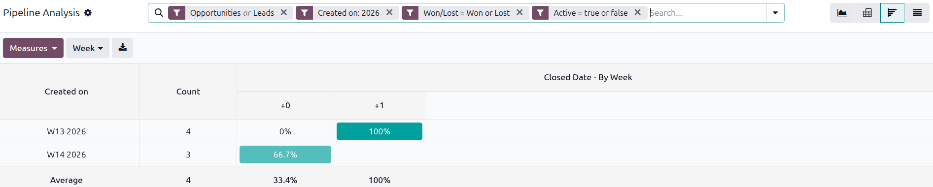
Por defecto, la vista de cohorte agrupa los informes de ganancias/pérdidas por las fechas en que fueron Creados el y Fecha de cierre. La vista de cohorte facilita la identificación de períodos productivos y lentos para las empresas. La vista de cohorte no admite agrupaciones personalizadas de datos.
Vista de lista
En vista de lista, un informe de ganancias/pérdidas muestra todas las oportunidades en una sola página. Esta vista es útil para poder ver los detalles de las oportunidades mientras todavía las tienes agrupadas según los filtros de búsqueda y agrupaciones elegidos.
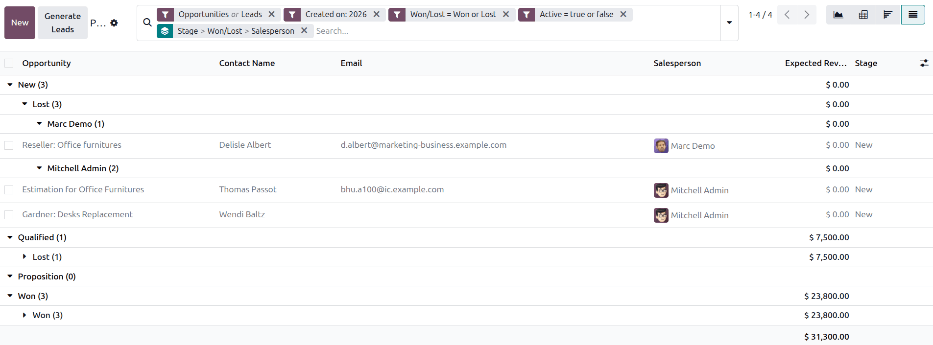
Por defecto, las columnas Oportunidad, Nombre de contacto, Correo electrónico, Vendedor, Ingresos esperados y Etapa son visibles en esta vista. Para añadir más columnas a la lista, haz clic en el icono en la parte superior derecha de la página. Selecciona opciones del menú desplegable resultante.