
Preajustes
Los preajustes son configuraciones preconfiguradas que se utilizan para aplicar rápidamente configuraciones predefinidas a los pedidos del TPV, como la posición fiscal, lista de precios, horario de apertura, límite de capacidad de pedidos, etc. Son particularmente útiles para negocios que necesitan diferentes configuraciones según el tipo de venta.
Example
Los restaurantes pueden usar preajustes para ajustar las listas de precios y capacidades según el tipo de pedido, como Comer en el local, Para llevar o Entrega a domicilio.
Las floristerías pueden usar preajustes para aplicar diferentes impuestos al vender flores y plantas (gravadas como bienes) frente a crear arreglos para funerales o bodas (gravados como servicios). Los preajustes también pueden ayudar a agilizar las devoluciones y aplicar diferentes listas de precios (con descuentos) para clientes fieles y/o miembros.
Ver también
Configuración
Nota
Si existe un TPV de restaurante en la base de datos, los preajustes preconfigurados están disponibles automáticamente.
Para habilitar y configurar preajustes para un TPV, sigue estos pasos:
Ve a la configuración del TPV.
En Punto de venta, habilita Para llevar / Entrega a domicilio / Miembros.
En el campo Disponibles:
Si hay preajustes preconfigurados disponibles, selecciona el o los relevantes o haz clic en Buscar más, luego Nuevo para crear y configurar un nuevo preajuste.
Si no hay preajustes preconfigurados disponibles, haz clic en Crear…, luego configura el preajuste.
Define un preajuste predeterminado en el campo Predeterminado.
Haga clic en Guardar.
Si es necesario, haz clic en Configurar preajustes, luego selecciona el preajuste deseado y edítalo, o haz clic en Nuevo para crear uno nuevo.
Truco
Una vez que los preajustes existan en la base de datos, se puede acceder a ellos desde .
Los preajustes se activan automáticamente al crear un nuevo punto de venta de restaurante a través de la pantalla de incorporación y seleccionar la tarjeta Restaurante.
En el formulario de Preajustes correspondiente, aplica o edita las siguientes opciones:
Introduce una Etiqueta de preajuste.
Si es necesario, añade una imagen haciendo clic en el botón (Editar) al pasar el cursor sobre la imagen de la cámara. Esta imagen se muestra en modo quiosco.
Tarifa de precios: Selecciona o configura una tarifa de precios.
Posición fiscal: Selecciona o configura una posición fiscal. Las posiciones fiscales son especialmente importantes en entornos donde los clientes deben pagar diferentes tasas de impuestos según el tipo de pedido.
Gestionar pedidos por tiempo: Activa esta opción para definir franjas horarias para programar pedidos. Luego,
elige un horario de trabajo en el campo Programar basándose en;
define la Capacidad de preparación para indicar cuántos pedidos se pueden gestionar en un marco de tiempo determinado;
configura el horario de trabajo en la pestaña Programación.
Identificación: Especifica si se requieren detalles de identificación del pedido (como un Nombre o una Dirección).
Modo devolución: Selecciona este modo solo para procesar devoluciones. Todos los artículos añadidos al carrito se introducen como cantidades negativas.
Color: Define el color del botón de preajuste en el registro.
En la pestaña Autopedido, activa Disponible en autopedido para mostrar preajustes en la interfaz de autopedido. Luego, selecciona una zona de servicio en el campo Servicio en y selecciona o configura una plantilla de correo electrónico en el campo Confirmación por correo.
En la pestaña Opciones, activa Invitados para requerir que los usuarios introduzcan el número de invitados al tomar un pedido.
Truco
En el formulario de preajuste, haz clic en el botón inteligente Pedido(s) para acceder a la lista de todos los pedidos creados con el preajuste seleccionado.
Aplicar preajustes a pedidos del TPV
Los preajustes están disponibles tanto en el registro del TPV como en el quiosco (siempre que la función Disponible en autopedido esté activada). El flujo de trabajo varía según la configuración del preajuste.
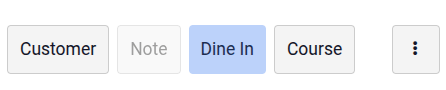
Las preselecciones se muestran en el TPV con la preselección predeterminada seleccionada. Para cambiar la preselección, haz clic en el botón de preselección predeterminada y selecciona una alternativa disponible. La preselección predeterminada se restaura automáticamente para el siguiente pedido.
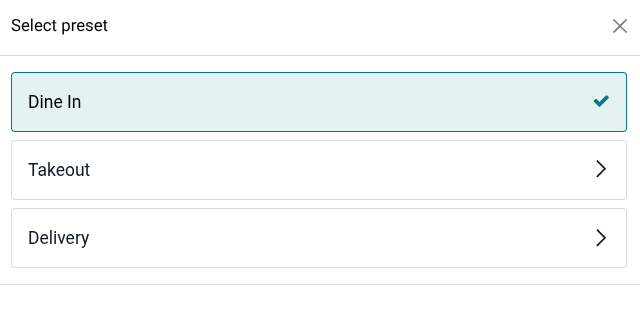
Las funciones configuradas para preselecciones activan acciones específicas en el TPV:
Si se requiere Identificación para la preselección seleccionada, debes introducir información específica (según la opción seleccionada) antes de proceder al pago:
Nombre: Selecciona un nombre de pedido o introduce uno nuevo (solo para puntos de venta de restaurante). Para modificarlo, haz clic en el menú (Acciones) y selecciona Editar nombre del pedido.
Dirección: Elige un cliente existente o Crea uno nuevo, y asegúrate de que tenga una dirección asignada. El nombre del cliente se muestra en el panel. Haz clic en él para seleccionar un cliente diferente o editar los datos del cliente si es necesario.
Truco
Usa la barra de búsqueda para buscar un cliente.
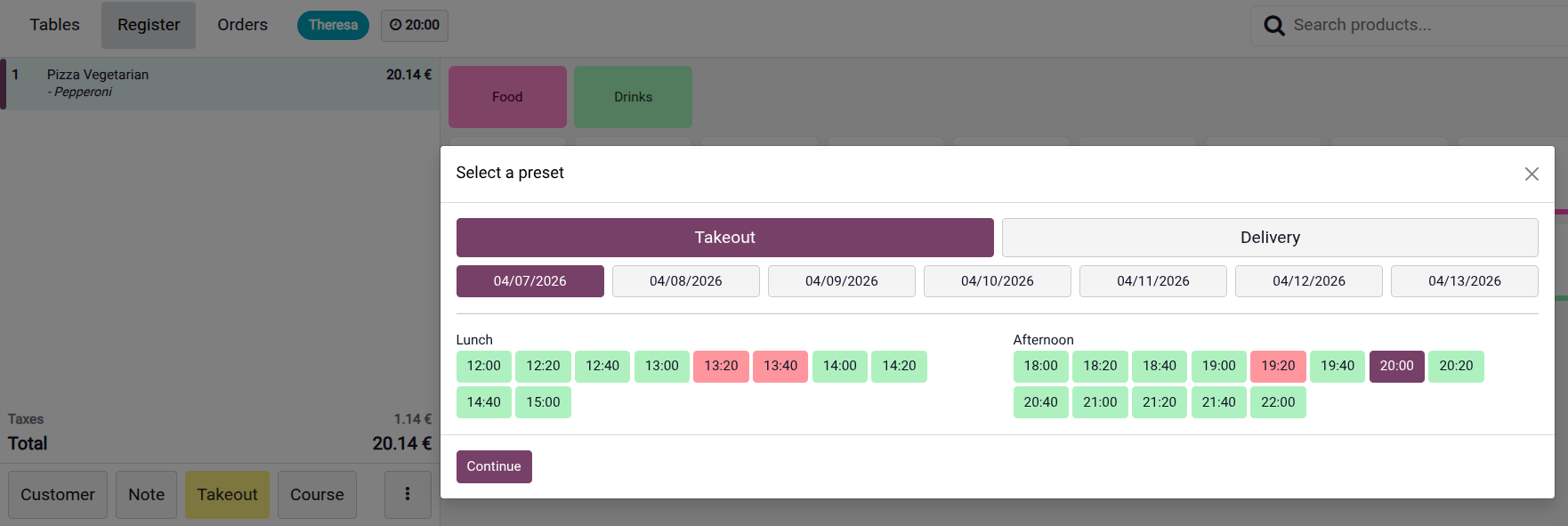
Si la opción Gestionar pedidos por hora está habilitada para la preselección seleccionada, selecciona una fecha y hora (mostradas en verde). La hora seleccionada se muestra en el encabezado de la interfaz del TPV. Haz clic en ella para modificar la hora.
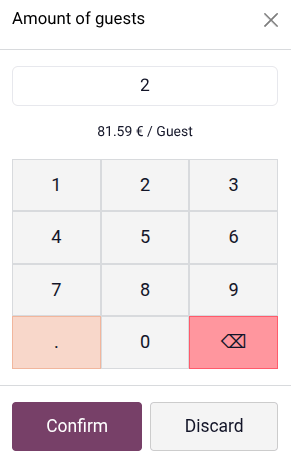
Si la función Comensales está habilitada para la preselección seleccionada, aparece una ventana emergente que te solicita introducir el número de comensales, y se muestra el importe por comensal (el importe total dividido por el número de comensales).
Las preselecciones se pueden usar en el quiosco del modo de autopedido. Una vez que el cliente toca el botón Pedir ahora, se muestran todas las opciones de preselección disponibles, junto con sus respectivas imágenes.
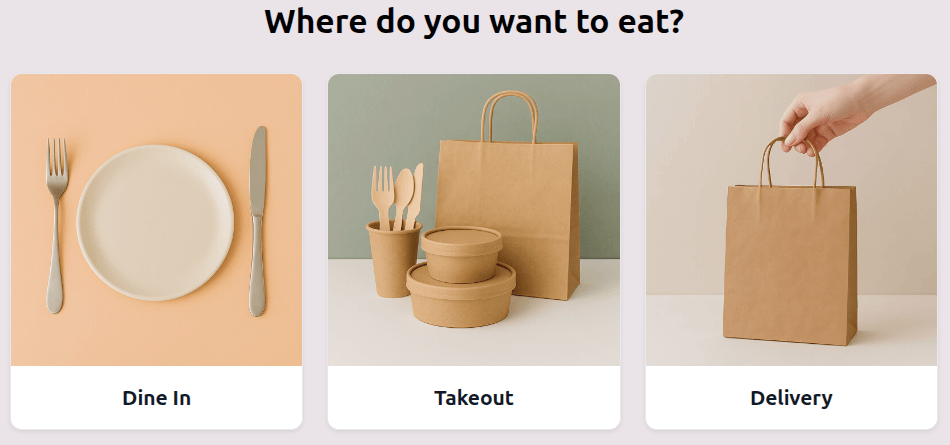
Las funciones configuradas para preselecciones activan acciones específicas en el quiosco:
Los clientes pueden necesitar introducir información específica en la ventana emergente Necesitamos más información:
Si se requiere Identificación:
Nombre: Los clientes deben introducir su Nombre. El campo Teléfono es opcional.
Dirección: Los clientes deben introducir su Nombre, número de Teléfono y detalles de la dirección.
Si la opción Gestionar pedidos por hora está habilitada: Los clientes deben seleccionar una hora en una fecha específica desde el menú desplegable.
Si el campo Confirmación por correo electrónico está configurado: los clientes deben introducir su Correo electrónico para continuar.
Si se selecciona Mesa en el campo Servir en para el modo Autopedido, los clientes deben introducir su número de seguimiento al final del proceso de pedido.