
Precios
Odoo ofrece múltiples opciones para configurar precios en el comercio electrónico. Por ejemplo, puedes aplicar precios por unidad, ofrecer descuentos y configurar listas de precios.
Impuestos
Para agregar un impuesto a un producto, puedes establecer un impuesto en el campo Impuestos de ventas del formulario del producto o usar posiciones fiscales.
Ver también
Elegir el impuesto del precio mostrado suele depender de las regulaciones de un país o del tipo de clientes (B2B vs. B2C). Para seleccionar el tipo de precio mostrado, ve a , selecciona el sitio web, desplázate hacia abajo hasta la sección Comercio electrónico y en Mostrar precios de productos selecciona entre:
Impuesto excluido: el precio mostrado en el sitio web no incluye impuestos, y el impuesto se calcula en el paso de resumen del pedido;
Impuesto incluido: el precio mostrado en el sitio web incluye impuestos.
Nota
Esta configuración es específica del sitio web y, por lo tanto, se puede configurar de forma independiente para cada sitio web en la base de datos.
Truco
Activa el botón de alternancia Indicación de impuestos en el editor del sitio web para indicar explícitamente si el precio es
Impuestos excluidosoImpuestos incluidosen la página del producto.Habilita campos B2B específicos en el paso de entrega durante el pago usando el editor del sitio web.
Precio por unidad
Para mostrar un precio por unidad junto al precio de venta en la página del producto, sigue estos pasos:
Ve a , desplázate a la sección Comercio electrónico, y habilita Precio de referencia del producto.
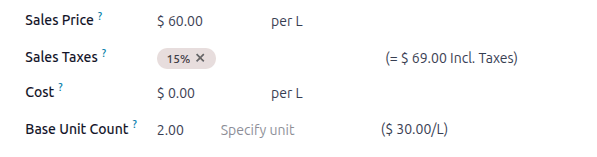
Establece el Precio de venta del producto y selecciona la unidad (por ejemplo, Unidades).
En el campo Cantidad de unidad base, ingresa el número de unidades en el producto, luego selecciona la unidad relevante de la lista desplegable.
Example
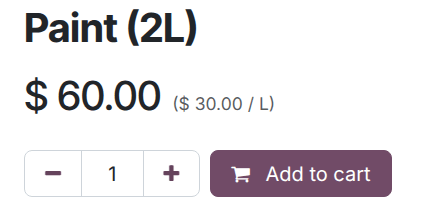
Imagina que quieres vender un balde de pintura de 2 litros por $60, es decir, $30 por litro.
El precio por unidad, en este caso por litro, se muestra junto al precio de venta en la página del producto.
Nota
El precio por unidad puede ser obligatorio en algunos países.
Ver también
Listas de precios
Las listas de precios en Odoo permiten gestionar reglas de precios flexibles y ofrecer diferentes precios y descuentos según las monedas, períodos de tiempo, volúmenes de compra, ubicación del cliente y/o tipo de cliente. Para habilitar las listas de precios para el comercio electrónico, ve a , desplázate hacia abajo hasta la sección Comercio electrónico, habilita Listas de precios y haz clic en Guardar. Luego, haz clic en Listas de precios o ve a y configura las listas de precios relevantes.
En la pestaña Comercio electrónico, configura las opciones específicas para ventas en línea, como asignar un Sitio web a una lista de precios, permitir que los clientes la seleccionen y/o agregar un Código promocional de comercio electrónico.
Truco
Si utilizas varios sitios web y quieres usar la misma lista de precios en varios de ellos, necesitas duplicar la lista de precios para cada sitio web. Si no asignas ningún sitio web, la lista de precios no se utilizará, a menos que sea seleccionable.
Las listas de precios también pueden asignarse a un cliente específico.
Nota
Cuando las listas de precios se habilitan en la aplicación Ventas, se habilitan automáticamente en la aplicación Comercio electrónico y viceversa.
En la lista de listas de precios, ordena las listas de precios por prioridad: la primera tiene prioridad sobre la segunda, la segunda sobre la tercera y así sucesivamente.
También es posible crear listas de precios específicas para variantes.
Ver también
Listas de precios seleccionables
Las listas de precios seleccionables son útiles, por ejemplo, al vender productos en múltiples monedas y permiten a los clientes elegir una lista de precios usando el selector de lista de precios del catálogo ubicado junto a la barra de búsqueda.
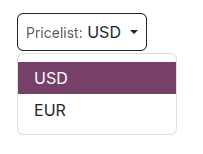
Para hacer que una lista de precios sea seleccionable, habilita Seleccionable.
Nota
Al elegir la opción Seleccionable para una lista de precios y no asignarla a un sitio web específico, estará disponible para elegirla en todos los sitios web.
Si una lista de precios no aparece en el selector, puede deberse a las siguientes situaciones:
Solo una lista de precios está definida como Seleccionable y el contacto tiene una lista de precios asignada.
Existen múltiples listas de precios seleccionables, pero solo se muestran aquellas que coinciden con el grupo de países del cliente. Se recomienda encarecidamente desactivar la opción Seleccionable al usar listas de precios con grupos de países en el comercio electrónico.
GeoIP y grupos de países
Es posible mostrar una lista de precios específica según la ubicación y la dirección IP del visitante asignando grupos de países a las listas de precios.
Para hacerlo, navega al formulario de la lista de precios correspondiente y selecciona los Grupos de países apropiados. Crea o edita tantas listas de precios para regiones específicas como sea necesario. Por ejemplo, selecciona Unión Europea para aplicar la lista de precios a todos los estados miembros de la UE.
Para crear un nuevo grupo de países, haz clic en Buscar más en la lista desplegable y luego en Nuevo. Agrega un Nombre del grupo y selecciona los Países relevantes. Usa Filtros personalizados si es necesario.
Nota
Cada grupo de países debe contener al menos un país.
Example
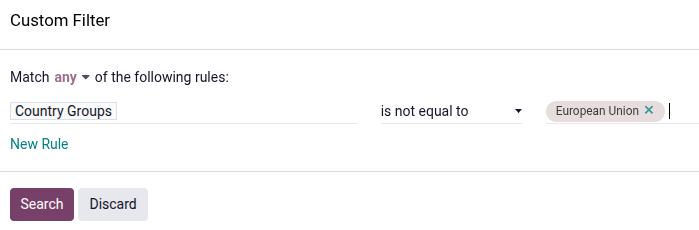
Usa el siguiente filtro si quieres añadir todos los países no pertenecientes a la UE al grupo de países.
Country Groups + is not equal to + European Union
Importante
Al usar GeoIP para determinar la lista de precios adecuada, todas las listas de precios utilizadas en el comercio electrónico deben tener asignado un grupo de países.
Se recomienda encarecidamente desactivar la opción Seleccionable al usar tarifas con grupos de países. De hecho, todas las tarifas con el grupo de países relevante se aplican automáticamente al catálogo, pero si una de ellas está marcada como Seleccionable, las demás desaparecerán en cuanto los clientes seleccionen la tarifa seleccionable.
Example
Imagina que creas tres tarifas:
EU regular pricescon el grupo de paísesEUasignadoEU prices with discountscon el grupo de paísesEUasignadoUS pricescon el grupo de paísesUSasignado
Si la opción Seleccionable está habilitada para
EU regular pricesyUS prices, y el cliente es de la Unión Europea, solo estarán disponibles las tarifasEU regular pricesyEU prices with discounts. Sin embargo, como la listaEU prices with discountno es seleccionable, desaparecerá una vez que el cliente seleccione la listaEU regular pricesy los precios se mostrarán según la tarifaEU regular pricesen el catálogo.
Aplicación de tarifas
En el comercio electrónico, la lista de precios predeterminada se selecciona automáticamente para usuarios públicos no conectados cuando no hay un grupo de países asignado. Si se usan GeoIP y grupos de países, los usuarios públicos ven la lista de precios de su grupo de países de forma predeterminada. Los usuarios conectados con listas de precios asignadas ven la lista de precios asignada de forma predeterminada si está asignada al sitio web que están visitando. Si no, se aplica la lista de precios predeterminada del sitio web (es decir, la primera lista de precios disponible asignada al sitio web y sin grupo de países, siguiendo el orden de secuencia).
Las tarifas asignadas tienen prioridad sobre las tarifas basadas en países, cuando corresponda, a menos que la tarifa asignada esté vinculada a un grupo de países diferente.
Example
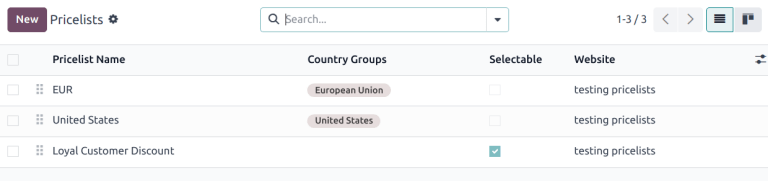
Un cliente de Estados Unidos visita el sitio web y no tiene una cuenta de portal, entonces se aplica la lista de precios Estados Unidos.
Un visitante diferente, también de Estados Unidos, tiene la tarifa Loyal Customer Discount asignada en su formulario de contacto. Esta asignación tiene prioridad sobre la asignación del grupo de países, por lo que se aplica Loyal Customer Discount.
Descuentos
Programas de descuentos
Para habilitar programas de descuento para tu comercio electrónico, ve a , desplázate hacia abajo hasta la sección Comercio electrónico y activa la función Descuentos, fidelidad y tarjetas regalo.
Configura el programa de descuentos, asegúrate de que la opción Sitio web esté habilitada y añade la Tarifa y el Sitio web relevantes en el formulario del programa, si es necesario.
Descuento permanente del producto
Si el precio de un producto específico ha sido reducido permanentemente, se suele usar la estrategia del tachado. Esto implica mostrar el nuevo precio con descuento, con el precio original tachado junto a él.

Para mostrar un precio con descuento permanente, navega a , desplázate hacia abajo hasta Comercio electrónico, activa la opción Precio de comparación y haz clic en Guardar. Luego, ve al formulario del producto, introduce el nuevo precio (con descuento) en el campo Precio de venta y el original (tachado) en el campo Comparar con precio.
Nota
El campo Comparar con precio debe contener un precio superior al Precio de venta para que el precio original aparezca tachado.
Importante
El Comparar con precio no se muestra si se aplican tarifas con descuento. Si quieres usar el Comparar con precio con otro descuento, configura una tarifa con un código promocional.
Tarifas con descuento
También es posible crear tarifas con descuentos. Para hacerlo, crea una tarifa y configura el descuento.
Si una lista de precios contiene un tipo de precio de Descuento, el precio aparece tachado para los clientes aplicables, incluso si la función de Precio de comparación no se ha activado.
Nota
Si usas listas de precios con grupos de países, la lista de precios con descuento debe tener asignado el mismo grupo de países que la lista de precios sin descuento.
Código promocional de comercio electrónico
Para ofrecer una lista de precios con descuento para clientes con un código de descuento específico, accede al formulario de lista de precios correspondiente, ve a la pestaña Comercio electrónico y agrega un Código promocional de comercio electrónico, por ejemplo, SUMMERSALE10%. Luego, ve a la pestaña Precios de venta, haz clic en Agregar una línea y configura el descuento. Cuando un cliente introduce el código durante el proceso de pago, se otorga este descuento según la configuración de Precios de venta.
Nota
Asegúrate de que la opción Código promocional en el editor del sitio web esté activada y, si usas grupos de países, que la lista de precios con descuento tenga asignado el mismo grupo de países que la lista de precios sin descuento.
Ocultar precios
Algunas empresas, como las tiendas B2B o las empresas que venden artículos de lujo o personalizados, a menudo prefieren mostrar sus productos en línea sin mostrar sus precios.
Para ocultar los precios de productos en el comercio electrónico, ve a , activa Prevenir venta de producto con precio cero en la sección Comercio electrónico e introduce una URL de redirección en el campo URL del botón. El botón Añadir al carrito en la página del producto se reemplaza entonces por un botón Contáctanos, que puede personalizarse si es necesario.
Después de activar esta función, establece el precio en 0 para todos los productos deseados o crea una lista de precios con todos los precios de productos establecidos en 0. Asegúrate de que la lista de precios esté asignada al sitio web correcto y aparezca en primer lugar entre las listas de precios del sitio web.
Truco
Asegúrate de que ninguna lista de precios utilizada en el comercio electrónico haya sido marcada como Seleccionable para evitar mostrar accidentalmente la lista de precios con precio cero.
Para ocultar los precios a los visitantes públicos mientras los mantienes visibles para los clientes conectados, crea una lista de precios con precio cero para usarla con clientes no conectados y asigna una lista de precios regular (con precios reales) a los clientes con acceso al portal.
Ver también