
Acceso a red local
Local Network Access es una función de seguridad que limita la capacidad de un sitio web para enviar solicitudes a servidores en una red local. El acceso requiere permiso explícito del usuario, lo que hace posible otorgar acceso a la red a una página web específica. Usando LNA, Odoo Punto de venta puede comunicarse con dispositivos con acceso local, como impresoras ePOS compatibles, directamente desde el navegador y sin requerir un certificado SSL.
Nota
El acceso a red local está disponible en la mayoría de los navegadores basados en Chromium versión 142 o superior, incluyendo Google Chrome, Brave, Microsoft Edge, Vivaldi y Opera.
Importante
La impresora ePOS debe tener una dirección IP estática; de lo contrario, puede volverse inaccesible. La IP estática debe configurarse a través del router.
Activación
Para activar LNA y asegurar que el TPV lo use sobre una conexión segura, crea un nuevo parámetro del sistema como sigue:
Ve a .
Haz clic en Nuevo y completa los campos:
Clave:
point_of_sale.use_lnaValor:
True
Haga clic en Guardar.
Permiso del navegador
Una vez que LNA esté activado en Odoo y un dispositivo con acceso local (como una impresora ePOS) esté configurado en Google Chrome, el navegador mostrará una ventana emergente solicitando permiso para acceder a dispositivos en la red local.
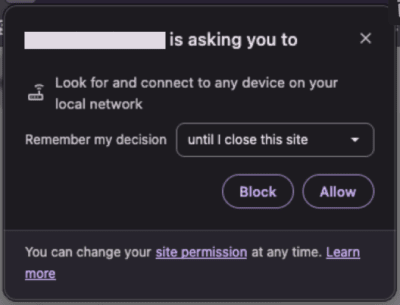
Si la ventana emergente no aparece en Google Chrome, sigue los siguientes pasos para conceder manualmente el acceso a la red local:
Accede a la configuración de Google Chrome.
Haz clic en Privacidad y seguridad, luego en Configuración de sitios.
Haz clic en Permisos adicionales, luego en Red local.
Concede acceso a la red local:
Si la URL de la base de datos aparece bajo No se permite acceder a otros dispositivos en tu red local, haz clic en el icono (puntos suspensivos), luego en Permitir.
Si la URL de la base de datos no aparece en la página, haz clic en Agregar junto a Se permite acceder a otros dispositivos en tu red local, introduce la URL de la base de datos y luego haz clic en Agregar.
Actualiza la página de la base de datos.
Nota
Para conceder manualmente el acceso a la red local en navegadores distintos a Google Chrome, consulta su documentación respectiva.
Algunos navegadores pueden requerir habilitar un indicador para activar la función:
Brave:
brave://flags/#local-network-access-checkGoogle Chrome:
chrome://flags/#local-network-access-check
Estado LNA del punto de venta
Para ver el estado LNA del punto de venta, abre o accede al registro, haz clic en el icono (menú hamburguesa) en la esquina superior derecha, luego haz clic en el botón Acceso a red local en la parte inferior del menú. Los detalles del estado LNA actual se muestran entonces en la ventana emergente Estado de permiso LNA.