
Productos
El Comercio electrónico de Odoo te permite crear productos y gestionar su visibilidad en el sitio web. Los productos pueden configurarse de varias formas, incluyendo la adición de imágenes y vídeos de productos, la creación de combinaciones de productos, la implementación de estrategias de venta cruzada y upselling, la adjunción de archivos digitales, la traducción de información del producto, la gestión del stock y el establecimiento de opciones de embalaje.
Creación de productos
Para crear un producto desde el frontend, ve a la aplicación Sitio web, haz clic en Nuevo en la esquina superior derecha, luego selecciona Producto. Introduce el Nombre del producto y otros detalles relevantes como el Código de barras, Precio de venta, Impuestos de venta predeterminados y una Categoría del sitio web, luego añade una imagen. Una vez que hagas clic en Guardar, serás redirigido a la página del producto donde puedes personalizarla usando el editor del sitio web. Una vez que hayas terminado, haz clic en Guardar. Para configurar detalles del producto avanzados adicionales, haz clic en Producto en la esquina superior derecha para acceder al formulario de producto del backend.
Truco
También es posible crear un producto desde el backend navegando a . Luego:
Configura un nuevo producto haciendo clic en Nuevo, o
Importa datos de productos usando archivos XLSX o CSV haciendo clic en el icono (engranaje) junto a Productos, luego Importar registros.
Visibilidad del producto
Para publicar un producto, accede a la página del producto en el sitio web y cambia el interruptor de No publicado a Publicado.
Truco
Para acceder a la página del producto desde el formulario de producto en el backend, haz clic en el botón inteligente Ir al sitio web.
Para publicar productos desde el backend, navega a la pestaña Ventas del formulario de producto, luego ve a la sección Tienda de comercio electrónico y activa el interruptor Está publicado.
Para publicar múltiples productos a la vez, sigue estos pasos:
Vaya a .
Quite el filtro Publicado y cambie a la vista de Lista.
Haz clic en el icono (interruptor desplegable) en el extremo derecho de la vista y habilita Está publicado.
Haz clic en la columna Está publicado para reordenarla por productos publicados o no publicados.
Selecciona los productos a publicar marcando su casilla en el extremo izquierdo.
En la columna Está publicado, marca la casilla de cualquiera de los productos seleccionados, luego Actualizar para publicarlos.
Nota
Al gestionar múltiples sitios web, la disponibilidad de un producto en cada sitio web se puede establecer desde el formulario de producto. Navega a la pestaña Ventas, luego en la sección Tienda de comercio electrónico, selecciona el Sitio web donde el producto debería estar disponible. Deja el campo en blanco para que el producto esté disponible en todos los sitios web. Puedes hacer que un producto esté disponible en un sitio web o en todos los sitios web, pero seleccionar solo algunos sitios web no es posible. Para vender el producto en múltiples sitios web específicos sin hacerlo disponible en todos ellos, duplica el producto para cada sitio web y asigna el sitio web correspondiente a cada duplicado.
Configuración del producto
Para añadir información general a un producto, navega a y selecciona el producto relevante. Puedes configurar varias opciones, como elegir un tipo de producto, añadir variantes y categorías, o definir precios.
Además, añade una descripción de producto específica para comercio electrónico que se mostrará debajo del nombre del producto en la página del producto del frontend. Para hacerlo, ve a la pestaña Ventas, desplázate hacia abajo hasta la sección Descripción de comercio electrónico, y escribe una descripción. Usa el editor de texto enriquecido de Odoo para personalizar el contenido.
Truco
Haz clic en el botón inteligente Ir al sitio web para acceder a la página del producto del frontend y personalizarla usando el editor del sitio web.
Las descripciones de productos también se pueden generar usando IA. Para hacerlo, escribe
/en la sección Descripción de Comercio electrónico y selecciona IA para abrir el agente de IA.
Imágenes y vídeos para los productos
Para añadir elementos multimedia, como imágenes y vídeos, navega al formulario de producto y ve a la pestaña Ventas. En la sección Medios de Comercio electrónico, haz clic en Añadir medio. En la ventana emergente Seleccionar un medio:
Para añadir una imagen, selecciona una imagen, haz clic en Añadir URL o Subir una imagen en la pestaña Imágenes.
Para añadir un vídeo, navega a la pestaña Vídeos, pega una URL de vídeo o inserta código HTML. Luego, activa las opciones de vídeo relevantes.
Una vez seleccionado el medio, haz clic en Añadir.
Truco
Personaliza las imágenes y vídeos del producto usando el editor del sitio web desde el frontend.
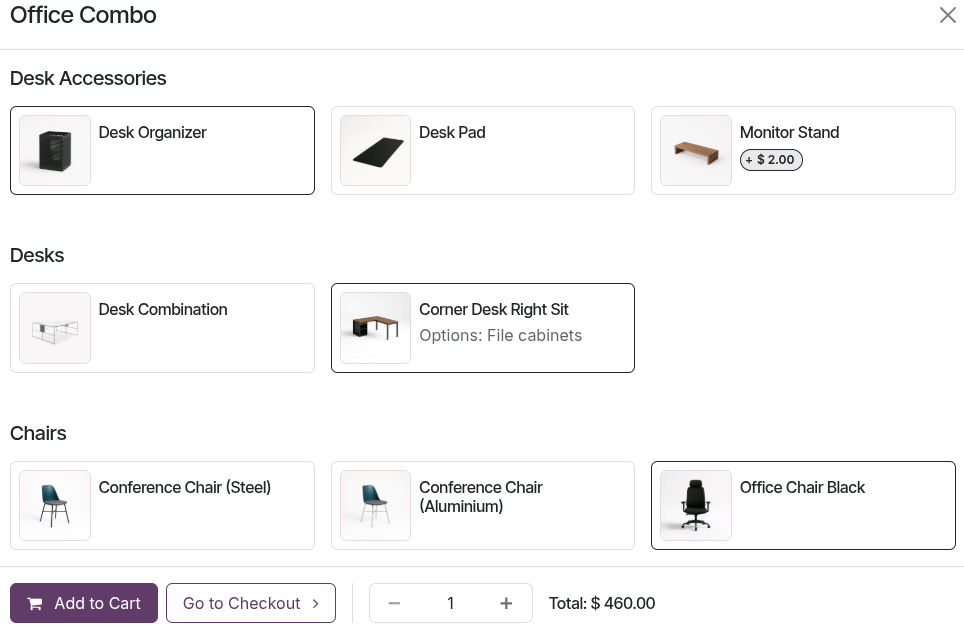
Combos de productos
Las combinaciones de productos permiten a los usuarios configurar un conjunto de productos relacionados para comprar como paquete. Para configurar combos, ve a . Una vez finalizado y publicado, los clientes pueden elegir el combo al agregar el producto al carrito. Según la configuración, ciertos artículos pueden tener un cargo adicional.
Venta cruzada y venta adicional
La venta cruzada y la venta adicional son técnicas de ventas utilizadas para presentar a los clientes productos y servicios adicionales o de nivel superior del catálogo. La venta cruzada se centra en recomendar accesorios o productos opcionales junto con el artículo que se está comprando durante el pedido y el pago. La venta adicional, por otro lado, anima a los clientes a elegir un producto alternativo de mayor precio o mejorado.
Para configurar estas sugerencias de productos, ve a , selecciona el producto relevante, ve a la pestaña Ventas y añade los productos deseados en los campos correspondientes Productos opcionales, Productos accesorios y/o Productos alternativos.
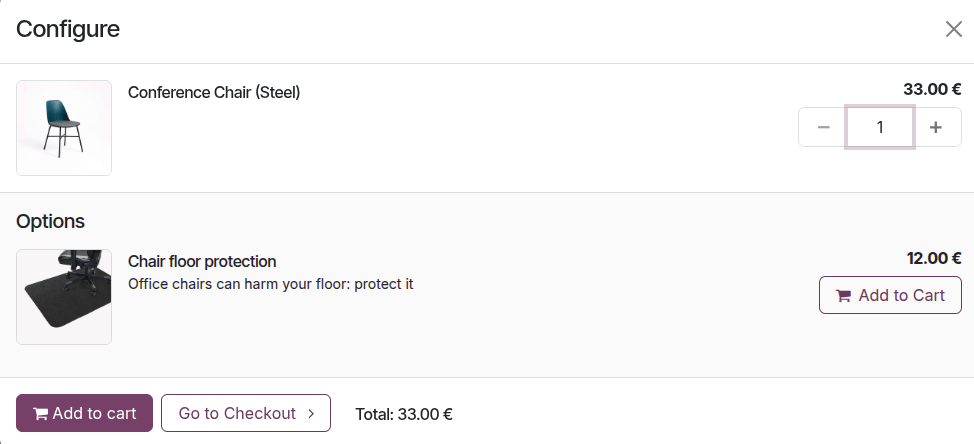
Los productos opcionales se sugieren cuando el cliente hace clic en el botón Añadir al carrito para comprar un producto específico.
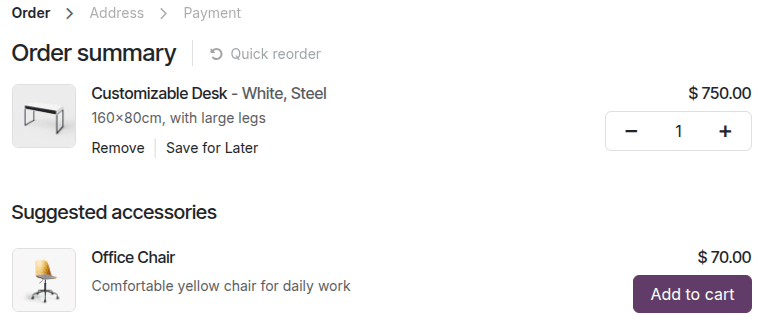
Los productos accesorios aparecen en la sección Accesorios sugeridos durante el paso Resumen del pedido, justo antes de proceder al pago.
Nota
Para ocultar esta sección, abre el editor del sitio web, ve a la pestaña Estilo y desactiva el interruptor Accesorios sugeridos.
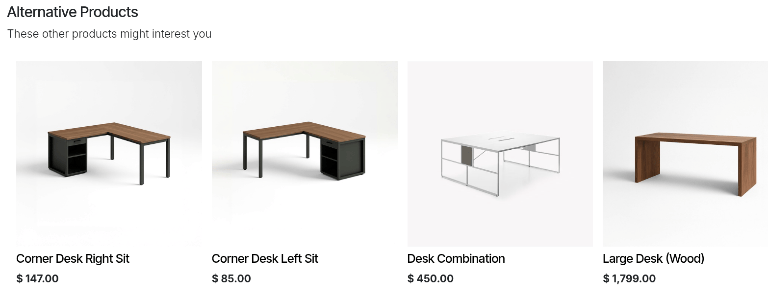
Los productos alternativos se muestran en la parte inferior de la página de producto bajo el encabezado Productos alternativos.
Truco
Para personalizar este bloque, abre el editor del sitio web, haz clic en el bloque de la página y adapta el encabezado y el texto si es necesario. Ve a la pestaña Estilo, desplázate hasta la sección Productos alternativos y modifica las opciones según sea necesario.
Archivos digitales
Es posible vincular archivos digitales, como certificados, libros electrónicos o manuales de usuario, a los productos. Para hacerlo, ve al formulario de producto y haz clic en el botón inteligente Documentos. Luego, haz clic en Subir para subir un archivo directamente o, para opciones adicionales, haz clic en Nuevo. Elige el Tipo de adjunto:
Archivo: Sube tu archivo.
URL: Inserta el enlace al archivo o elemento multimedia.
Almacenamiento en la nube (si corresponde): Inserta un enlace a tu almacenamiento en la nube para guardar el archivo en la plataforma de almacenamiento en la nube en lugar del servidor de la base de datos.
Estos documentos pueden estar disponibles:
En la página del producto (antes de pagar): Configura el campo Visibilidad en ventas como Oculto y activa Publicar en el sitio web.
En el portal del cliente en el pedido de venta confirmado (después de pagar): Configura el campo Visibilidad en ventas como En pedido confirmado y desactiva Publicar en el sitio web.
Truco
En la vista Kanban, haz clic en (menú desplegable) en la esquina superior derecha de la tarjeta del documento para Editar, Eliminar o Descargar el documento.
Traducción
Si un sitio web está disponible en varios idiomas, la información del producto puede traducirse directamente en el formulario del producto. Los campos que admiten varios idiomas se identifican por su abreviatura de idioma (p. ej., EN) junto al campo, como el Nombre del producto, el Mensaje de sin stock, la Descripción de comercio electrónico, los nombres de cinta o insignia, los nombres de categorías y variantes, etc.
Nota
Tener contenido sin traducir en una página web puede perjudicar la experiencia del usuario y el SEO. Para evitarlo, usa la función Traducir para traducir cualquier contenido sin traducir que quede en la página.
Ver también
Gestión del stock
Importante
La app Inventario debe estar instalada para gestionar la configuración y operaciones relacionadas con el stock.
Para configurar las opciones de comercio electrónico relacionadas con el stock, ve a , desplázate hasta la sección Comercio electrónico y luego a la subsección Valores predeterminados de inventario. Están disponibles los siguientes ajustes:
Si existen varios almacenes, selecciona el correspondiente en el menú desplegable Almacén para establecerlo como predeterminado.
Junto a Sin stock, activa Continuar vendiendo para permitir que los clientes realicen pedidos incluso cuando el producto esté agotado. Mantén esta opción desactivada para evitar que los clientes pidan productos agotados.
Activa la opción Mostrar cantidad disponible para mostrar la cantidad disponible restante en la página del producto cuando caiga por debajo de un umbral definido. La cantidad disponible se calcula según la cantidad Disponible menos la cantidad ya reservada para transferencias salientes.
Estos ajustes se aplican a todos los productos, pero pueden adaptarse para productos individuales si es necesario. Para hacerlo, ve al formulario del producto y asegúrate de que la opción Seguir inventario esté activada. Luego, dirígete a la pestaña Ventas y, en la sección Tienda de comercio electrónico, activa o desactiva las opciones correspondientes Vender cuando esté sin stock y Mostrar cantidad disponible. También puedes redactar un Mensaje de sin stock o crear una cinta o insignia de sin stock.
Nota
Modificar los ajustes generales de Valores predeterminados de inventario no modifica automáticamente las opciones relacionadas en el formulario del producto para productos existentes; solo afecta a los productos creados después de que la función se active o desactive.
Para mostrar el nivel de stock en la página del producto, el campo Tipo de producto en el formulario del producto debe estar configurado como Producto almacenable o Combo.
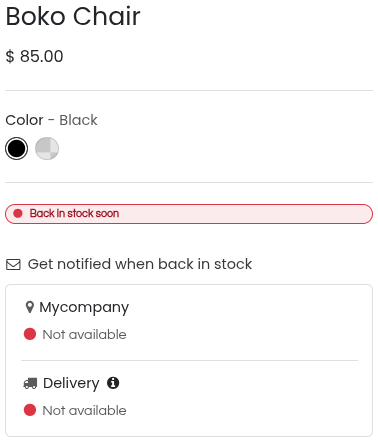
Aparece un botón (sobre) Recíbir notificación cuando esté disponible en la página del producto cuando un artículo está agotado. Los clientes pueden hacer clic en el enlace para introducir su dirección de correo electrónico y recibir una notificación una vez que el artículo vuelva a estar disponible.
Si la función Click & Collect está activada, la disponibilidad del producto se muestra en la página del producto según el stock en el almacén definido en el formulario del método de entrega relacionado.
Example
Actualmente, la Silla Boko no está disponible en ningún almacén. Sin embargo, los clientes pueden hacer clic en el enlace (sobre) Recibir notificación cuando vuelva a estar disponible para recibir una notificación en cuanto el producto vuelva a estar disponible. También se puede añadir un Mensaje de sin stock para informar a los clientes de que el artículo será repuesto.
Truco
Si se necesita una referencia única para la gestión de inventario, instala la aplicación Fabricación y crea listas de materiales de kits. Cada kit vincula sus productos «virtuales» publicados con la referencia principal rastreada en Inventario. Esto garantiza que cualquier artículo vendido en el sitio web se convierta en el artículo almacenado correspondiente en el pedido de entrega.
Empaquetados
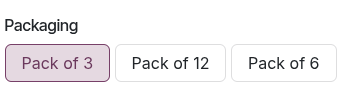
Para ofrecer diferentes tamaños de paquetes de productos a los clientes en el comercio electrónico, configura los empaquetados del producto. Luego ve al formulario del producto y navega a la pestaña Ventas. En Venta adicional y venta cruzada, añade tantos tipos de paquetes como sean necesarios en el campo Empaquetados. Los tipos de paquetes disponibles se muestran en la página del producto del comercio electrónico.
Truco
También es posible añadir empaquetados a una variante de producto específica. Para hacerlo, ve al formulario del producto, haz clic en el botón inteligente Variantes :ref:` <products/variants/variants-smart-button>`, y selecciona la variante de producto relevante. En Ventas, añade tantos tipos de paquete como sean necesarios en el campo Empaquetados.