
DPO Pay
DPO Pay ofrece soluciones de pago en tienda para transacciones de clientes a través de varios terminales físicos. Estos terminales permiten deslizar, escanear o tocar tarjetas de crédito y débito (Visa, MasterCard y American Express), así como pagos móviles (Airtel Money y M-Pesa).
Ver también
Importante
Los terminales de pago de DPO Pay no requieren un sistema IoT para operar.
El módulo DPO Pay de Odoo solo está disponible para empresas que operan en la región africana.
Se requiere una cuenta de comerciante de DPO Pay para procesar transacciones.
Credenciales de DPO Pay
Crea una cuenta de DPO Pay y solicita al menos un terminal. Una vez solicitado, el equipo de ventas te contacta para el proceso de incorporación y luego envía un correo electrónico con las siguientes credenciales:
ID de cliente
Client Secret
ID de comerciante
ID de terminal
ID de cadena
Configuración en Odoo
Configure el método de pago
Para conectar el terminal de DPO Pay con el punto de venta de Odoo, sigue estos pasos:
Instala el módulo TPV DPO Pay.
-
Vaya a y haga clic en Nuevo.
Establece el campo Diario en Banco.
Establece el campo Integración en Terminal.
Configura el campo Integrar con en DPO Pay.
Agrega las credenciales a sus campos correspondientes.
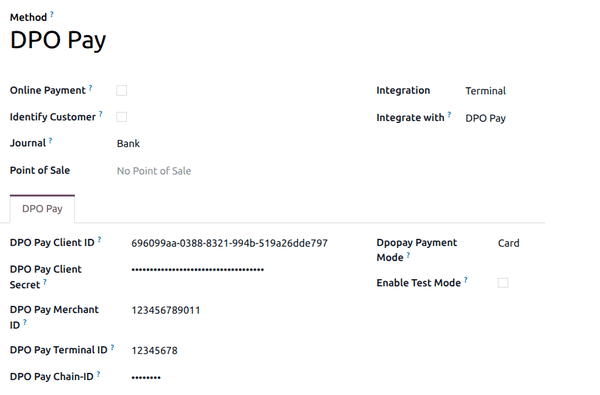
Añadir el método de pago al PdV
Para añadir un método de pago a su punto de venta:
Ve a la configuración del TPV.
Seleccione el PdV en el campo Punto de venta.
Agrega el método de pago en el campo Métodos de pago en la sección Pago.
Truco
Habilita Modo de prueba DPO Pay para probar los procesos de transacción con un dispositivo.