
Solución de problemas
Problemas encontrados con frecuencia
El código de emparejamiento no aparece o no funciona
El código de emparejamiento podría no mostrarse o imprimirse en las siguientes circunstancias:
El sistema IoT no está conectado a la red.
El sistema IoT ya está conectado a una base de datos de Odoo. Desconéctalo de la base de datos.
El tiempo de visualización del código de emparejamiento ha expirado. Reinicia la caja IoT o el servicio virtual IoT de Windows para generar y mostrar el código de emparejamiento.
El sistema IoT no se conecta a la base de datos
El sistema IoT puede tardar unos minutos en reiniciarse cuando se conecta a una base de datos. Si aún no aparece después de unos minutos:
Verifica que el sistema IoT pueda alcanzar la base de datos y que el servidor no use un entorno de múltiples bases de datos.
Reinicia la caja IoT o el servicio virtual IoT de Windows.
El sistema IoT está conectado a la base de datos de Odoo pero no se puede acceder
Verifica que el sistema IoT y el equipo que ejecuta la base de datos de Odoo estén conectados a la misma red y actualiza la configuración de DNS si es necesario.
No se puede acceder a la página de inicio del IoT virtual de Windows desde otro dispositivo
Asegúrate de que el dispositivo esté conectado a la misma red que el IoT virtual de Windows.
Comprueba el Configuración del firewall de Windows.
El sistema IoT no funciona después de una actualización de Odoo
Reinicia la caja IoT o el servicio virtual IoT de Windows.
Si el problema persiste, actualiza su imagen flasheando la tarjeta de la caja IoT o desinstalando el programa virtual IoT de Windows y reinstalando el paquete virtual IoT.
Se puede acceder a la página de inicio del sistema IoT usando su dirección IP pero no la URL xxx.odoo-iot.com
Contacta a tu administrador de sistemas o de red para solucionar el problema. Los problemas relacionados con la red están fuera del alcance de los servicios de soporte de Odoo.
Si el router permite la configuración manual de DNS, actualiza la configuración para usar Google DNS.
Si el router no admite esto, necesitas actualizar la configuración de DNS directamente en cada dispositivo que interactúa con el sistema IoT para usar Google DNS. Las instrucciones para configurar DNS en dispositivos individuales se pueden encontrar en el sitio web del fabricante respectivo.
Nota
Algunos dispositivos IoT, como terminales de pago, probablemente no requieren cambios de DNS, ya que normalmente están preconfigurados con ajustes de DNS personalizados.
En algunos navegadores, se muestra un código de error que menciona el DNS (como
DNS_PROBE_FINISHED_NXDOMAIN).
Problemas y errores en la generación del certificado HTTPS
No se genera el certificado HTTPS
Las causas potenciales incluyen las siguientes:
La base de datos no cumple con los requisitos de elegibilidad para generar un certificado HTTPS.
El firewall impide que el certificado HTTPS se genere correctamente. En este caso, desactiva el firewall hasta que el certificado se genere con éxito.
Nota
Algunos dispositivos, como routers con firewall integrado, pueden impedir que se genere el certificado HTTPS.
Errores
Se muestra un código de error específico en la página de inicio del sistema IoT si ocurre algún problema durante la generación o recepción del certificado HTTPS.
Truco
Cuando accedes a la página de inicio del sistema IoT, automáticamente verifica si hay un certificado HTTPS e intenta generar uno si falta. Si aparece un error, actualiza la página para ver si el problema se resuelve.
Credenciales faltantes
Falta el UUID del contrato y/o de la base de datos en el IoT.
Verifica que ambos valores estén configurados correctamente. Para actualizarlos, accede a la página de inicio de la IoT box o a la página de inicio del IoT virtual de Windows, haz clic en el botón (engranajes) y luego haz clic en Credenciales.
Nota
Para acceder a los detalles completos de la excepción de solicitud con información sobre el error, activa el modo desarrollador, haz clic en la tarjeta del sistema IoT en la app IoT y haz clic en Descargar registros en el formulario del sistema IoT. Para definir los niveles de registro grabados en el archivo de registro del sistema IoT, accede a la página de inicio del IoT box o del IoT virtual de Windows, haz clic en el botón (engranajes) y luego en Nivel de registro al final de la página.
Para solucionar problemas relacionados con la red, contacta con tu administrador de sistemas o red; estos problemas están fuera del alcance de los servicios de soporte de Odoo.
Odoo.com no está accesible
El sistema IoT alcanzó correctamente https://www.odoo.com pero recibió una respuesta HTTP (códigos de estado) inesperada.
Para resolver este problema:
Abre https://www.odoo.com en un navegador web para comprobar si el sitio web está temporalmente en mantenimiento.
- Si https://www.odoo.com está en mantenimiento, espera a que se reanude.Si el sitio web está operativo, abre un ticket de soporte y asegúrate de incluir el código de estado HTTPS de 3 dígitos en el ticket.
¿Aún sin certificado?
Si el sistema IoT se conectó correctamente a https://www.odoo.com, pero el servidor se negó a proporcionar el certificado HTTPS.
Comprueba que el sistema IoT y la base de datos cumplan los requisitos de elegibilidad para un certificado HTTPS.
Otorgar acceso al equipo de soporte de Odoo a un IoT Box
Si necesitas otorgar acceso remoto a un IoT Box, puedes proporcionar un token de Tailscale en la página de inicio del IoT Box. Esto permite que el equipo de soporte de Odoo acceda al IoT Box de forma segura para solucionar problemas.
Advertencia
Ingresa únicamente un token de una fuente confiable, como un representante oficial de soporte de Odoo. Proporcionar un token otorga acceso al IoT Box y a toda tu red local, por lo que debe hacerse con precaución.
En la página de inicio del IoT Box, haz clic en el botón (engranajes) y luego haz clic en Herramientas de depuración. En la ventana emergente, ingresa el token de Tailscale proporcionado por el equipo de soporte de Odoo y haz clic en Habilitar.
Nota
Depuración remota solo está disponible para IoT boxes, no para el IoT virtual de Windows.
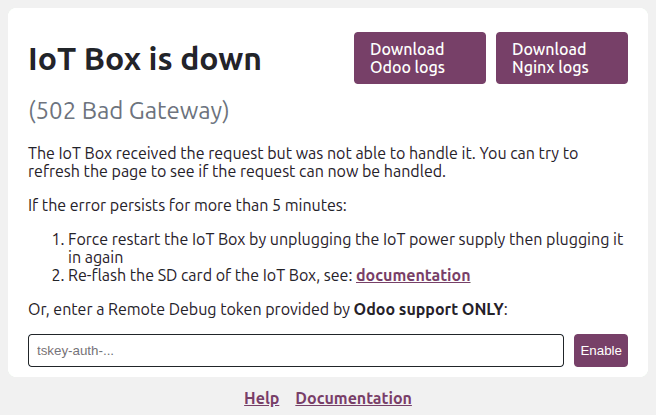
¿Está caído el IoT Box?
Si el IoT Box está caído, aún puedes habilitar el acceso remoto para el equipo de soporte de Odoo. Simplemente proporciona la clave en el único campo mostrado en la página de inicio y haz clic en Habilitar.
Nota
Habilitar el acceso remoto en un IoT Box caído solo está disponible desde la versión superior a v26.01.2026. Si tu IoT Box no tiene esta opción, necesitarás flashear la tarjeta del IoT Box con la imagen más reciente.