
Pantalla del cliente
La función de pantalla del cliente proporciona actualizaciones en tiempo real en una pantalla secundaria para los clientes durante el proceso de pago. Muestra la siguiente información:
Precios unitarios
Totales por línea (producto) y total general
Notas añadidas
Método de pago seleccionado
Cambio debido, si aplica
Example
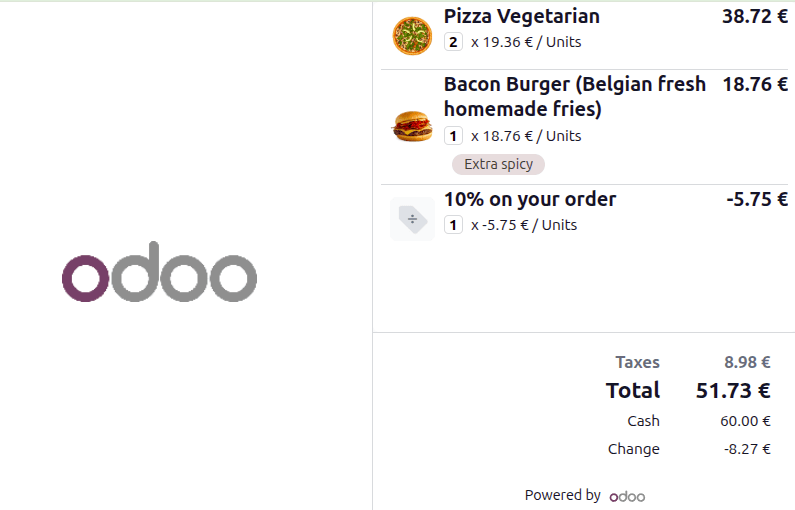
En la pantalla del cliente, el cliente puede revisar su pedido y todos los importes, incluyendo descuentos e impuestos:
2 pizzas a
19,36 €cada unaUna hamburguesa
Extra picantea18,76 €Un descuento del 10% aplicado al pedido
8,98 €en impuestos
Finalmente, el cliente paga 60,00 € en efectivo y recibe 8,27 € de cambio.
Configuración
La pantalla del cliente puede mostrarse en una pantalla secundaria conectada por USB-C o HDMI, o en una pantalla conectada a través de una caja IoT. También es posible configurarla de forma inalámbrica escaneando un código QR.
La imagen de fondo puede personalizarse en la configuración del TPV. Para ello, desplázate hasta la sección Dispositivos conectados y, en Pantalla del cliente, haz clic en Subir tu archivo. Luego, selecciona la imagen correspondiente y haz clic en Guardar.
Truco
Para cambiar la imagen, haz clic en el botón Editar.
Nota
Tanto la pantalla del cliente como la del TPV deben tener un tamaño diagonal mínimo de 6 pulgadas. Para una legibilidad óptima, se recomiendan pantallas más grandes.
Usar una caja IoT
Para conectar una pantalla de cliente a través de una caja IoT:
conecta la pantalla a la caja IoT durante su configuración;
o navega a la configuración del TPV, desplázate hasta la sección Dispositivos conectados, asegúrate de que la opción Caja IoT esté habilitada y selecciona el dispositivo correspondiente en el campo Pantalla del cliente.
Truco
Conectar una pantalla de cliente a través de una caja IoT es especialmente útil para dispositivos TPV de tableta.
Abrir la pantalla del cliente
Para abrir la pantalla del cliente, sigue estos pasos:
Haz clic en el icono (menú hamburguesa) en la esquina superior derecha.
Haz clic en el icono (Pantalla del cliente).
En la ventana emergente Abrir pantalla del cliente, elige el dispositivo a usar para la pantalla del cliente:
Este dispositivo: Usa esta opción si tienes una pantalla secundaria conectada por USB-C o HDMI, luego arrastra la ventana de la pantalla del cliente a esa pantalla.
Mostrar QR: Escanea el código QR para abrir la pantalla del cliente en cualquier dispositivo con conexión a internet.
Nota
Para pantallas conectadas por IoT, la pantalla del cliente se abre automáticamente en el dispositivo conectado. Asegúrate de que ambos dispositivos estén conectados a la misma red.
Truco
Para terminales TPV que ejecutan la aplicación Odoo para Android con pantallas duales, activa el módulo Punto de venta móvil. Para usar la pantalla del cliente, ábrela y Selecciona una pantalla.
Ver también