
Funciones para restaurantes
Odoo Punto de venta proporciona varias funciones para gestionar un restaurante o un bar:
Tres botones principales en la interfaz del TPV permiten navegar entre mesas, el registro y pedidos:
Mesas: accede a la vista Plano de sala para gestionar la ocupación de mesas.
Registro: accede al registro del TPV para procesar pedidos.
Pedidos: accede a la vista general de todos los pedidos.
Importante
Para configurar ajustes específicos de restaurante, el ajuste Es un bar/restaurante bajo la sección Punto de venta debe estar habilitado en la configuración del TPV.
Nota
Cuando Reservas está habilitado en la configuración del TPV, aparece un botón Reservas en la interfaz principal para ver y gestionar reservas.
Pantalla de inicio predeterminada
Para definir la pantalla de inicio predeterminada del punto de venta, ve a la configuración del TPV, desplázate hacia abajo hasta la sección Interfaz TPV y establece el ajuste Pantalla predeterminada en Mesas (es decir, vista de plano de planta) o Registro.
Pisos y mesas
La vista Plano de sala permite gestionar los pisos y mesas del restaurante y supervisar el estado de las mesas en tiempo real (ocupación, reservas, pedidos de cocina) usando los siguientes botones de acción:
Nuevo pedido: crea un pedido de venta directo que no está vinculado a ninguna mesa. Toma el pedido, haz clic en Establecer mesa para asignarlo a una mesa existente, o haz clic en Establecer cuenta para registrar el nombre del pedido abierto.
Botones para navegar entre pisos configurados (por ejemplo, Planta principal/Patio).
(Selector de mesa): introduce un número de mesa existente y haz clic en Saltar para acceder a ella.
Nota
Seleccionar una mesa en la vista Plano de sala o acceder a ella a través del Selector de mesa confirma automáticamente la ocupación de la mesa.
Para pedir códigos QR físicos gratuitos adaptados al plano de sala, activa la configuración Menú QR, luego haz clic en Obtener códigos QR en la vista Plano de sala. Esta oferta está disponible en todo el mundo y para todos los tipos de suscripción.
Example
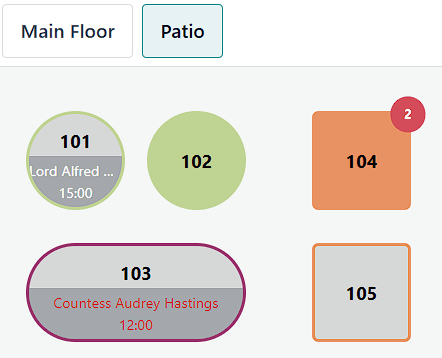
Mesa 101: La mesa está actualmente disponible pero reservada para las 15:00.
Mesa 102: La mesa está reservada y se ha enviado un pedido a la cocina.
Mesa 103: La mesa de las 12:00 va con retraso.
Mesa 104: La mesa tiene un pedido pendiente.
Mesa 105: La mesa está disponible.
Configuración
Crear plantas y mesas permite gestionar la selección de mesas y pedidos.
Desde el backend del Punto de venta
Para crear salas y mesas desde el backend, ve a y haz clic en Nuevo. Sigue los siguientes pasos para configurar el Plano de sala:
Ingrese el Nombre del piso.
Seleccione el Terminal punto de venta (TPV) relacionado.
Opcionalmente, coloca el ratón sobre la imagen de marcador de posición y haz clic en el icono (Editar) para añadir una imagen de fondo al diseño del restaurante.
Haz clic en Añadir una línea para crear y configurar una mesa:
Ingrese un Número de mesa.
Indique el número de Asientos.
Establece la Forma de la mesa.
Opcionalmente, activa ajustes adicionales haciendo clic en el icono (ajustes):
Ajuste la Altura, el Ancho y el Color.
Marca la casilla Activo para hacer que una mesa esté disponible o no.
Guardar.
Nota
Activa el ajuste Reservas para asignar un Recurso de citas y hacer una mesa reservable.
Haz clic en el icono (papelera) para eliminar una mesa.
Truco
Para crear un Plano de planta rápidamente, ve a la sección Punto de venta de la configuración del TPV. Bajo Mapa de plantas y mesas, escribe el nombre de la planta en el campo Plantas y pulsa Intro.
Desde el frontend del Punto de venta
Para crear plantas y mesas desde el frontend, abre el registro del TPV, haz clic en el icono (menú hamburguesa) en la esquina superior derecha de la vista Plano de planta, luego Editar plano. Para configurar el Plano de planta, sigue los siguientes pasos:
Haz clic en el icono (Añadir sala) para añadir una sala.
Introduce un Nombre de sala y haz clic en Aplicar.
Haz clic en el icono (Cambiar fondo de sala) para seleccionar un color de fondo, o haz clic en Archivo para subir una imagen.
Opcionalmente, haz clic en el icono (Renombrar) para renombrar el Plano de sala, el icono (Clonar) para crear una copia, o el icono (Eliminar) para eliminarlo.
Haz clic en Mesa para añadir una nueva mesa. Para editar una mesa, selecciónala y haz clic en uno de los siguientes iconos:
(Asientos): Añadir o cambiar el número de asientos.
(Cuadrada) o (Redonda): Cambiar la forma de la mesa.
(Cambiar fondo del piso): Cambiar el color de la mesa.
(Renombrar): Cambiar el número de la mesa.
(Clonar): Clonar los atributos de la mesa usando el siguiente número de mesa.
(Eliminar): Eliminar la mesa.
Haga clic en Guardar.
Advertencia
Eliminar una mesa o un piso es permanente.
Reserva
El ajuste Reservas permite crear y gestionar reservas para un punto de venta designado directamente desde la interfaz del TPV.
Nota
Activar el ajuste Reservas instala automáticamente la aplicación Citas.
Configuración de reservas
Para activar y configurar las reservas, sigue estos pasos:
Ve a la configuración del TPV, desplázate hacia abajo hasta la sección Interfaz TPV y habilita Reservas.
Introduce un nombre en el campo Tipo de cita y haz clic en Crear y editar.
Configura el formulario Tipo de cita y haz clic en Guardar.
Haz clic en Guardar en los ajustes del TPV.
Importante
Para asegurarte de que solo los recursos existentes se puedan reservar para un punto de venta específico, establece el campo Reservar en Recursos en el formulario Tipo de cita y selecciona mesas. Luego, activa Gestionar capacidades para definir la cantidad máxima que cada recurso puede manejar.
Truco
Para acomodar una reserva que excede la capacidad de una sola mesa, haz clic en el icono (Recursos) en el formulario Tipo de cita, selecciona una mesa y añade mesas adicionales en el campo Recurso vinculado para fusionarlas.
Ver también
Gestión de reservas
Para gestionar las reservas de mesas desde la interfaz del TPV, haz clic en Reservas y luego:
Haz clic en Nuevo para crear una reserva. Añade un nombre, la fecha y hora, número de comensales, número de teléfono, duración y recursos, luego haz clic en Guardar.
Haz clic en una reserva para Editar o Eliminar. Haz clic en el nombre de una etapa (por ejemplo, Reservado, Registrado o No se presentó) o arrastra la tarjeta de reserva para moverla a la etapa correspondiente.
Truco
Para editar rápidamente una reserva desde la vista Plano de planta, haz clic en la notificación de reserva en la mesa reservada.
Gestión de pedidos
El registro de TPV permite procesar y transferir pedidos, definir preajustes y gestionar platos.
Proceso de pedido
Para procesar un pedido desde el registro del TPV, sigue estos pasos:
Haz clic en productos para añadirlos al carrito.
Define cómo se maneja el pedido:
Haz clic en Establecer mesa para vincular el pedido a una mesa. Introduce un número de mesa y haz clic en Asignar.
Haz clic en Establecer cuenta para introducir el nombre del pedido abierto y haz clic en Aplicar.
Haz clic en Enviar para validar el pedido.
Cuando esté listo, procesar el pago del pedido.
Nota
Al hacer clic en Enviar, se redirige a la vista Plano de sala si Mesas está seleccionado como pantalla de inicio predeterminada.
Truco
Para cancelar un pedido, haz clic en el icono (Acciones) y luego en Cancelar pedido. Si hay una impresora de pedidos configurada, se imprime automáticamente un ticket de cancelación para un pedido enviado a la cocina.
Después de seleccionar una mesa en la vista Plano de planta, haz clic en Liberar mesa en el carrito para cancelar la ocupación de la mesa. Esta acción está disponible cuando el carrito está vacío.
Configurar una impresora para enviar un pedido a la impresora de cocina al hacer clic en Pedido.
Usa preajustes cuando ofrezcas diferentes tipos de servicio, por ejemplo, Comer aquí, Para llevar o Entrega a domicilio.
Si el pedido es una venta directa no vinculada a ninguna mesa, su nombre se puede modificar haciendo clic en el menú (Acciones) y seleccionando Editar nombre del pedido.
Transferencia de pedidos
Para transferir un pedido a otra mesa desde el registro de TPV, haz clic en el icono (Acciones), luego en Transferir/Fusionar, y elige la mesa de destino en la vista Plano de planta:
Selecciona una mesa disponible para transferir clientes y sus pedidos.
Seleccione una mesa ocupada con la que quiera fusionar los clientes y sus pedidos.
Cursos
El botón Plato permite dividir los pedidos en varios platos, enviando cada plato a la cocina de forma secuencial.
Para dividir un pedido en platos desde el registro, haz clic en Plato y añade productos. Repite la acción tantas veces como sea necesario y luego haz clic en Pedir para enviar el pedido a la cocina, lo que también lanza el primer plato.
Cuando esté listo para el segundo plato, recupera el pedido desde la vista Plano de planta o el resumen de Pedidos, y haz clic en Lanzar plato 2. Repite la acción tantas veces como sea necesario.
Truco
Alternativamente, haz clic en Plato tantas veces como sea necesario para mostrar el número deseado de platos en el carrito. Luego, haz clic en cada plato, añade productos y haz clic en Pedir.
Para transferir un producto o un plato completo a otro plato, selecciónalo en el carrito, haz clic en el icono (Acciones), luego en Transferir plato, y selecciona el plato preferido.
Impresión de pedidos
Para habilitar el envío de pedidos a una impresora de cocina o bar, conecta una impresora a Odoo, ve a la configuración del TPV y sigue estos pasos:
Desplázate hacia abajo hasta la sección Preparación y activa la configuración Impresoras de preparación.
Escribe el nombre de la impresora en el campo Impresoras y haz clic en Crear y editar.
En el formulario de configuración de la impresora, selecciona el Tipo de impresora:
Si la impresora está conectada a un sistema IoT, selecciona Usar una impresora conectada al IoT y elige el dispositivo correspondiente. Este proceso requiere la aplicación IoT y un sistema IoT.
Si usas una impresora Epson que no requiere conexión con sistema IoT, selecciona Usar una impresora Epson e ingresa la Dirección IP de la impresora Epson.
Define las categorías de productos a imprimir haciendo clic en Añadir una línea en el campo Categorías de productos impresos y seleccionando la categoría preferida del menú emergente.
Haga clic en Guardar.
En la configuración del TPV, haz clic en Guardar.
La impresora está entonces conectada al punto de venta y puede imprimir pedidos de cocina y recibos de pedidos.
Nota
Imprimir pedidos de cocina requiere asignar una categoría de producto de TPV.
Para crear una categoría de producto impresa en la ventana emergente Añadir: Categorías de producto impresas, haz clic en Nuevo. Introduce un nombre, selecciona una categoría principal, elige un color, haz clic en el icono (Editar) para añadir una imagen, determina la disponibilidad del producto y luego haz clic en Guardar y cerrar.
Truco
Para acceder a todas las impresoras de preparación desde la configuración del TPV, desplázate hacia abajo hasta la sección Preparación y haz clic en Impresoras. Alternativamente, ve a .
Después de procesar un pedido, haz clic en el icono (pedido) en el registro de TPV junto a Pago para reimprimir un duplicado del último pedido de cocina.
Accede a la pantalla de preparación a través de la aplicación Kitchen Display para gestionar órdenes sin usar papel.
Facturas y pago
Dividir la cuenta
Para permitir la división de cuentas, ve a , y activa Permitir división de cuenta bajo la sección Punto de venta.
Para dividir una cuenta desde el registro de TPV, sigue estos pasos:
Haz clic en el icono (Acciones) y luego en Dividir.
Selecciona al menos un producto y realiza una de las siguientes acciones:
Pago: Procesa el pago directo de los productos seleccionados.
Dividir pedido: Crea un subpedido.
Transferir: Transfiere uno o todos los productos a otra mesa.
Procesa el pago.
Haz clic en Continuar y repite el proceso para cada comensal.
Nota
Dividir una factura requiere pedir al menos dos productos y crea un subpedido, que debe pagarse antes de volver al pedido principal.
Pago del pedido
Para proceder con el pago del pedido desde el TPV, sigue estos pasos:
Haz clic en Pago.
Selecciona un método de pago.
Opcionalmente, selecciona un cliente y envíale una factura:
Haz clic en Cliente para seleccionar o crear una cuenta de cliente.
Activa Factura para permitir el envío de una factura al cliente.
Haz clic en Validar.
Impresión de recibos
Para permitir la impresión de recibos, ve a y activa Impresión anticipada de recibos en la sección Punto de venta.
Después de un pago de pedido exitoso, haz clic en Imprimir recibo completo para generar e imprimir una factura.
Importante
Si una impresora está configurada y vinculada a un punto de venta, el recibo se imprime automáticamente al confirmar el pago.
Ver también
Consejos
Configuración
Para permitir propinas en un TPV, ve a la configuración del TPV, desplázate hacia abajo hasta la sección Pago, activa Propinas y haz clic en Guardar.
Importante
Según tu configuración de hardware y ubicación geográfica, habilita las siguientes opciones según corresponda:
Añadir propina a través de terminal de pago (Adyen): Solo funciona con un terminal de tarjeta Adyen.
Añadir propina después del pago: Solo funciona para un TPV en los Estados Unidos de América con un Adyen o un Stripe terminal de pago.
Nota
Guardar el ajuste Propinas rellena automáticamente el campo Producto de propina con el producto preconfigurado [TIPS] Propinas, que solo se utiliza para propinas. Al seleccionar otro producto en el campo Producto de propina, el producto elegido ya no estará disponible en el TPV.
Elige solo un producto de propina por TPV.
Propina y pago
Para procesar una propina durante el pago, sigue estos pasos:
Haz clic en Propina, añade el importe y luego haz clic en Aceptar.
Selecciona un método de pago para el pedido y la propina.
Haz clic en Validar.
Truco
Si el pedido y la propina se pagan con diferentes métodos de pago, selecciona primero un método de pago para el pedido. Luego, selecciona un método de pago para la propina, haz clic en Propina, añade el importe de la propina y haz clic en Aceptar. Finalmente, Validar el pago.
Propina después del pago (solo EE.UU.)
Para permitir propinas después del pago en un TPV en Estados Unidos de América, asegúrate de que la configuración Añadir propina después del pago esté activada en la configuración del TPV. Para procesar propinas después del pago, sigue estos pasos:
En la pantalla Pago, selecciona un método de pago Tarjeta vinculado a un terminal Stripe o Adyen.
Haz clic en Cerrar pestaña y selecciona la opción correspondiente en la pantalla Añadir propina:
15%, 20%, o 25%: Tasas de propina basadas en el total del pedido.
Sin propina.
Importe de propina: Introduce el importe correspondiente en el campo.
Haz clic en Liquidar para validar.