
Autopedido
La función de autopedido permite que los clientes naveguen por el menú o catálogo de productos, realicen un pedido y completen el pago desde un dispositivo móvil o un quiosco.
Configuración
Activación de la función
Para habilitar esta función y seleccionar un tipo de autopedido, accede a la configuración del TPV, dirígete a la sección Pedidos desde el móvil y quiosco y selecciona un tipo de autopedido en la sección Menú QR y activación del quiosco.
Tiene varias opciones:
Si selecciona Menú QR o Menú QR + Pedidos, los clientes podrán acceder al menú o catálogo del producto al escanear un código QR con su dispositivo móvil. Con la segunda opción, también podrán crear un pedido y realizar el pago.
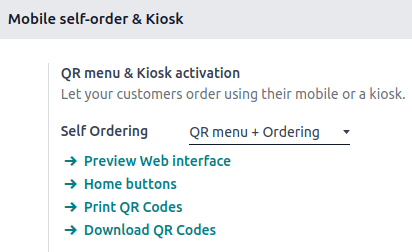
Haga clic en Imprimir códigos QR para descargar un documento .pdf con los códigos QR generados.
Haga clic en el icono Descargar códigos QR para descargar un archivo descomprimido con los códigos QR generados.
Nota
En restaurantes, imprimir o descargar códigos QR genera tantos códigos QR como el número de mesas disponibles. En tiendas, genera solo un código QR genérico.
Truco
Para personalizar los códigos QR:
Escanee el código QR correspondiente para obtener su URL.
Use un generador de código QR (p. ej. QR code monkey o QR code generator) para crear un código QR personalizado.
Si selecciona Quiosco, los clientes podrán acceder al menú o catálogo de productos, crear pedidos y realizar el pago desde un quiosco de autopedido.
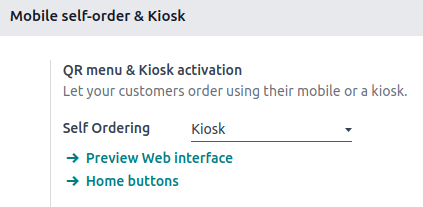
Cuando seleccione el tipo de autopedido, los ajustes adicionales se actualizarán para coincidir con el tipo seleccionado.
Ajustes adicionales
Los Botones de inicio se muestran en el quiosco o en la interfaz del dispositivo móvil cuando los clientes realizan un autopedido. Para configurarlos, haga clic en Botones de inicio y siga los pasos a continuación:
Haga clic en Nuevo para añadir un nuevo botón.
Ingrese la Etiqueta.
Ingrese una URL que inicie
https://para redirigir a los clientes a una URL específica cuando hagan clic en ese botón. Por ejemplo, puede redirigirlos al vídeo de una campaña para un nuevo producto o a la página de un concurso.En la misma columna de URL, ingrese
/productospara crear un botón que lleve a los clientes al catálogo de productos.Seleccione los Puntos de venta para asegurarse de que este botón solo aparecerá en la interfaz de autopedido de los TPV que ha seleccionado.
Seleccione un estilo predefinido en el menú desplegable.
Nota
Si deja el campo Puntos de venta vacío, el botón aparecerá en todos sus TPV.
La columna Vista previa se actualiza automáticamente, ofreciéndote una visualización del aspecto del botón según su configuración.
En el campo Servicio, seleccione Mesa o Zona de recogida para indicar dónde se realizará este servicio.
Nota
También se pueden definir zonas de servicio para preajustes utilizados en autopedidos.
En el campo Pagar después seleccione cuándo y cómo pagarán los clientes. Los clientes pueden pagar después de Cada comida o para Cada pedido.
Las opciones de ubicación del servicio y pago que tenga disponibles dependerán del tipo de servicio de autopedido y del TPV:
Menú QR + Pedidos:
Restaurantes: Los clientes pueden recibir la comida en su mesa o ir por ella a la zona de recogida.
Si reciben la comida en su mesa, pueden pagar después de cada comida o cada pedido.
Si deben ir a la zona de recogida, solo pueden pagar después de cada pedido.
Tiendas: Los clientes solo pueden recibir su pedido en la zona de recogida y pagar después de cada pedido.
Independientemente del tipo de TPV, los clientes pueden pagar en línea o usando cualquier método de pago configurado.
Quiosco:
Ver también
Esta opción le permite habilitar varios idiomas para la interfaz de autopedido. Los idiomas sugeridos son los que ya están instalados en Odoo. Para ampliar la selección, añada más idiomas:
Haga clic en Añadir idiomas.
Añada todos los idiomas que quiera al campo Idiomas.
Haga clic en Añadir.
Añada esos idiomas al campo Disponible.
Ver también
Las pantallas de inicio son pantallas de bienvenida que se muestran cuando se inicia la interfaz de autopedido o el quiosco. Suelen contener la marca, mensajes de bienvenida e instrucciones de uso.
Para añadir una imagen a la pantalla de inicio, primero haga clic en Añadir imágenes y después seleccione una imagen y ábrala.
Para eliminar la imagen de la pantalla de inicio, pase el cursor por encima de la imagen y haga clic en (Eliminar).
Nota
Puede añadir varias imágenes a la pantalla de inicio al mismo tiempo.
Activa esta opción para ajustar la tasa de impuesto según si los clientes comen en el local o llevan su pedido para llevar. Luego,
Rellene el campo con una Posición fiscal alternativa.
Para crear o configurar una nueva posición fiscal, rellene e el campo y haga clic en Crear y editar.
Cree y configure una nueva posición fiscal al hacer clic en Posiciones fiscales.
Esta opción permite usar una caja IoT conectada a una pantalla táctil como quiosco de autoservicio.
Conecta una caja IoT a tu base de datos de Odoo.
Asegúrate de que una pantalla táctil esté conectada
Selecciona el IoT Box desde el campo Iniciar en.
Nota
Una vez conectado al IoT Box, la pantalla táctil aparece como dos dispositivos separados en la lista de dispositivos del IoT Box: una pantalla y un dispositivo de entrada de teclado.
Vista previa
Revise la interfaz antes de activar la función de autopedido para todos los clientes y asegúrese de que todos los ajustes se hayan aplicado correctamente. Haga clic en Vista previa de la interfaz web en el capo Autopedido para asegurarse de que todos los ajustes adicionales sean correctos.
Instrucciones de uso
El usuario de punto de venta puede acceder a la interfaz de autopedido:
Al escanear un código QR descargado o impreso.
Al hacer clic en el icono (tres puntos verticales) de la tarjeta del TPV y después en Menú móvil.
Para que el cliente acceda a la interfaz:
Debe escanear un código QR que se haya descargado o imprimido.
Debe hacer clic en el botón de inicio para llegar al menú y al catálogo.
Debe seleccionar los artículos y hacer clic en Pedir para realizar un pedido.
Debe seguir las instrucciones en la pantalla para indicar una mesa y pagar por el pedido.
Desde el lado del usuario del TPV, haz clic en Iniciar Kiosco.
Nota
Si un IoT Box está configurado como kiosco, la interfaz de autopedido se abre directamente en la pantalla táctil conectada. De lo contrario, se abre en una nueva pestaña del navegador en el dispositivo utilizado para acceder a ella.
Una vez que la caja está abierta, Iniciar Quiosco cambia a Abrir Quiosco en la tarjeta del TPV.
Haz clic en Abrir Kiosco en la tarjeta del TPV para volver a abrir la interfaz de autopedido en una nueva pestaña o para actualizar la pantalla táctil del IoT Box del kiosco si ya está en funcionamiento.
Configura preajustes para agilizar el proceso de pedido.
Para que el cliente acceda a la interfaz:
Debe hacer clic en el botón de inicio de un quiosco de autopedido para llegar al menú o al catálogo de productos.
Debe seleccionar los artículos y hacer clic en Pedir para realizar un pedido.
Debe seguir las instrucciones en la pantalla para indicar una mesa y pagar por el pedido.
Importante
El registro del TPV debe estar abierto para que los clientes puedan realizar un pedido.
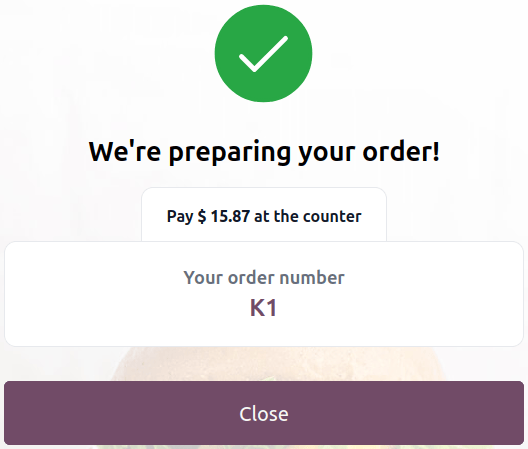
Una vez que haya realizado el pedido, se envía a la pantalla de preparación y se añade a la lista de pedidos de TPV.