Reembolsar a los empleados
Después de que un gasto es contabilizado en un diario contable, el siguiente paso es reembolsar al empleado. Los empleados pueden ser reembolsados directamente en sus nóminas, o un gasto individual puede ser reembolsado mediante efectivo, cheque o depósito directo.
Configuración de reembolso
Los reembolsos se pueden pagar mediante una nómina, cheque, efectivo o transferencia bancaria (generalmente conocida como depósito directo). Para configurar las opciones de pago, primero configura los diversos ajustes navegando a .
Para reembolsarle los gastos a los empleados en sus recibos de nómina deberá seleccionar la casilla junto a la opción Reembolsar en el recibo de nómina de la sección Gastos.
A continuación, establece cómo se realizan los pagos en la sección Contabilidad. Haz clic en el menú desplegable bajo Métodos de pago, y selecciona la opción de pago deseada. Las opciones predeterminadas incluyen pagar mediante Pago manual (banco), Depósito por lotes (banco), y Cheques (banco). Dependiendo de la localización de nómina instalada, pueden aparecer opciones adicionales.
Dejar este campo en blanco permite que se usen todas las opciones de pago disponibles.
Haga clic en Guardar cuando haya terminado de realizar su configuración para activar los ajustes.
Reembolsar en nóminas
Si la opción Reembolsar en nómina está activada en la página de configuración, los pagos pueden agregarse a la siguiente nómina del empleado, en lugar de emitir pagos separados.
Importante
Solo los gastos con un estado de Aprobado y Contabilizado se pueden reembolsar en una nómina. Si se selecciona un gasto con un estado diferente, aparece una advertencia al intentar reembolsar el gasto en una nómina.
Ver también
Reembolsos individuales
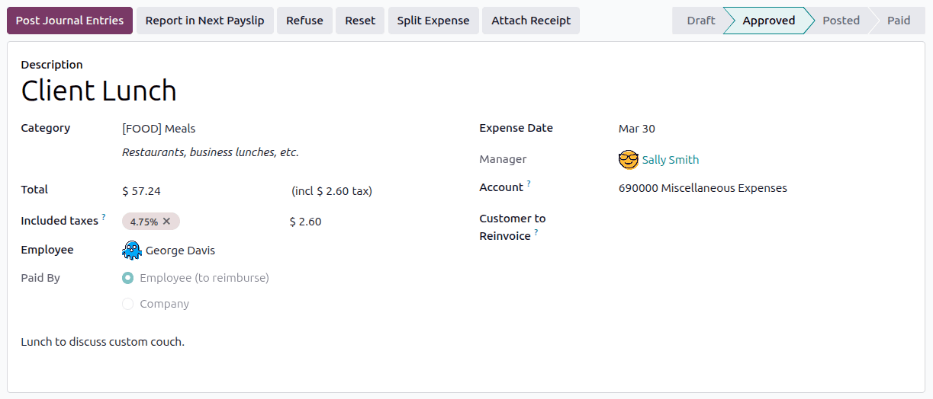
Ve a , y haz clic en un gasto con un Estado de Aprobado o Contabilizado.
En el gasto individual, haz clic en el botón Informar en la próxima nómina. Se registra un mensaje en el chatter indicando que el Gasto ("Nombre del gasto") se agregará a la próxima nómina. El estado del gasto permanece sin cambios, pero cambia a Contabilizado cuando se contabiliza el asiento contable, y luego a Pagado cuando se procesa la nómina relacionada.
Si el gasto se reembolsa de otra manera antes de que se procese la nómina, el gasto se puede eliminar de la nómina haciendo clic en el botón Eliminar de la nómina.
Reembolsos en lote
Ve a , y marca la casilla junto a todos los gastos que se van a reembolsar.
Truco
Para seleccionar todos los gastos reembolsables, ajusta el menú lateral para que solo estén marcados Aprobado o Contabilizado. A continuación, haz clic en la casilla junto a Empleado para seleccionar todos los gastos.
Haz clic en el botón Acciones, luego selecciona Informar en la próxima nómina del menú desplegable resultante. Botón Informar en la próxima nómina, y todos los gastos se agregan a la próxima nómina emitida para el empleado correspondiente.
Nada cambia en el tablero Gastos a procesar, pero se registra un mensaje en el chatter de cada gasto individual indicando que el Gasto ("Nombre del gasto") se agregará a la próxima nómina. El estado de los gastos individuales permanece sin cambios, pero cambia a Contabilizado cuando se contabiliza el asiento contable, y luego a Pagado cuando se procesa la nómina relacionada.
Reembolsar gastos mediante efectivo, cheque o depósito directo
Para reembolsar un gasto individual, ve a , y aparece el tablero Gastos a procesar, mostrando todos los gastos Enviados. Ajusta el menú lateral para mostrar solo los gastos Contabilizados.
Nota
Solo se pueden reembolsar los gastos que se hayan contabilizado en un diario contable (gastos con estado Contabilizado).
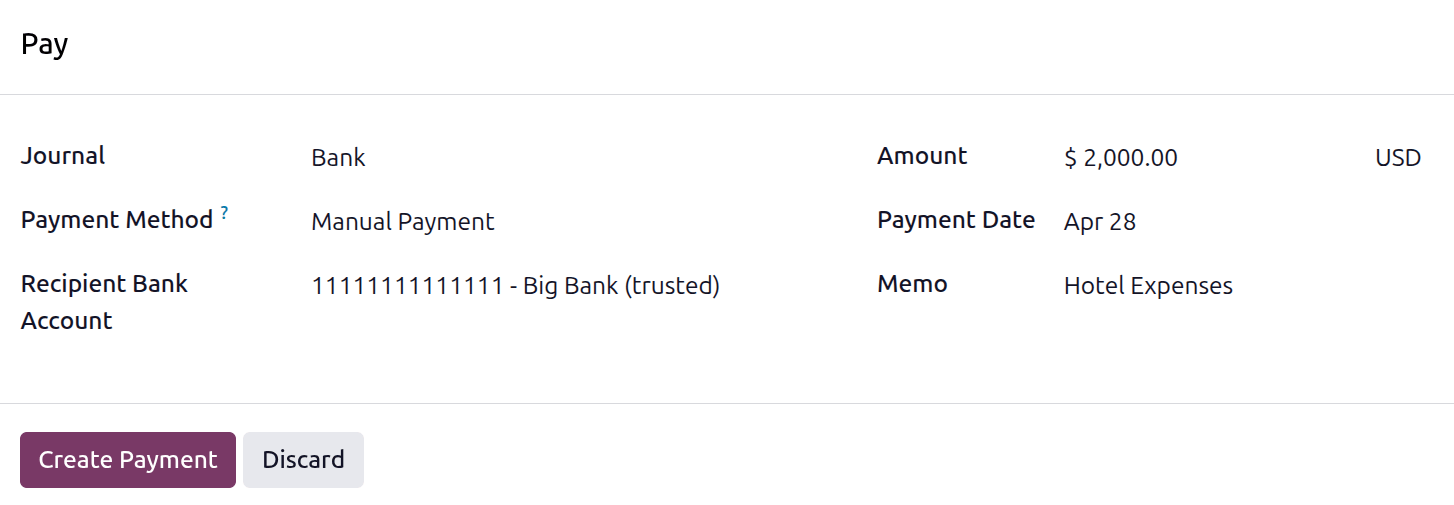
Haz clic en el gasto a pagar y luego haz clic en el botón inteligente Asiento contable. En el asiento contable, haz clic en el botón Pagar. En la ventana emergente Pagar, introduce la siguiente información:
Diario: Selecciona el diario contable donde contabilizar el pago usando el menú desplegable. El diario predeterminado es Banco.
Método de pago: Selecciona cómo se realiza el pago usando el menú desplegable. Si se selecciona Efectivo para el Diario, la única opción disponible es Pago manual. Si se selecciona Banco para el Diario, las opciones predeterminadas son Pago manual o Cheques.
Cuenta bancaria del destinatario: Este campo solo aparece si el Diario está configurado como Banco y el Método de pago está configurado como Pago manual. La cuenta bancaria del empleado se rellena en este campo de forma predeterminada. Si el empleado tiene más de una cuenta bancaria de confianza en su perfil, usa el menú desplegable para seleccionar la cuenta bancaria deseada.
Importe: El importe total a reembolsar se rellena en este campo de forma predeterminada.
Fecha de pago: Introduce la fecha en que se emite el pago en este campo. La fecha actual se rellena en este campo de forma predeterminada.
Nota: El texto introducido en el campo Descripción del formulario de gasto se rellena en este campo de forma predeterminada.
Una vez completados los campos de la ventana emergente, haz clic en el botón Crear pago para registrar el pago y reembolsar al empleado. Ahora aparece un banner verde Pagado en el asiento contable.