
Modelos de conciliación
Los modelos de conciliación son reglas personalizadas que complementan el conjunto predeterminado de reglas de emparejamiento y permiten una automatización más avanzada del proceso de conciliación bancaria. Estos modelos son especialmente útiles cuando se tratan flujos recurrentes como el ajuste de comisiones bancarias o descuentos por pronto pago.
Ver también
Configuración
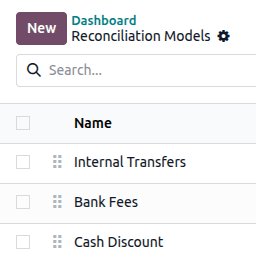
Para acceder a los modelos de conciliación, ve al Tablero de Contabilidad, haz clic en el menú (menú desplegable) del diario bancario y selecciona Modelos en la sección Conciliación.
Para crear un nuevo modelo de conciliación, haz clic en Nuevo.
Los modelos de conciliación pueden ser Manuales o Automatizados. Los modelos de conciliación manuales aparecen como botones de acción posibles al conciliar. Los modelos de conciliación automáticos se aplican automáticamente a las transacciones que cumplen las condiciones de emparejamiento del modelo de conciliación.
Cada modelo de conciliación se configura con condiciones de emparejamiento para identificar las transacciones bancarias relevantes y Elementos de contrapartida que se generarán durante la conciliación.
Truco
Para crear una actividad en la transacción, selecciona qué tipo de actividad crear en el campo Siguiente actividad.
Importante
Si un registro coincide con varios modelos de conciliación automatizados, se aplica el primero en la secuencia de modelos. Reorganiza el orden arrastrando y soltando el icono (asa) junto al nombre.
Condiciones de emparejamiento
Las condiciones de emparejamiento de un modelo de conciliación determinan a qué transacciones se aplica.
Los siguientes campos se pueden usar para restringir la disponibilidad del modelo de conciliación a transacciones que cumplan las condiciones:
Diarios
Contactos
Importe: Selecciona Es menor o igual a, Es mayor o igual a, o Está entre e ingresa el/los importe(s).
Etiqueta: Selecciona Contiene, No contiene, o Coincidir Regex e introduce la condición de coincidencia de la etiqueta de la transacción.
Truco
Las expresiones regulares, a menudo abreviadas como regex, se pueden usar en Odoo de varias maneras para buscar, validar y manipular datos. Las regex pueden ser potentes pero también complejas, por lo que es esencial usarlas con prudencia.
Para usar expresiones regulares en un modelo de conciliación, configura Etiqueta en Coincidir Regex y añade una expresión. Odoo recupera automáticamente las transacciones que coinciden con la expresión regex y las condiciones especificadas en el modelo de conciliación.
Nota
Una transacción debe cumplir todas las condiciones para que el modelo de conciliación esté disponible para ella. Si no se define ninguna condición (es decir, si todos los campos se dejan en blanco), el modelo de conciliación estará disponible para todas las transacciones.
Apuntes de contrapartida
Cada línea en la pestaña Apuntes de contrapartida crea un apunte contable con los detalles especificados:
Empresa: Selecciona la empresa, si la hay, para establecer en el apunte contable.
Cuenta: Selecciona la cuenta, si la hay, para establecer en el apunte contable.
Tipo de importe: Selecciona cómo se debe calcular el importe del apunte contable:
Fijo: Usa un importe fijo.
Porcentaje del saldo: Usa un porcentaje del saldo restante de la transacción, independientemente del total de la transacción.
Porcentaje de la línea de extracto: Usa un porcentaje del total de la transacción, independientemente del saldo restante de la transacción.
Desde etiqueta: Usa un porcentaje de la etiqueta de la transacción usando regex.
Importe: Introduce el importe que se usará en el apunte contable. Este campo será un importe fijo, un porcentaje o regex según el Tipo de cuenta.
Impuestos: Selecciona un impuesto, si lo hay, para establecer en el apunte contable. Este campo está oculto detrás del icono (ajustar configuración) de forma predeterminada.
Analítica: Selecciona una distribución analítica, si la hay, para establecer en el apunte contable.
Etiqueta: Introduce una etiqueta, si la hay, para establecer en el apunte contable.
Nota
Aunque ni los campos Empresa ni Cuenta son obligatorios, al menos uno de los dos debe estar establecido para que el modelo de conciliación funcione correctamente.
El modelo de conciliación se puede usar para asignación de empresas si los Apuntes de contrapartida incluyen una Empresa pero no una Cuenta.
Modelos de conciliación predeterminados
En Odoo, diferentes modelos están disponibles de forma predeterminada según la localización fiscal de la empresa. Estos se pueden actualizar si es necesario. Los siguientes modelos de conciliación existen en la mayoría de las localizaciones fiscales.
Transferencias internas
El modelo de conciliación Transferencias internas se utiliza para realizar transferencias internas de una cuenta bancaria o de efectivo a otra, moviendo el saldo completo de la transacción a una cuenta de liquidez o de transferencia interna. Para transferir completamente el importe de una cuenta a otra, este modelo de conciliación debe utilizarse tanto en la transacción del diario entrante como en la transacción del diario saliente.
Ver también
Comisiones bancarias
El modelo de conciliación Comisiones bancarias genera un asiento de contrapartida que mueve el saldo restante de una transacción a una cuenta de comisiones bancarias (que varía según la localización fiscal) e incluye «Comisiones bancarias» en la Etiqueta del nuevo asiento que crea. Este modelo de conciliación solo es aplicable a transacciones cuya etiqueta contiene «Comisiones bancarias» debido a sus condiciones de coincidencia.
Example
Una transacción bancaria saliente de $103 se concilia parcialmente con una factura de proveedor de $100, dejando $3 de la transacción sin conciliar. Usa el modelo de conciliación Comisiones bancarias para crear un nuevo asiento de contrapartida de $3 y conciliarlo con los $3 restantes de la transacción bancaria.
Descuento por pronto pago
El modelo de conciliación Descuento por pronto pago genera un asiento de contrapartida que mueve el saldo restante de una transacción a una cuenta de descuento por pronto pago (que varía según la localización fiscal) e incluye «Descuento por pronto pago» en la Etiqueta del nuevo asiento que crea.
Mapeo de contactos
El mapeo de contactos le permite establecer reglas para coincidir transacciones de manera automática a la cuenta del contacto correcta, así se ahorrará tiempo y se reducirán los riesgos de cometer errores al realizar una conciliación manual. Por ejemplo, puede crear una regla de mapeo de contactos para pagos entrantes con números o palabras clave de referencia específicos en la descripción de la transacción. Cuando un pago entrante cumple con estos criterios, Odoo lo vincula a la cuenta del cliente correspondiente.
Para crear una regla de asignación de contacto, configura cualquier condición de coincidencia, como una etiqueta de transacción específica, y luego configura el Contacto y cualquier otro campo relevante en la pestaña Asientos de contrapartida. Establecer una Cuenta no es obligatorio para la asignación de contactos.