
Declaración de impuestos (informe de IVA)
Las empresas con un número de IVA registrado deben presentar una declaración de impuestos mensual o trimestralmente, dependiendo de su volumen de negocios y los requisitos regulatorios aplicables. Una declaración de impuestos, o informe de IVA, proporciona a las autoridades fiscales información sobre las transacciones imponibles realizadas por la empresa. El IVA repercutido se cobra por la venta de bienes y servicios, mientras que el IVA soportado se refiere al impuesto incluido en el precio de los bienes o servicios comprados. Con base en estos valores, la empresa puede calcular el importe de impuestos que debe pagar o que le deben devolver.
Ver también
Advertencia
Diferentes contactos que comparten el mismo CIF pueden generar un informe de IVA incorrecto. Si tus contactos están relacionados (p. ej., socios relacionados, divisiones dentro de la misma empresa, etc.), considera usar contactos de tipo padre e hijo.
Configuración
Periodicidad de la declaración de impuestos
La configuración de la periodicidad de la declaración de impuestos permite a Odoo calcular las declaraciones de impuestos correctamente y enviar automáticamente recordatorios para asegurar que se cumplan los plazos.
Para hacerlo, ve a , navega a la sección Periodicidad de la declaración de impuestos y actualiza los siguientes campos, si es necesario:
Periodicidad: Define la periodicidad de la declaración de impuestos.
Plazo: Define cuándo Odoo debe enviar recordatorios para presentar la declaración de impuestos.
Diario: Actualiza el diario donde se registra la declaración de impuestos, si es necesario.
Nota
Esta información normalmente se configura durante la configuración inicial de la aplicación.
Tablas de impuestos
Odoo genera informes de impuestos basados en la configuración de Casillas de impuestos configurada para cada impuesto. Todas las transacciones registradas deben aplicar las tasas de impuestos correctas para garantizar informes precisos.
Casillas de impuestos se muestran en la pestaña Apuntes contables de cualquier factura o recibo.
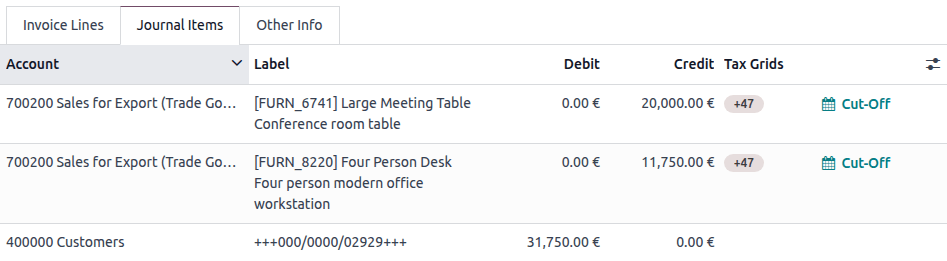
Para configurar casillas de impuestos para impuestos, ve a , abre el impuesto correspondiente y edita la configuración del impuesto y las casillas de impuestos utilizadas para registrar facturas o notas de crédito.
Nota
Los impuestos y los informes generalmente están preconfigurados según el país seleccionado para la empresa.
Diario de declaraciones de impuestos
En el tablero de contabilidad, completa las siguientes acciones mostradas en el diario Declaraciones de impuestos antes de crear declaraciones de impuestos:
Establecer datos de la empresa: Configurar los detalles de la empresa.
Establecer periodos: En la ventana Periodos contables, completa la Fecha de apertura, Fin del año fiscal y actualiza la Periodicidad si es necesario.
Revisar el plan de cuentas
Cerrar un periodo de impuestos
Fecha de bloqueo de declaración de impuestos
Establecer una fecha de bloqueo fiscal evita cambios que podrían afectar los asientos contables relacionados con el IVA. Bloquear el periodo antes de procesar el Asiento de cierre ayuda a garantizar la precisión del informe final y reduce el riesgo de errores fiscales.
Para ver o editar la fecha actual de Bloqueo de declaración de impuestos, ve a .
Nota
Cualquier transacción nueva cuya fecha contable sea anterior a la fecha de Bloqueo de declaración de impuestos tiene sus valores fiscales movidos al siguiente periodo fiscal abierto, evitando cualquier cambio en un informe después de que su periodo esté cerrado.
Declaración de la renta
En el tablero de contabilidad, el diario Declaraciones de impuestos muestra recordatorios automáticos para evitar perder tareas y plazos importantes.
Después de completar todas las configuraciones y registrar todas las transacciones relacionadas con impuestos del periodo de informe, haz clic en Declaraciones de impuestos en el diario Declaraciones de impuestos desde el tablero de contabilidad. Alternativamente, ve a .
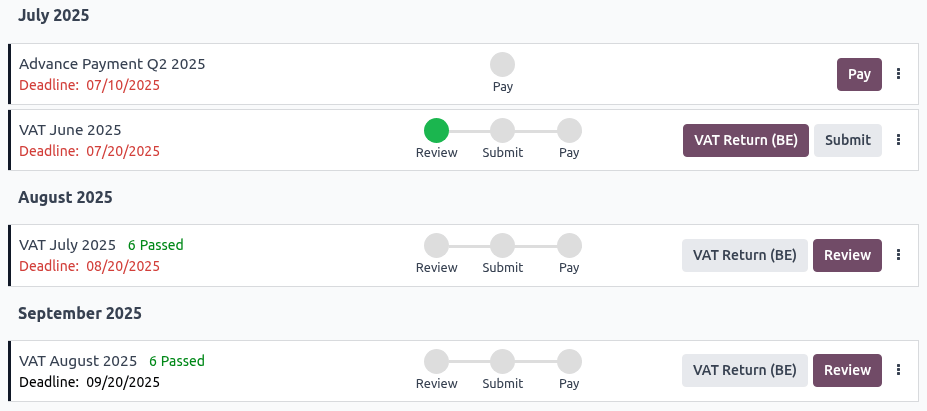
La vista Declaración de impuestos muestra una lista cronológica de todas las declaraciones de impuestos (informe de IVA) y pagos anticipados pendientes (según la localización fiscal). Cada elemento de la lista incluye:
Un periodo (mes o trimestre).
Una fecha límite.
La empresa relacionada y la(s) sucursal(es), si aplica.
Pasos de acción, como Revisar, Enviar y Pagar, que se vuelven verdes cuando se completan.
Botones de acción: se muestran como botones primarios (morados) y secundarios (grises) para indicar su prioridad.
Un menú (puntos suspensivos verticales) para opciones adicionales.
Nota
Antes de que se revise la declaración de impuestos, el número de verificaciones fiscales Pendientes o Aprobadas se muestra en rojo o verde, respectivamente.
Si la fecha de Vencimiento ha pasado, aparece en rojo.
Truco
Para exportar todas las declaraciones de impuestos del período seleccionado, haz clic en el icono (engranaje) y luego haz clic en Exportar Todo para descargar el archivo XLSX de las declaraciones de impuestos.
Declaración de IVA
Cada declaración de impuestos pendiente (declaración de IVA) sigue estos pasos: revisar, enviar y pagar.
Para acceder a una declaración de impuestos, haz clic en el botón de declaración de IVA local (por ejemplo, Declaración de IVA (BE) o Declaración de Impuestos (US), según la localización fiscal) o en el botón Declaración fiscal genérica en la línea de declaración de impuestos en la vista Declaración de Impuestos.
Truco
Haz clic en PDF o XLSX para generar un archivo PDF o XLSX, respectivamente.
Haz clic en el icono (engranaje) y Copiar a Documentos para guardar el informe en la aplicación Documentos. Selecciona el formato para Exportar a, el Nombre del Documento, la Carpeta donde guardarlo y añade cualquier Etiqueta. Luego haz clic en Exportar.
Para crear una nueva declaración, haz clic en Nuevo, selecciona el Tipo de Declaración correspondiente y completa las Fechas requeridas. Luego, haz clic en Generar Declaración. Se pueden generar las siguientes declaraciones:
Cierre Anual: Impuesto de Sociedades
IVA (declaración)/Impuesto
Listado de IVA (específico de Bélgica)
Lista de Ventas CE (específico de UE)
Pago Anticipado (específico de Bélgica)
Intrastat (específico de UE)
Revisión
Para comenzar la revisión de una declaración de impuestos, haz clic en la línea de declaración correspondiente:
Si todas las verificaciones fiscales automáticas han sido aprobadas, haz clic en Validar para completar el paso de Revisión. La fecha de Bloquear Declaración de Impuestos se actualiza automáticamente y el asiento de cierre se registra en el diario Declaraciones de Impuestos. La declaración de impuestos puede entonces ser enviada.
Si hay verificaciones fiscales automáticas pendientes, la vista Verificaciones Fiscales muestra lo siguiente, según la localización fiscal:
Conciliación bancaria: Esta verificación se utiliza para identificar facturas faltantes; es opcional para las declaraciones de IVA.
Adjuntos de facturas: Las facturas deben tener documentos adjuntos como prueba en caso de una auditoría.
Datos de la empresa: La información faltante (por ejemplo, número de IVA o país) puede generar errores en las declaraciones de impuestos o exenciones.
Asientos en borrador: Cualquier factura de cliente o proveedor en borrador dentro del período correspondiente debe revisarse y publicarse, o asignarse una fecha contable diferente.
Sin importes negativos en el informe de IVA: Algunos países solo permiten valores positivos en las declaraciones de impuestos, ya que un importe negativo podría indicar errores de configuración.
Impuestos y países coincidentes: Los impuestos aplicados en las facturas de cliente y proveedor deben coincidir con el país del cliente.
Cada tarjeta de verificación está resaltada en verde (Revisada o Supervisada), rojo (Anomalía) o gris (Por revisar). Si falla una verificación, hay dos opciones:
Haz clic en la tarjeta de la verificación fallida para solucionar el problema.
Haz clic en Anomalía y selecciona Revisada o Supervisada para pasar la verificación sin solucionar el problema.
Una vez que todas las verificaciones hayan pasado, haz clic en Validar. Luego, dependiendo de la localización fiscal, haz clic en Bloquear en la ventana Bloquear.
Al validar la declaración de impuestos, la fecha Bloquear declaración de impuestos se actualiza automáticamente y el asiento de cierre se publica en el diario Declaraciones de impuestos.
Truco
Para añadir verificaciones personalizadas, activa el modo de desarrollador y ve a . Luego, haz clic en Nuevo y completa los campos necesarios.
Todos los cambios de estado de las verificaciones se registran en el chatter.
Nota
Si la fecha Bloquear declaración de impuestos no está bloqueada antes de revisar la declaración de impuestos, el período fiscal se bloquea automáticamente en la misma fecha que la fecha contable del asiento de cierre. Aunque esta función ayuda a prevenir ciertos errores fiscales, se recomienda establecer la fecha de bloqueo de declaración de impuestos manualmente con anticipación.
Importante
Después de que el informe de impuestos de un período se haya publicado, ese período se bloquea para evitar que se creen nuevos asientos relacionados con el IVA. Las correcciones a facturas de clientes o proveedores deben registrarse en el período siguiente.
Enviar
Una vez que la declaración de impuestos haya completado el paso de Revisión, procede de la siguiente manera:
En la vista Declaración de impuestos, haz clic en el botón del informe de IVA local (por ejemplo, Declaración de IVA (BE) o Informe de impuestos (US), según la localización fiscal) o el botón Informe de impuestos genérico en la línea de declaración de impuestos correspondiente para previsualizar el informe de la declaración de impuestos.
Una vez que el informe de la declaración de impuestos haya sido verificado, regresa a la vista Declaración de impuestos y haz clic en Enviar.
Si aparece una ventana emergente Instrucciones de envío, sigue las Instrucciones locales y haz clic en Marcar como enviada o Marcar como pagada.
La declaración de impuestos enviada contiene todos los valores que las autoridades fiscales necesitan y el importe a pagar o reembolsar.
Truco
Para mostrar todos los asientos de cierre publicados, haz clic en el diario Declaraciones de impuestos en el tablero de Contabilidad.
Para mostrar el asiento de la declaración de impuestos publicado, haz clic en el icono (puntos suspensivos verticales) y selecciona Ver asiento. Las siguientes opciones están disponibles si es necesario:
Revertir asiento
Restablecer a borrador: La fecha de Bloquear declaración de impuestos debe eliminarse manualmente usando una excepción de fecha de bloqueo para restablecer una entrada de declaración de impuestos a borrador.
Pagar
Una vez enviada la declaración de impuestos, aparece una ventana de Pago si se requiere un pago de impuestos. Muestra todos los detalles de pago necesarios para completar la transacción, incluido un código QR para la aplicación bancaria, si está disponible para el paquete de localización fiscal del país. Hay tres opciones:
Haz clic en Marcar como pagado después de completar el pago: la línea correspondiente de la declaración de impuestos desaparece de la vista Declaración de impuestos.
Haz clic en Enviar para enviar por correo electrónico toda la información de pago. Una vez enviada, la declaración de impuestos completa el paso Pagar y su línea correspondiente desaparece de la vista Declaración de impuestos.
Haz clic en Descartar: la línea correspondiente de la declaración de impuestos permanece visible en la vista Declaración de impuestos, indicando el importe adeudado. Haz clic en el icono (clip) para acceder a los archivos PDF y XLSX de la declaración de impuestos enviada.

Pagos anticipados de impuestos
Nota
Los pagos anticipados de impuestos son específicos de las localizaciones fiscales locales y los requisitos de los sistemas tributarios de ciertos países.
En la vista Declaración de impuestos, haz clic en Pagar en la línea correspondiente de pago anticipado de impuestos que debe procesarse.
En la ventana Pago anticipado, sigue las recomendaciones locales, completa los campos locales requeridos y usa los detalles de pago proporcionados para finalizar la transacción. Hay dos opciones disponibles:
Haz clic en Marcar como pagado una vez procesado el pago: la línea correspondiente de pago anticipado de impuestos desaparece de la vista Declaración de impuestos.
Haz clic en Enviar para enviar por correo electrónico toda la información de pago. Una vez enviada, el pago anticipado de impuestos completa el paso Pagar y su línea correspondiente desaparece de la vista Declaración de impuestos.
Haz clic en Descartar: la línea correspondiente de pago anticipado de impuestos permanece visible en la vista Declaración de impuestos.
Truco
Para marcar un pago de impuestos que ya se ha completado, haz clic en el icono (puntos suspensivos verticales) y selecciona Marcar como completado.