
Multiempresa
Ver también
En Odoo, se pueden configurar múltiples empresas en una sola base de datos. Esto permite que algunos datos se compartan entre empresas mientras se mantiene cierta separación entre entidades.
Un entorno de gestión centralizada permite a los usuarios autorizados seleccionar múltiples empresas simultáneamente y configurar sus almacenes, clientes, equipos y contactos específicos. También genera informes de cifras agregadas sin cambiar de interfaz, facilitando las tareas diarias y mejorando el proceso de gestión general.
Advertencia
Al activar la función de varias compañías en una base de datos de Odoo con el plan Estándar, el sistema actualizará el plan a Personalizado automáticamente. Esto no aplica a las bases de datos con el plan Una aplicación gratis.
Para contratos anuales o multianuales: El sistema elabora una venta adicional con un límite de 30 días.
Para contratos mensuales: La suscripción cambia el plan a Personalizado automáticamente y este es el precio que se aplica al elaborar la siguiente factura.
Para más información, consulta la página de precios de Odoo o contacta con el gestor de cuentas.
Configuración
La mayoría de los Ajustes generales se aplican a todas las empresas de la base de datos. Los Ajustes específicos de empresa se indican con el icono (Los valores establecidos aquí son específicos de la empresa), y también se puede acceder a ellos a través de los registros de empresa.
Crear o editar una empresa
Para crear o editar una empresa específica, navega a . Haz clic en Nuevo y completa el formulario con la información de la empresa o selecciona una empresa existente para editarla.
Archivar una empresa
Para archivar una empresa, sigue estos pasos:
En la aplicación Ajustes, navega a la sección Empresas y haz clic en Gestionar empresas.
En la vista de lista de Empresas, selecciona la empresa que se va a archivar.
Haz clic en el menú Acciones y selecciona Archivar.
Haz clic en Archivar para confirmar.
Entorno multiempresa
En un entorno multiempresa, se otorga a los usuarios acceso a una o más empresas, y los datos se crean o modifican según su uso previsto dentro de esa estructura.
Acceso de usuarios
Un entorno multiempresa permite un control flexible sobre el acceso de usuarios y los derechos de acceso que pueden otorgarse o restringirse según sea necesario.
Selector de empresa
Para cambiar entre (o seleccionar) múltiples empresas, sigue estos pasos:
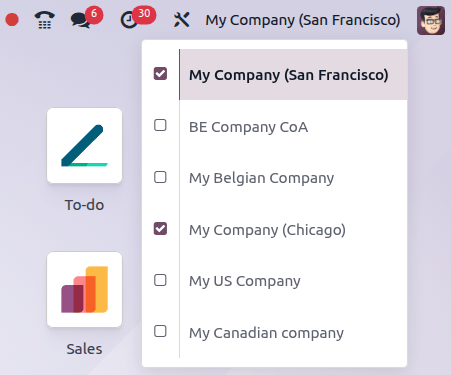
Haz clic en el selector de empresa en la esquina superior derecha del menú de encabezado.
En la lista desplegable, selecciona las casillas junto a las empresas deseadas.
La empresa resaltada indica el entorno activo actual.
Para cambiar a otra empresa, haz clic en su nombre en la lista de empresas seleccionadas.
Example
En el ejemplo siguiente, el usuario puede acceder a seis empresas, dos de las cuales están seleccionadas. La empresa activa actual es My Company (San Francisco).
Transacciones dentro de la empresa
La función Transacciones interempresas permite que una empresa de la base de datos venda o compre bienes y servicios de otra empresa dentro de la misma base de datos. Para transacciones interempresas, los registros de productos se comparten entre las empresas involucradas. Dependiendo de la configuración, los documentos de contrapartida para pedidos y facturas pueden generarse y sincronizarse automáticamente.
Advertencia
Para gestionar correctamente las transacciones entre empresas, se deben configurar adecuadamente las configuraciones generales y específicas, incluyendo posiciones fiscales y localizaciones.
Para activar las transacciones interempresas, selecciona la empresa relevante en el selector de empresas, abre la aplicación Ajustes, navega a la sección Empresas, activa Transacciones interempresas y haz clic en Guardar. Luego, selecciona las opciones para crear una contrapartida para la empresa seleccionada:
Crear facturas de proveedor: Crea automáticamente una factura/nota de crédito cuando una empresa confirma una factura/nota de crédito para la empresa seleccionada.
Crear pedidos de venta: Crea automáticamente un presupuesto (pedido de venta en borrador) cuando se confirma un pedido de compra para la empresa seleccionada.
Crear pedidos de compra: Crea automáticamente una solicitud de presupuesto (pedido de compra en borrador) usando el almacén de la empresa seleccionada en el campo Usar almacén cuando se confirma un pedido de venta para la empresa seleccionada.
Sincronizar movimientos de stock: Sincroniza automáticamente los movimientos de stock entre empresas al realizar o recibir entregas para la empresa seleccionada.
Para validar automáticamente los registros, selecciona Validado. Esta configuración se aplica a todas las opciones de transacciones interempresas.
Nota
El campo Usar almacén aparece si se selecciona Crear pedidos de venta o Crear órdenes de compra. Sin embargo, Odoo no crea automáticamente almacenes para empresas adicionales creadas después de la configuración inicial de la base de datos. Los almacenes para cada empresa deben crearse manualmente.
La configuración de transacciones interempresariales también se puede acceder y modificar yendo a y seleccionando la empresa. Activa Modo de desarrollador (modo de depuración) y aparece la pestaña Transacciones interempresariales.
Example
Crear facturas y notas de crédito: cuando se contabiliza una factura para Cliente JS Store US en JS Store Belgium, se crea automáticamente una factura de proveedor en JS Store US.
Crear órdenes de compra: cuando se confirma un pedido de venta para Cliente JS Store US en JS Store Belgium, se crea automáticamente una orden de compra en JS Store US (y se confirma si se selecciona la opción Crear y validar).
Ver también
Casos de uso
Empresas multinacionales
Una cadena minorista multinacional que opera en Estados Unidos y Canadá debe gestionar transacciones en USD y CAD.
Dado que cada país tiene sus propias leyes y regulaciones fiscales, usar la función multiempresa de Odoo es muy beneficioso.
Esta configuración permite transacciones entre empresas, lo cual es esencial para gestionar transferencias de inventario transfronterizas. También simplifica el proceso de ventas al permitir transacciones de clientes en su moneda local.
Separar procesos
Una pequeña empresa de muebles está lanzando una nueva línea de productos que requiere flujos de trabajo separados de abastecimiento, inventario y fabricación. Estos nuevos productos difieren significativamente del catálogo existente. Para gestionar esto de manera eficiente, la empresa está considerando usar la funcionalidad multiempresa para gestionar la nueva línea como una entidad empresarial separada.
Sin embargo, crear una empresa completamente nueva podría añadir complejidad innecesaria a la base de datos. En su lugar, la empresa puede aprovechar funcionalidades existentes como contabilidad analítica y múltiples almacenes para gestionar la nueva línea de productos sin complicar las operaciones generales.