
Gestión de pedidos de Lazada
Esta guía explica cómo gestionar pedidos de Lazada, inventario, entregas e informes de ventas dentro de Odoo utilizando el Conector de Lazada. Cubre el mapeo del catálogo de productos, la sincronización de pedidos, los procesos de entrega y el análisis de ventas para optimizar tus operaciones de marketplace en el sudeste asiático.
Mapeo del catálogo de productos
Nuevos clientes de Odoo sin productos existentes
Si estás iniciando una nueva base de datos de Odoo y tus productos existen solo en Lazada, puedes importar tu catálogo de productos de Lazada a Odoo.
En Lazada Seller Center, utiliza el menú desplegable Bulk Manage para exportar tu catálogo de productos, incluyendo los SKU de Lazada.
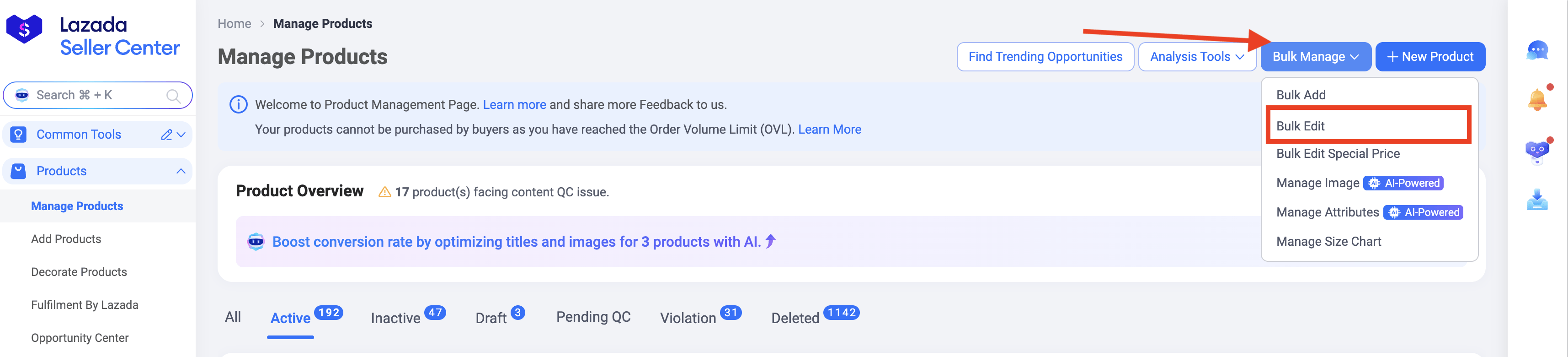
Importa el catálogo exportado en Odoo a través de . Mapea el SKU de Lazada al campo Referencia interna en Odoo para vincular tus productos de Lazada y Odoo.
Clientes existentes de Odoo con productos ya en Odoo
Si tienes un catálogo de productos existente en Odoo, mapea tus listados de Lazada a estos productos.
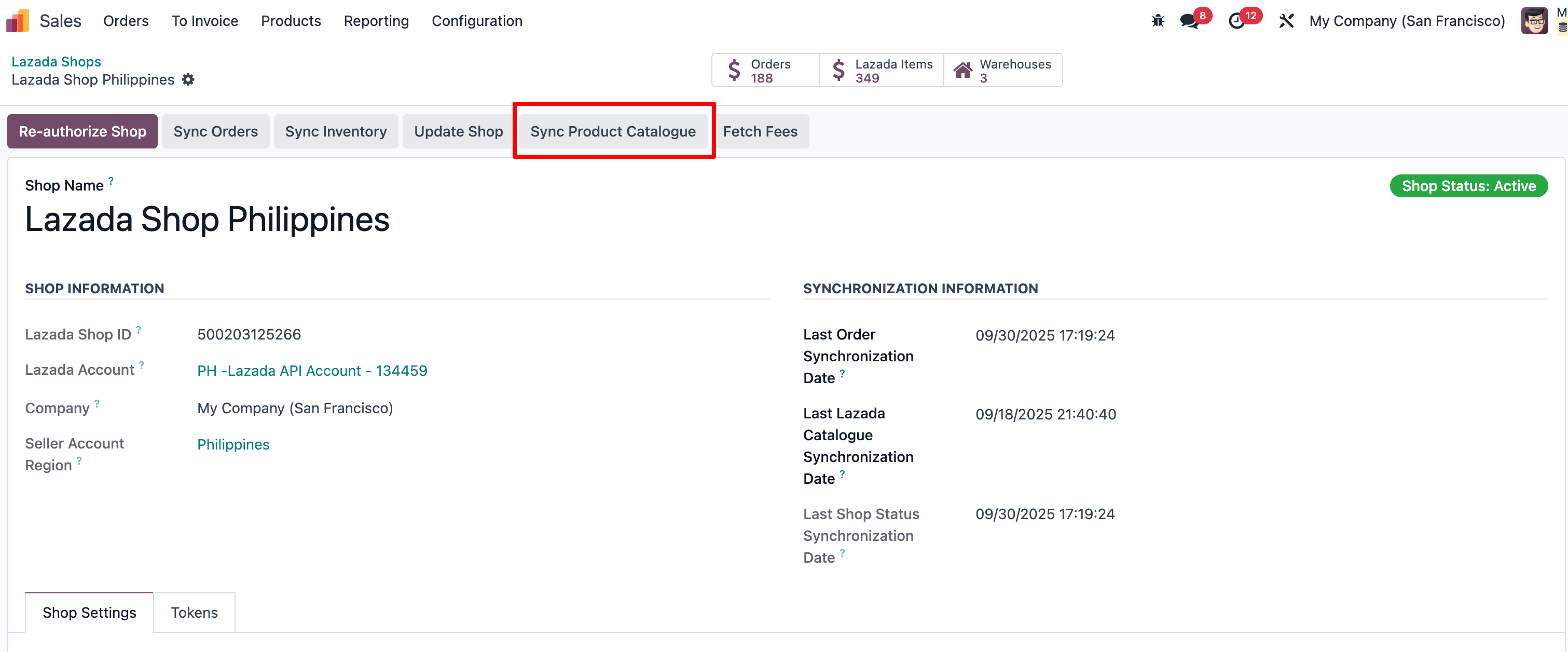
Usa el botón Sincronizar catálogo de productos en Odoo para emparejar automáticamente los productos activos de Lazada.
Importante
La sincronización del catálogo de productos es un proceso automatizado iniciado por la sincronización.
Sincronización de órdenes
Los pedidos se obtienen automáticamente de Lazada y se sincronizan en Odoo a intervalos regulares (cada 60 minutos).
Solo se obtienen los pedidos con estado READY_TO_SHIP o PROCESSED, ya que estos requieren acción de envío.
Cuando se cancela un pedido en Lazada, su estado se actualiza en Odoo. Sin embargo, cancelar un pedido en Odoo no se refleja en Lazada.
Para cada pedido sincronizado, Odoo crea un pedido de venta y un cliente (contacto) si el cliente no ha sido importado previamente o no existe en la base de datos.
Nota
Solo se sincronizan los pedidos que requieren envío. Los pedidos con estados SHIPPED, CANCEL, UNPAID o COMPLETED se excluyen durante la sincronización.
Forzar sincronización
Para sincronizar un pedido cuyo estado no ha cambiado desde la última sincronización:
Ve a .
Selecciona la tienda de Lazada y modifica la fecha de Última sincronización de pedidos en Información de sincronización a una fecha anterior al último cambio de estado del pedido.
Guarda para activar la sincronización.
Truco
En modo de depuración, accede a la tienda de Lazada en Odoo y haz clic en Sincronizar pedidos para sincronizar pedidos inmediatamente o Sincronizar inventario para actualizaciones de inventario.
Gestionar entregas en FBM
Para pedidos FBM, el Conector de Lazada crea una preparación de pedidos en la aplicación , junto con un pedido de venta y un registro de cliente, al sincronizar.
Organiza confirmando una preparación de pedidos en Odoo, luego ve a Lazada Seller Center y haz clic en Pack Lazada Package para generar el número de seguimiento. Odoo recupera la etiqueta de envío y la adjunta al pedido de entrega correspondiente.
Valida el movimiento de stock en Odoo para actualizar los niveles de inventario y confirmar que el pedido ha salido del almacén.
Estados de paquetes de Lazada
Comprender los estados de paquetes de Lazada es crucial para una gestión efectiva de pedidos:
Package Pending on Lazada: El paquete está esperando recepción, etiquetado o procesamiento en el sistema del almacén.
Package Confirmed on Lazada: El paquete ha sido empaquetado por el vendedor o almacén y está confirmado como listo para recogida o entrega del mensajero. Se notifica a Lazada y se actualiza el estado del pedido.
Ready to Ship on Lazada: El pedido está listo para envío. Se notifica a Lazada y se actualiza el estado del pedido.
Delivered on Lazada: El paquete ha sido entregado o recogido por el proveedor logístico.
Canceled on Lazada: El pedido ha sido cancelado.
Manual handling required: El paquete no se puede procesar en Odoo y requiere gestión manual en Lazada.
Importante
Lazada requiere una referencia de seguimiento para cada entrega. Si el transportista no proporciona una automáticamente, configúrala manualmente en Lazada Seller Center. Consulta los proveedores de logística compatibles para tu región (por ejemplo, Malasia).
Proceso de cumplimiento de pedidos
Los pedidos de Lazada se crean automáticamente en Odoo como pedidos de venta. Selecciona el pedido de venta deseado en la aplicación Ventas.
Haz clic en Empaquetar paquete de Lazada para organizar el envío en la transferencia de entrega si estás utilizando proveedores de logística compatibles. Odoo importa la etiqueta de envío (nota de entrega) y el número de seguimiento, asociándolos con el pedido de venta.
Confirma el movimiento de inventario en Odoo para reducir los niveles de inventario.
Facturar y registrar pagos
Debido a la política de Lazada de no compartir las direcciones de correo electrónico de los clientes, las facturas no se pueden enviar directamente desde Odoo. En su lugar:
Genera facturas en Odoo y cárgalas manualmente en Lazada Seller Center.
Registrar pagos:
Crea un diario bancario (por ejemplo, «Pagos de Lazada») con una cuenta intermediaria de banco y efectivo.
Dado que Lazada procesa pagos por lotes semanal o mensualmente, selecciona todas las facturas vinculadas a un pago en Odoo.
Usa Depósito por lotes como método de pago, selecciona las facturas y ve a .
Concilia los pagos después de que Lazada deposite el saldo. Regístralo en el extracto bancario y acredita la cuenta intermediaria de Lazada.
Truco
Aplica el mismo proceso para las facturas de proveedor relacionadas con las comisiones de Lazada.
Analizar ventas de Lazada con informes de Odoo
El tablero de Odoo consolida los datos de ventas de todos los canales. Para analizar las ventas de Lazada específicamente:
Configurar equipos de ventas:
Ve a .
Asigna un equipo de ventas dedicado a cada tienda de Lazada para informes aislados.
Utiliza los filtros del tablero para ver datos de ventas del equipo de ventas de Lazada asignado.
Truco
Configura equipos de ventas separados para cada mercado de Lazada para generar informes de rendimiento detallados.