
Reabastecer sobre pedido (MTO)
Reponer bajo pedido, también conocido como MTO (fabricar bajo pedido), es una estrategia de reposición que activa automáticamente un pedido de compra (PC) o una orden de fabricación (OF) para un producto solo cuando se confirma un pedido de venta (PV).
Para productos comprados, Odoo crea una RfQ.
Para productos fabricados, crea una MO.
El RfQ o MO se vincula entonces al SO de origen y es accesible a través de un botón inteligente, lo que permite a los usuarios rastrear directamente el pedido de reposición hasta la demanda original del cliente.
Importante
El RfQ o MO generado por MTO está diseñado para cumplir con el SO de origen. Este documento normalmente debe confirmarse o ajustarse en lugar de cancelarse. Si se cancela el RfQ o el MO, Odoo no genera automáticamente un reemplazo. Se puede crear manualmente un nuevo documento de reposición, pero no se puede vincular de nuevo al SO original a través del botón inteligente. En su lugar, si cambia la demanda, actualiza el documento en lugar de cancelarlo.
Configuración
Activar la ruta MTO
Para utilizar la ruta MTO, debe estar activado el ajuste Reponer bajo pedido (MTO). Para ello, navega a . Ve a la sección Logística al final de la página y marca la casilla junto a Reponer bajo pedido (MTO). Haz clic en Guardar para confirmar el ajuste.

Configurar un producto para MTO
Con la ruta MTO activada, los productos ahora se pueden configurar para reponer bajo pedido. Para ello, comienza yendo a . Luego, selecciona un producto existente o haz clic en Nuevo para configurar un nuevo producto.
En el formulario del producto, ve a la pestaña Inventario. En la sección Operaciones, marca la casilla junto a la opción Reponer bajo pedido (MTO) en el campo Rutas.
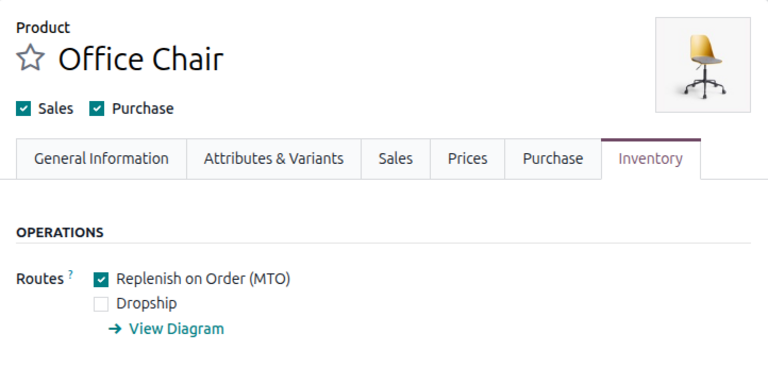
Después de activar la ruta MTO, deben realizarse configuraciones adicionales dependiendo de si el producto es comprado o fabricado.
Nota
A partir de Odoo 19.0, las rutas Comprar y Fabricar están ocultas del campo Rutas en la pestaña Operaciones de forma predeterminada. Se aplican automáticamente en productos comprados y fabricados según sus respectivas configuraciones proporcionadas a continuación en esta sección.
Para activar manualmente estas rutas en los formularios de productos, navega a y asegúrate de que Rutas multipaso esté activado. Luego, navega a y selecciona la ruta deseada. En la página de la ruta, marca la casilla junto a Productos en la sección Aplicable a.
Para productos comprados
Si el producto se compra a un proveedor para cumplir SOs, asegúrate de que la casilla Compra esté activada debajo del nombre del producto. Esto muestra la pestaña Compra a continuación.
Luego, haz clic en la pestaña Compra y especifica un Proveedor y un Precio unitario para el producto.
Importante
Para productos comprados, los usuarios deben especificar un proveedor para que Odoo genere correctamente un RfQ.
Para productos fabricados
Si el producto se fabrica, asegúrate de que tenga una lista de materiales (LdM) configurada. Para ello, haz clic en el botón inteligente Lista de materiales en la parte superior del formulario. Luego, haz clic en Nuevo en la página Lista de materiales para configurar una nueva BoM para el producto.
Importante
Para productos fabricados, los usuarios deben especificar una BoM para que Odoo genere correctamente una MO.
Flujo de trabajo de reposición usando MTO
Después de configurar un producto para usar la ruta MTO, se crea un pedido de reposición cada vez que se confirma un SO que incluye el producto. Este pedido de reposición es un PO si el producto se compra o una MO si se fabrica.
Nota
Una orden de reabastecimiento se crea siempre al confirmar un SO, incluso si hay suficiente stock para cumplir el pedido.
Crea un SO de cliente
Para iniciar un reabastecimiento bajo pedido, ve a la aplicación Ventas y haz clic en Nuevo para abrir un nuevo formulario de presupuesto.
En el formulario, añade un Cliente. Luego, haz clic en Añadir un producto bajo la pestaña Líneas de pedido e introduce un producto configurado para MTO. Haz clic en Confirmar para convertir el presupuesto en un SO.
Valida la orden de reabastecimiento
Al confirmar el SO, aparecen dos botones inteligentes en la parte superior del formulario:
Para productos comprados
Si el producto se compra, aparece un botón inteligente de Compra en la parte superior de la página. Haz clic en él para abrir la RfQ asociada con el SO.
Después de verificar que el proveedor puede cumplir con la demanda para la Fecha esperada, haz clic en Confirmar pedido para convertir la RfQ en un PO confirmado.
Una vez que se reciban los productos, haz clic en Recibir para abrir el albarán y haz clic en Validar para ingresar los productos en el inventario.
Para productos fabricados
Si el producto se fabrica, aparece un botón inteligente de Fabricación en la parte superior de la página. Haz clic en él para abrir la MO asociada con el SO. Por defecto, la MO se confirma inmediatamente al confirmar el SO.
Continúa completando las órdenes de trabajo en la pestaña Órdenes de trabajo. Luego, haz clic en Producir todo para marcar la MO como completada. El producto ahora está registrado en el inventario.
Cumple el SO del cliente
Vuelve al SO mediante las migas de pan en la parte superior, o yendo a y seleccionando el SO.
Finalmente, haz clic en el botón inteligente Entrega en la parte superior del pedido para abrir la orden de entrega. Una vez que los productos hayan sido enviados al cliente, haz clic en Validar para confirmar la entrega.
Cancelar un pedido de venta MTO
Cuando se cancela un SO que había creado una RfQ o una MO, la orden de entrega relacionada se cancela automáticamente. Sin embargo, la RfQ o la MO en sí no se cancelan. En su lugar, aparece una advertencia en su registro de actividad señalando la cancelación del SO. Estos documentos permanecen activos, por lo que el usuario puede cancelarlos manualmente o reutilizar el reabastecimiento para otro pedido.
Ver también
Para obtener información sobre flujos de trabajo que incluyen la ruta MTO, consulta la siguiente documentación: