Publicar gastos
Una vez que un gasto es aprobado, el siguiente paso es publicar el gasto en el diario contable correspondiente.
Importante
Para publicar un gasto en un diario contable, el usuario debe tener los siguientes derechos de acceso:
Contabilidad: Contador o asesor
Gastos: Gerente
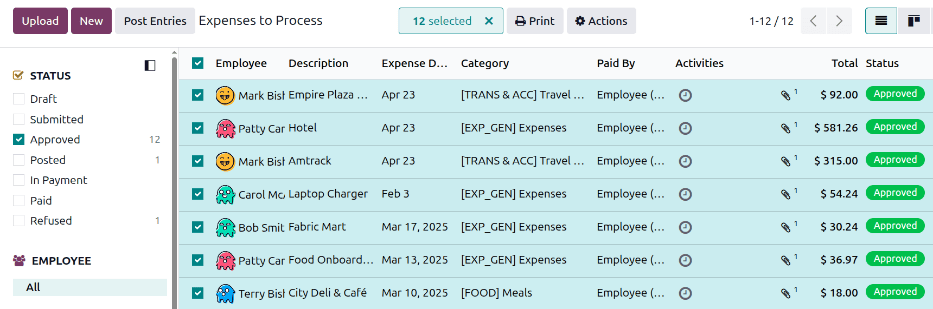
Solo los gastos con estado Aprobado pueden publicarse en un diario. Para ver todos los gastos listos para ser publicados, ve a . A continuación, para ver solo los gastos aprobados que necesitan ser publicados, ajusta los filtros en el lado izquierdo para que solo esté marcada la casilla Aprobado.
Los gastos pueden publicarse en diarios contables de dos maneras: individualmente o en lote.

Nota
El tablero predeterminado Gastos por procesar muestra todos los gastos con estado Enviado.
Publicar gastos individuales
Para publicar un gasto individual, ve a , y haz clic en un gasto individual para ver el formulario detallado del gasto. En esta vista se presentan varias opciones: Publicar asientos contables, Reportar en la siguiente nómina, Rechazar, Restablecer, Dividir gasto y Adjuntar recibo.
Haz clic en Publicar asientos contables y se carga una ventana emergente Publicar gastos. El diario contable predeterminado para la categoría del gasto completa el campo Diario, pero puede modificarse si es necesario. El diario predeterminado para todas las categorías de gastos es Compras. Además, la fecha del gasto completa el campo Fecha contable, indicando cuándo se incurrió en el gasto.
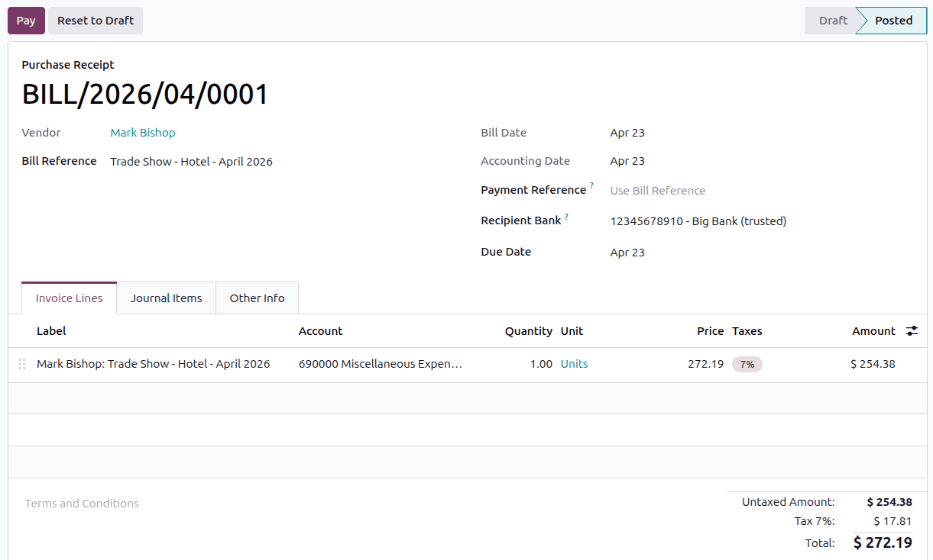
Haz clic en el botón Contabilizar gastos, y se carga el asiento contable, mostrando todos los detalles, con un estado de Contabilizado.
Contabilizar varios gastos
Para contabilizar varios gastos a la vez, ve a , luego ajusta los filtros del lado izquierdo para que solo esté marcada la casilla Aprobado. A continuación, selecciona los gastos a aprobar marcando la casilla junto a cada gasto que se vaya a aprobar.
A continuación, haz clic en el botón Contabilizar asientos. Se carga una ventana emergente Contabilizar gastos, con el diario contable predeterminado Compras en el campo Diario, y la fecha del gasto en el campo Fecha contable. Realiza las modificaciones necesarias y luego haz clic en Contabilizar gastos.
Una vez contabilizado, la lista cambia para mostrar todos los distintos asientos contables creados. Haz clic en cualquier asiento para ver los detalles del diario contable.
Nota
Solo los gastos con un estado de Aprobado se pueden contabilizar en un diario contable. Si se selecciona un gasto que no se puede contabilizar, como un gasto no aprobado, o el gasto ya ha sido contabilizado en un diario, el botón Contabilizar asientos no estará visible.