
Certificado autofirmado para impresoras electrónicas del TPV
Importante
Desde la actualización de Chromium 142, usar un certificado autofirmado ya no es necesario. El enfoque recomendado es usar el método Acceso a red local en su lugar.
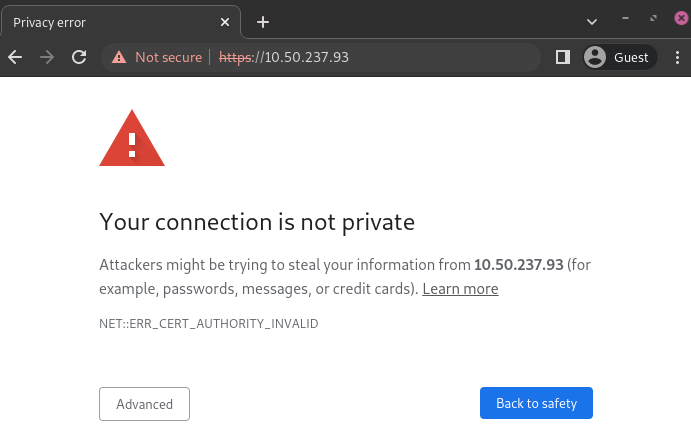
Para trabajar con Odoo, algunos modelos de impresoras que se pueden usar sin un sistema IoT pueden requerir el protocolo HTTPS para establecer una conexión segura entre el navegador y la impresora. Sin embargo, intentar acceder a la dirección IP de la impresora usando HTTPS resulta en una página de advertencia en la mayoría de los navegadores web. Fuerza la conexión para establecer un enlace HTTPS y habilitar la impresora en Odoo.
Generación, exportación e importación de certificados autofirmados
Las impresoras que operan sin un sistema IoT aún requieren comunicación segura, que se puede lograr generando, exportando y/o importando un certificado autofirmado.
Importante
La generación de un certificado autofirmado solo debe hacerse una vez. Crear otro certificado hace que los dispositivos que usan el anterior pierdan el acceso HTTPS.
Las impresoras que usan un sistema IoT no necesitan un certificado autofirmado, ya que la caja IoT lo genera automáticamente.
Para obtener resultados estables, se recomienda encarecidamente usar el navegador Google Chrome para generar el certificado autofirmado.
Nota
Para exportar certificados autofirmados desde un sistema operativo o un navegador web que no se menciona en esta documentación, busca exportar certificado SSL y el nombre de tu navegador o sistema operativo en el motor de búsqueda preferido. De manera similar, para importar certificados autofirmados, busca importar certificado raíz SSL en el motor de búsqueda preferido.
Generación de certificado autofirmado
El proceso de generación depende del SO y del navegador.
Para generar un certificado autofirmado en Google Chrome, sigue los siguientes pasos:
Abre el navegador, escribe la dirección IP de la impresora en la barra de búsqueda (p. ej.,
https://192.168.1.25) y presionaEnter.En la página de advertencia de seguridad, haz clic en Avanzado, luego en Ir a [dirección IP] (no seguro) para forzar la conexión.
En la plataforma EPSON, haz clic en Configuración avanzada, luego en Inicio de sesión de administrador para iniciar sesión en la página principal de la impresora.
Escribe la contraseña inicial ubicada en la parte posterior de la impresora en el campo Contraseña actual, luego presiona
Enter.Ve a .
En la página Certificado, haz clic en Actualizar en la sección Certificado autofirmado.
Adapta el campo Nombre común para conservar solo la dirección IP, luego haz clic en Siguiente, luego en Aceptar. Espera a que las luces de la impresora dejen de parpadear.
Nota
La página principal de Epson puede variar según el modelo de impresora utilizado. Para la Epson TM-m30 ii, inicia sesión en la página principal de Epson escribiendo epson como nombre de usuario y el número de serie de la impresora como contraseña.
Para generar un certificado autofirmado usando la aplicación Keychain Access en Mac, sigue los siguientes pasos:
Accede a la aplicación Keychain Access en Mac.
Desde la barra de menú, ve a .
Introduce un nombre para el certificado.
Selecciona un tipo de identidad y luego el tipo de certificado.
Haga clic en Crear.
Revisa el certificado y haz clic en Hecho.
Exportación de certificado autofirmado
El proceso de exportación depende del SO y del navegador.
Para exportar el certificado, sigue los siguientes pasos:
Una vez que las luces de la impresora estén fijas, coloca el ratón sobre la barra de búsqueda del navegador y haz clic en No es seguro, luego en Detalles del certificado.
Haz clic en la pestaña Detalles en el cuadro emergente Visor de certificados, luego haz clic en Exportar.
Añade
.crtjunto a la dirección IP en el campo Nombre del archivo.Establece el campo Guardar como tipo en
Base64-encoded ASCII, single certificate.Haga clic en Guardar.
Para exportar el certificado, sigue los siguientes pasos:
Haz clic en No es seguro junto a la barra de búsqueda.
Ve a .
Haz clic en Ver certificado en la pestaña Seguridad, luego en Detalles.
Selecciona el certificado, haz clic en Exportar y luego selecciona una carpeta en tu unidad local.
Haz clic en Cerrar.
Para exportar el certificado, sigue los siguientes pasos:
Abre el navegador, escribe la dirección IP de la impresora en la barra de búsqueda (p. ej.,
https://192.168.1.25) y presionaEnter.En la página de advertencia de seguridad, haz clic en Avanzado, luego en Ir a [dirección IP] (no seguro) para forzar la conexión.
Haz clic en No es seguro junto a la barra de búsqueda, luego en El certificado no es válido.
Ve a la pestaña Detalles y haz clic en Exportar.
Agrega
.crtal final del nombre del archivo para asegurarte de que tenga la extensión correcta.Selecciona
Base64-encoded ASCII, single certificateen la parte inferior de la ventana emergente.Haga clic en Guardar.
Para exportar el certificado, sigue los siguientes pasos:
Abre el navegador, escribe la dirección IP de la impresora en la barra de búsqueda (p. ej.,
https://192.168.1.25) y presionaEnter.Haz clic en No es seguro junto a la barra de búsqueda.
Ve a .
Haz clic en Ver certificado en la pestaña Seguridad, luego en Detalles.
Selecciona el certificado, haz clic en Exportar y luego selecciona una carpeta en tu unidad local.
Haz clic en Cerrar.
Importación de certificado autofirmado
El proceso de importación depende del SO y del navegador.
Para importar un certificado autofirmado desde Google Chrome:
Abre el navegador.
Ve a y haz clic en Administrar certificados.
Haz clic en Administrar certificados importados desde Windows en la página Administrador de certificados.
Haz clic en Importar en la ventana emergente Certificados.
En el Asistente para importar certificados, haz clic en Siguiente, luego en Examinar para seleccionar el certificado y haz clic en Siguiente nuevamente.
Selecciona la opción Colocar todos los certificados en el siguiente almacén.
Haz clic en Examinar, selecciona la carpeta Entidades de certificación raíz de confianza y haz clic en Aceptar.
Haz clic en Siguiente y luego en Finalizar.
Haz clic en Sí en la ventana emergente Advertencia de seguridad.
Nota
Para importar un certificado autofirmado usando Mozilla Firefox en Windows, consulta los pasos en la pestaña Linux.
Para importar un certificado autofirmado, sigue los siguientes pasos:
Abre el navegador.
Ve a y haz clic en Administrar certificados.
Haz clic en Instalado por ti en la sección Personalizado de la pestaña Certificados locales.
Haz clic en Importar junto a Certificados de confianza y selecciona el archivo de certificación exportado desde tu unidad local.
Acepta todas las advertencias.
Haz clic en aceptar.
Para importar un certificado autofirmado, sigue los siguientes pasos:
Abre el navegador.
Ve a .
En la ventana emergente Gestor de certificados, haz clic en la pestaña Tus certificados, luego en Importar, y selecciona el certificado en tu unidad local.
Haz clic en la pestaña Servidores en la ventana emergente Gestor de certificados.
Haz clic en Añadir excepción.
Introduce la dirección IP de la impresora en el campo Ubicación, luego haz clic en Obtener certificado.
Activa la opción Guardar esta excepción permanentemente y confirma.
Importante
Los pasos específicos para instalar un certificado pueden variar según la versión de Android y el fabricante del dispositivo.
Para importar un certificado autofirmado en un dispositivo Android, primero créalo y expórtalo desde un ordenador. Luego, transfiere el archivo .crt al dispositivo mediante correo electrónico, Bluetooth o USB. Una vez que el archivo esté en el dispositivo, instala el EPSON ePOS SDK para JavaScript si es necesario, luego sigue los siguientes pasos:
Ve a los ajustes del dispositivo.
Escribe
certificadoen la barra de búsqueda.Haz clic en Certificado AC, luego en Instalar desde el almacenamiento del dispositivo.
Selecciona el archivo de certificado para instalarlo en el dispositivo.
Nota
Descarga el certificado en un ordenador si la tablet restringe las descargas directas. Reenvía el archivo por correo electrónico, luego ábrelo directamente desde la tablet para completar la instalación.
Para importar un certificado autofirmado en un dispositivo iOS, primero créalo y expórtalo desde un ordenador. Luego, transfiere el archivo .crt al dispositivo mediante correo electrónico, Bluetooth o cualquier servicio de intercambio de archivos.
Descargar este archivo activará una ventana emergente de advertencia. Haz clic en Permitir para descargar el perfil de configuración, y cierra la segunda ventana emergente. Luego sigue los siguientes pasos:
Ve a la aplicación Ajustes en el dispositivo iOS.
Haz clic en Perfil descargado debajo del cuadro de detalles del usuario.
Localiza el archivo
.crtdescargado y selecciónalo.Haz clic en Instalar en la esquina superior derecha.
Ingresa un código de acceso si es necesario.
Haz clic en Instalar en la esquina superior derecha de la pantalla de advertencia del certificado y en el popover.
Haz clic en Listo.
Una vez instalado el certificado, auténticalo de la siguiente manera:
Ve a .
Activa el certificado instalado usando el interruptor .
Haz clic en Continuar en el popover.
Verificación de importación de certificado
Para confirmar que la conexión de la impresora es segura, conéctate a su dirección IP usando HTTPS. Por ejemplo, navega a https://192.168.1.25 en un navegador. Si el certificado autofirmado se ha aplicado correctamente, no aparece ninguna página de advertencia y la barra de direcciones debería mostrar un icono de candado, indicando una conexión segura.