
Bélgica
Módulos
Los siguientes módulos se instalan automáticamente con la localización belga:
Nombre |
Nombre técnico |
Descripción |
|---|---|---|
Bélgica - Contabilidad |
|
Paquete de localización fiscal belga, completo con el plan contable belga, impuestos, informe de impuestos y posiciones fiscales |
Bélgica - Informes de contabilidad |
|
Módulo que proporciona informes de contabilidad belgas |
Bélgica - Informes de contabilidad - SMS |
|
Módulo puente entre la contabilidad belga y SMS |
Bélgica - Informes de contabilidad Client Nihil |
|
Extensión para declaraciones contables en Bélgica |
Belgian Intervat & Myminfin Edi |
|
Integración con las API de Intervat y MyMinFin, que permite el envío y recepción de declaraciones de IVA electrónicas |
Belgium - Import SODA files |
|
Module to import SODA files |
Belgium - Import Bank CODA Statements |
|
Module to import CODA bank statements |
Belgium - Fiscal Categories Data |
|
Fiscal categories data |
Nota
En algunos casos, como al actualizar a una versión con módulos adicionales, es posible que los módulos no se instalen automáticamente. Cualquier módulo faltante puede instalarse manualmente.
Configuración
Install the Belgian fiscal localization package to get all the default accounting features of the Belgian localization, following the IFRS rules.
Plan contable
Puede acceder al Plan de cuentas mediente .
The Belgian chart of accounts includes pre-configured accounts as described in the PCMN or MAR. To add a new account, click New. A new line appears. Fill it in, click Save, and then Setup to configure it further.
Ver también
Impuestos
Los impuestos belgas predeterminados se crean automáticamente cuando se instalan los módulos Bélgica - Contabilidad y Bélgica - Informes contables. Cada impuesto afecta al Informe de impuestos belga, disponible en .
En Bélgica, la tasa estándar del impuesto es del 21%, pero hay tasas más bajas para algunas categorías de bienes y servicios. Se aplica una tasa intermedia del 12% a las viviendas sociales y a los alimentos servidos en restaurantes, mientras que se aplica una tasa reducida del 6% a la mayoría de los bienes básicos, como alimentos, suministro de agua, libros y medicamentos. Para algunos bienes y servicios excepcionales, como algunas publicaciones diarias y semanales (como bienes reciclados) se aplica una tasa del 0%.
Ver también
Intervat
Nota
Make sure the Belgian Intervat & Myminfin Edi (
l10n_be_intervat) module is installed on your database.When submitting your VAT returns, make sure to use XML or VAT format files. These are the only file formats accepted by Intervat.
Intervat is the electronic platform used to submit VAT returns to the Belgian tax authorities. You can file your returns directly from Odoo using the Intervat integration.
To set this up, open the Accounting app, go to , and scroll down to the Taxes section. From there, select a Server Mode, enter your VAT Number, and select an Accounting firm if applicable.
Ver también
Impuestos no deducibles
In Belgium, some taxes are not fully deductible, such as taxes on the maintenance of cars. This means a part of these taxes is considered as a non-deductible expense.
En Odoo, puede configurar impuestos no deducibles mediante la creación de reglas impositivas para estos y las vincula a las cuentas correspondientes. De esta manera, el sistema calcula los impuestos en automático y los asigna a las cuentas apropiadas.
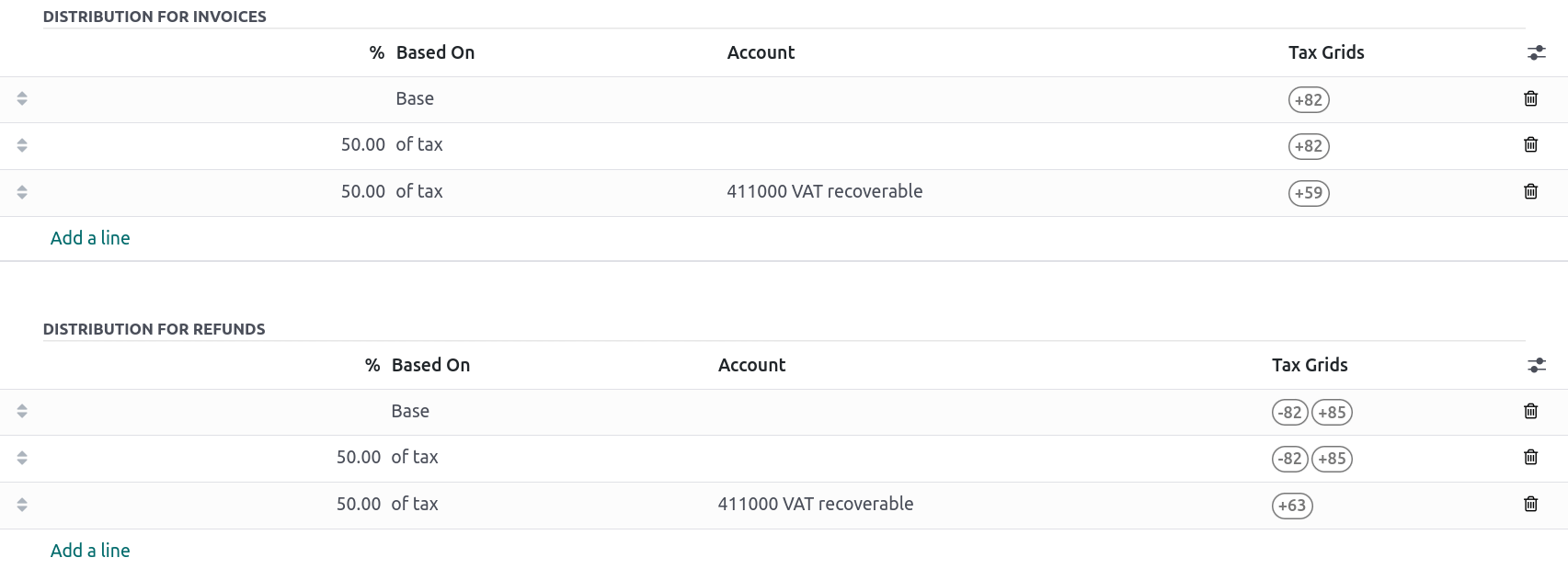
To configure a new non-deductible tax, go to , and click New:
Agregue una línea y seleccione Base en la columna Con base en.
Agregue una línea, luego seleccione en el impuesto en la columna Con base en e ingrese el porcentaje no deducible en la columna % .
En la línea en el impuesto, seleccione las tablas de impuestos relacionadas a su impuesto.
Agregue una línea con el porcentaje deducible en la columna %.
Establezca en el impuesto en Con base en.
Seleccione 411000 IVA recuperable como cuenta y seleccione la tabla de impuestos relacionada.
Una vez que haya creado un impuesto no deducible, puede aplicarlo a sus transacciones si selecciona el impuesto correspondiente durante la codificación de facturas y notas de crédito. El sistema calcula el importe del impuesto de forma automática y lo asigna a las cuentas correspondientes según las reglas de impuestos configuradas.
Example
Con la localización belga, el impuesto del 21% sobre automóviles se crea de forma predeterminada (50% no deducible).
Vehicle tax deductibility
Nota
To see the tax deductibility of a vehicle, the Belgium - Disallowed Expenses Fleet
(l10n_be_account_fiscal_categories_fleet) module must be installed.
El porcentaje de deducibilidad fiscal de un vehículo varía según su tipo (coche o bicicleta) y varios factores, como el tipo de combustible, las emisiones de CO2, la potencia del motor, etc.
Para ver el porcentaje de deducibilidad fiscal de un modelo específico, abre la aplicación Flota, navega a y selecciona un modelo de vehículo. Localiza el campo Deducción Fiscal, que se encuentra en la sección Motor para coches o en la sección Información del Vehículo para bicicletas.
Importante
El campo Deducción Fiscal es estrictamente informativo y se calcula automáticamente según las especificaciones del vehículo. No se utiliza para ningún cálculo automatizado dentro de la aplicación Contabilidad y no debe confundirse con la deducibilidad de la tasa impositiva utilizada en las cuadrículas fiscales. En su lugar, tu contable puede consultar este campo para aplicar manualmente el porcentaje deducible correcto a facturas o gastos no deducibles.
Ver también
Informes
Esta es la lista de informes específicos de Alemania disponibles:
Balance general;
Estado de resultados;
Informe de impuestos;
Listado de IVA del contacto,
Lista de ventas de la CE
Intrastat.
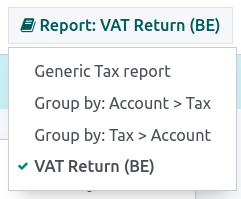
Puede acceder a las versiones para Bélgica de los informes si hace clic en el icono de libro de un informe y selecciona su versión belga: (BE).
Ver también
Gastos rechazados
Los gastos no deducibles son costes empresariales que no son completamente deducibles fiscalmente. Aunque cuentan como gastos empresariales en tu contabilidad, las leyes fiscales no permiten utilizarlos para reducir tu base imponible.
El Informe Fiscal hace un seguimiento de los gastos no deducibles y está disponible abriendo la aplicación Contabilidad y yendo a . Este informe proporciona resultados financieros en tiempo real y permite ajustes periódicos.
El informe se genera en función de categorías fiscales, que pueden gestionarse abriendo la aplicación Contabilidad, activando el modo desarrollador y yendo a . Aunque se proporcionan varias categorías por defecto, puedes crear nuevas haciendo clic en Nuevo. Las categorías en sí no contienen porcentajes. En su lugar, las categorías se vinculan a cuentas mediante el campo Cuenta(s) Relacionada(s).
Truco
Si la aplicación Flota está instalada, marca la casilla Requiere un Vehículo cuando corresponda. Esto hace que sea obligatorio seleccionar un vehículo al registrar una factura de proveedor.
En un entorno multiempresa, puedes restringir la categoría a una empresa específica seleccionándola en el menú desplegable Empresa.
Para establecer un porcentaje en una cuenta, abre la aplicación Contabilidad y ve a y abre la cuenta vinculada en el paso anterior. En la pestaña Tasas Fiscales, haz clic en Añadir una línea e introduce una Fecha de Inicio y Tasa Fiscal (%).
A partir de entonces, cada vez que se registre un gasto utilizando esta cuenta, el importe del gasto no deducible se calcula automáticamente según el porcentaje especificado en la pestaña Tasas Fiscales.
Truco
Puedes añadir múltiples porcentajes para diferentes fechas. El sistema aplicará automáticamente el porcentaje correcto según la fecha en que se registre el gasto.
Gastos de restaurante
Los gastos de Restaurante son deducibles al 69%. Para configurar esto, crea una nueva Categoría Fiscal, especifica su Cuenta(s) Relacionada(s) y luego establece las tasas fiscales relevantes en la(s) cuenta(s) relacionada(s) correspondiente(s).
Gastos de vehículos: desglose por vehículo
El porcentaje de deducibilidad varía y debe definirse individualmente para cada vehículo en Odoo. Para ello, abre la aplicación Flota y selecciona un vehículo. En la pestaña Información fiscal, localiza la sección Fiscalidad y haz clic en Añadir una línea en el campo Deducibilidad Fiscal. Establece la Fecha de Inicio para indicar cuándo entra en vigor el porcentaje e introduce el No deducible (%) correspondiente. Ten en cuenta que, independientemente del porcentaje de deducibilidad de cada vehículo, los gastos de todos los coches se registran en la misma cuenta en Odoo.
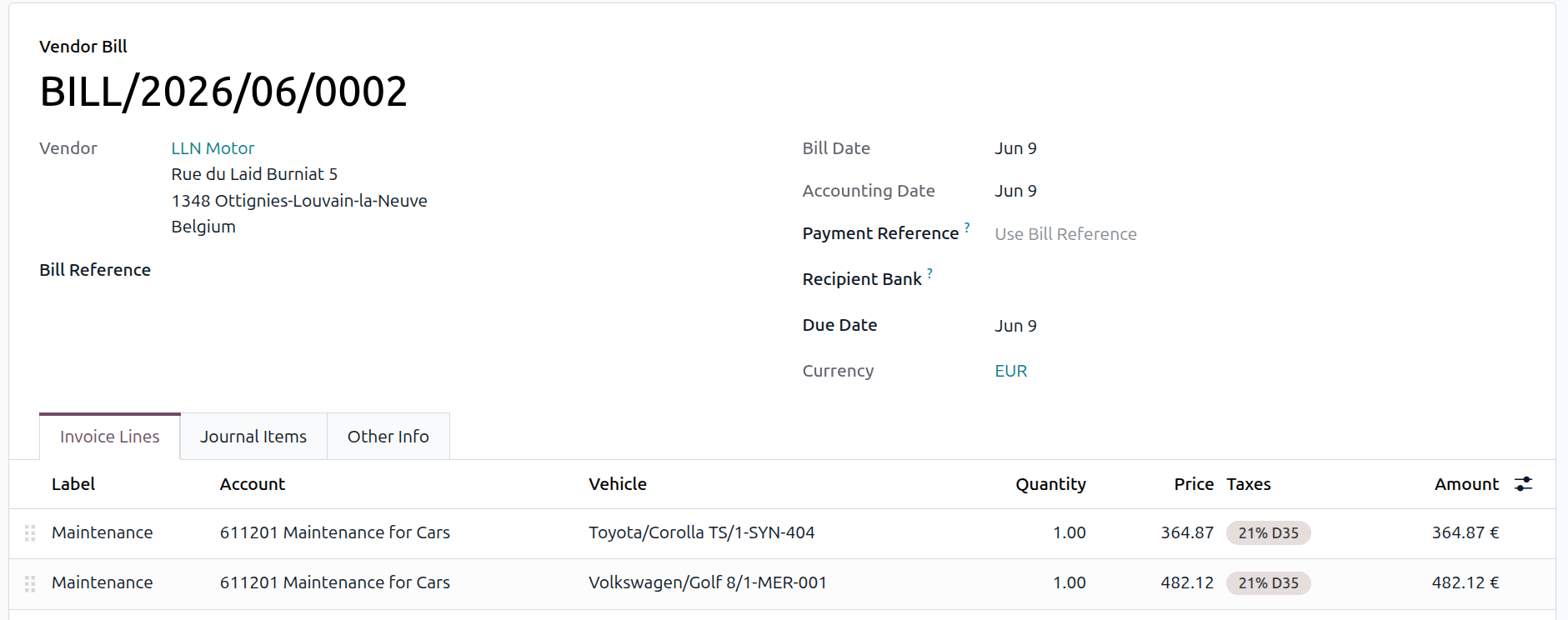
Al crear una factura de proveedor para gastos de vehículos, puedes vincular cada línea de gasto a un vehículo específico rellenando la columna Vehículo (accesible haciendo clic en el icono (deslizador) junto a Importe y luego seleccionando Vehículo). Esto garantiza que se aplique el porcentaje no deducible correcto.
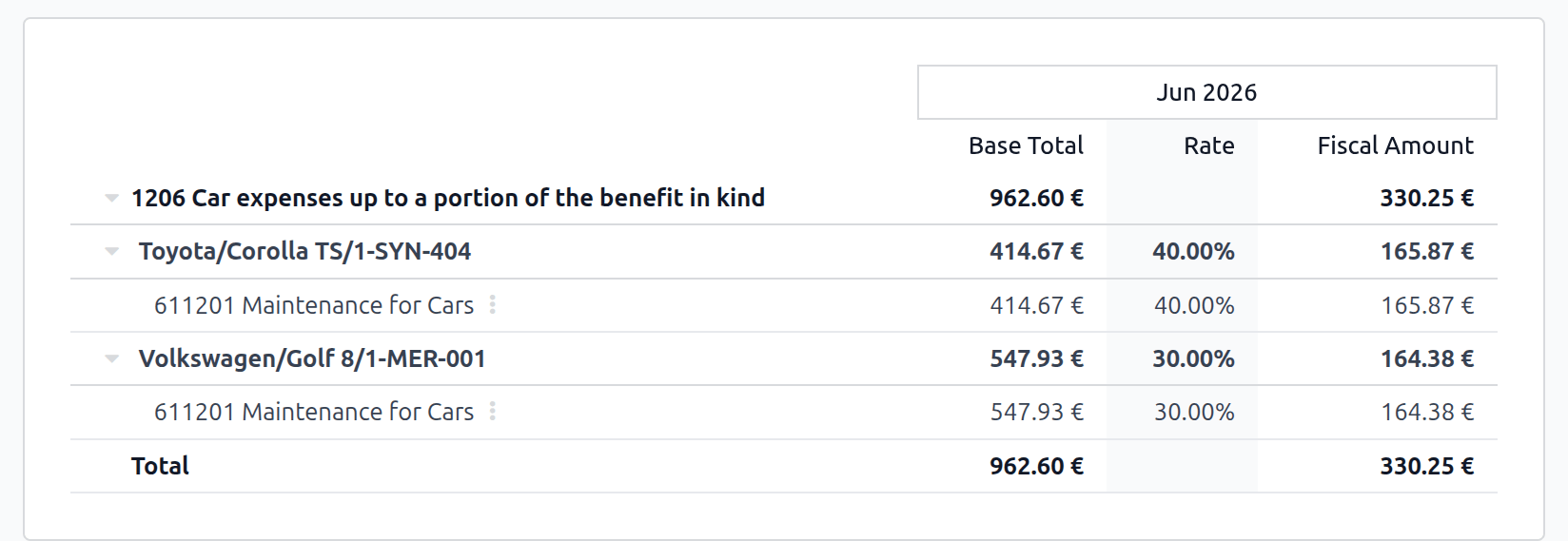
Para ver los porcentajes específicos e importes no deducibles calculados para cada vehículo en el Informe Fiscal, activa el filtro Desglose por Vehículo (situado en Asientos Publicados).
Formulario de impuestos 281.50 y formulario 325
Formulario de impuestos 281.50
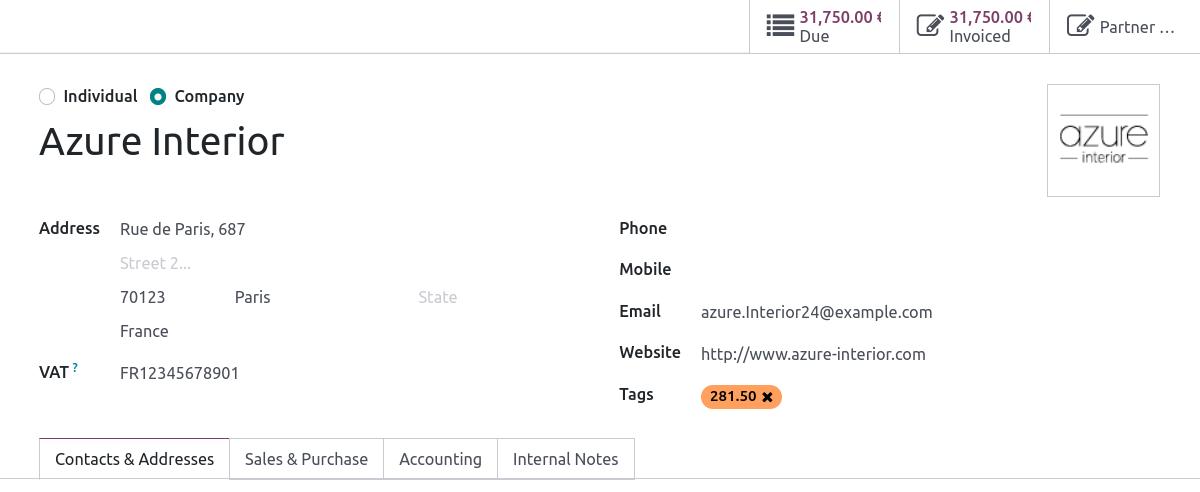
Cada año, se debe presentar un formulario de impuestos 281.50 a las autoridades fiscales. Para ello, debe agregar la etiqueta 281.50 al formulario de contacto de las entidades afectadas por la tarifa 281.50. Para agregar la etiqueta, abra , seleccione la persona o empresa para la que desea crear un formulario de impuestos 281.50 y agregue la etiqueta 281.50 al campo correspondiente.
Nota
Asegúrese de que la calle, código postal, país y el número de identificación fiscal también estén presentes en el formulario de contacto.
Luego, según el tipo de gasto, agregue la etiqueta 281.50 correspondiente a las cuentas afectadas. Vaya a y haga clic en Configurar para agregar la etiqueta 281.50 en las cuentas correspondientes, por ejemplo: 281.50 - Comisiones.
Formulario 325
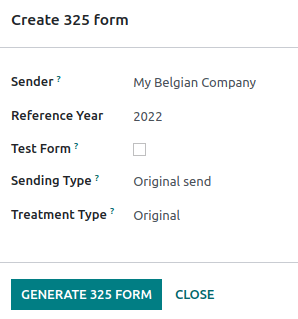
Puede crear un formulario 325 desde . Aparecerá una nueva página, seleccione las opciones correctas y haga clic en Generar formulario 325. Para abrir un formulario 325 ya generado, vaya a .
Estados de cuenta CODA y SODA
CODA
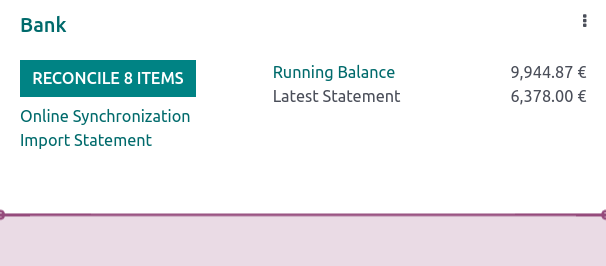
El formato XML electrónico CODA se utiliza para importar extractos bancarios de Bélgica. Puede descargar archivos CODA de su banco e importarlos directamente a Odoo, solo debe hacer clic en Importar archivo desde el diario denominado banco en su tablero.
Ver también
SODA
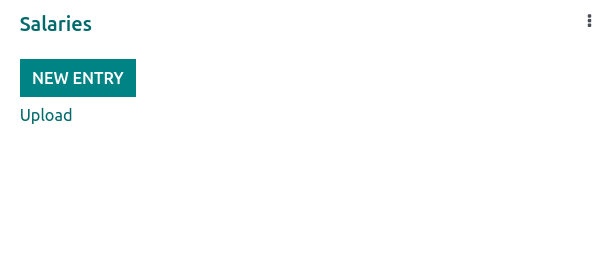
El formato XML electrónico SODA se utiliza para importar asientos contables relacionados con los salarios. Los archivos SODA se pueden importar al diario que utiliza para registrar sueldos desde su tablero de Contabilidad, haga clic en Subir en el formulario de la tarjeta del diario correspondiente.
Una vez que se importan sus archivos SODA, los asientos se crean de forma automática en su diario de sueldos.
CodaBox
CodaBox es un servicio que permite a las empresas belgas y a las firmas de contabilidad acceder a información y extractos bancarios. Odoo proporciona una forma de importar dichos extractos automáticamente.
Configuración
Para configurar y usar Codabox, primero instala el módulo CodaBox.
Configuración de la conexión
Importante
Asegúrate de que la configuración de la empresa esté configurada correctamente, es decir, que el país esté establecido en Bélgica y que el campo NIF o ID de empresa esté completado.
Ve a y después dirígete a la sección CodaBox y SODA.
Haz clic en Administrar conexión para abrir el asistente de conexión, que muestra el número NIF/ID de la empresa que se usará para la conexión.
Si esta es tu primera conexión, haz clic en Crear conexión. El asistente confirma que la conexión se ha creado en el lado de Odoo. Sigue los pasos para validar la conexión también en el lado de CodaBox.
Si esta no es tu primera conexión, se solicitará la Contraseña proporcionada por Odoo durante la primera conexión para crear una nueva conexión.
Nota
Esta Contraseña es única para Odoo y debe almacenarse de forma segura por tu parte.
Nota
Las asesorías contables deben gestionar a sus clientes en bases de datos separadas y configurarlos individualmente para evitar mezclar sus datos. La conexión debe realizarse por una asesoría contable con credenciales de CodaBox Connect válidas. En las siguientes instrucciones, nos referiremos a la empresa de tu cliente como Empresa y a tu asesoría contable como Asesoría contable.
Importante
Asegúrate de que los ajustes de la empresa estén configurados correctamente, es decir, que el país esté establecido en Bélgica, que los campos NIF o ID de empresa y Asesoría contable estén completados, así como el NIF de la Asesoría contable.
Ve a y después dirígete a la sección CodaBox y SODA.
Haz clic en Administrar conexión para abrir el asistente de conexión, que muestra el número NIF de la asesoría contable y el número NIF/ID de la empresa que se usarán para la conexión.
Haga clic en Crear conexión en caso de que esta sea su primera conexión. El asistente confirmará que la conexión se creó del lado de Odoo. Siga los pasos para validar la conexión también del lado de CodaBox.
Si esta no es tu primera conexión, para crear una nueva conexión se te solicitará la contraseña de la asesoría contable proporcionada por Odoo durante la primera conexión.
Nota
Esta contraseña de asesoría contable es única para Odoo y almacenarse de forma segura.
El estado ahora debería ser Conectado.
Configuración de los diarios
Configure el IBAN correcto en el campo Número de cuenta.
Seleccione Sincronización de CodaBox como la conexión bancaria.
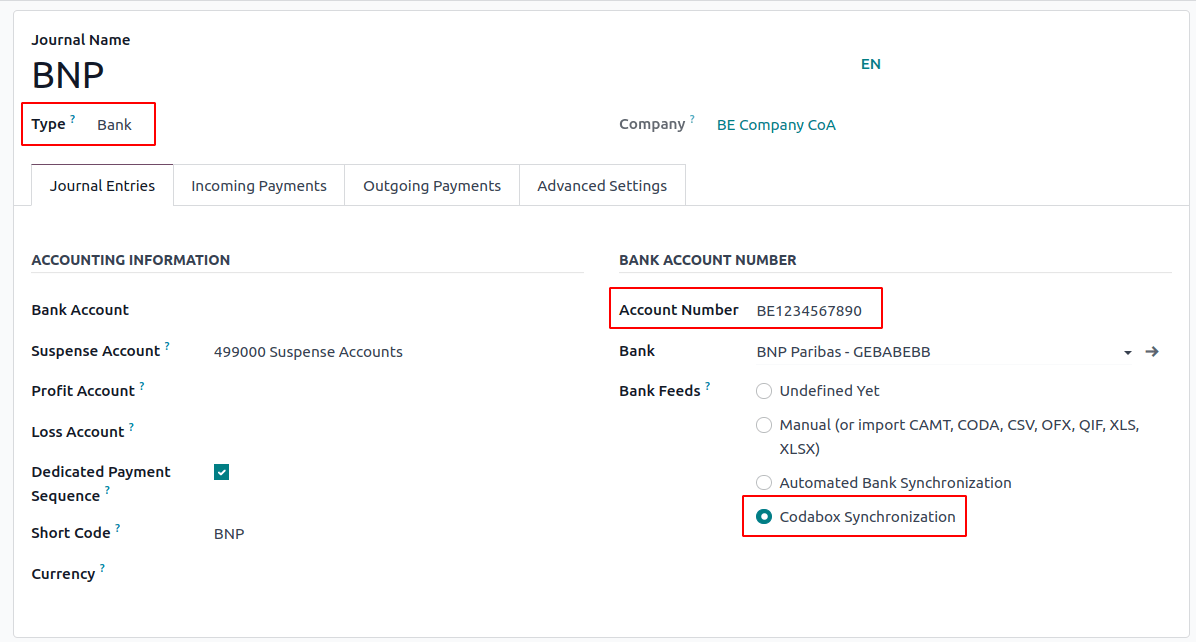
Truco
Le recomendamos crear varios diarios con la misma cuenta bancaria pero con distintas divisas si trabaja con transacciones bancarias que usan divisas diferentes.
Cree un diario misceláneo.
Vaya a y luego diríjase a la sección CodaBox.
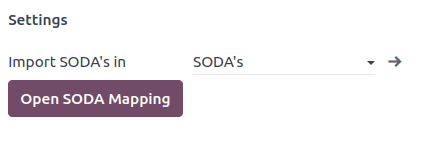
Seleccione el diario que acaba de crear en el campo de diario bancario SODA.
Sincronización
Una vez que se establezca la conexión podrá sincronizar Odoo con CodaBox.
Los archivos CODA se importan de forma automática desde CodaBox cada 12 horas, no es necesario que realice alguna acción. Sin embargo, si lo desea, también puede importarlos de forma manual, solo debe hacer clic en Obtener de CodaBox en el tablero de la aplicación Contabilidad.
Los archivos SODA se importan como borrador de forma automática desde CodaBox una vez al día, no es necesario que realice alguna acción. Sin embargo, si lo desea, también puede importarlos de forma manual, solo debe hacer clic en Obtener de CodaBox en el tablero de la aplicación Contabilidad.
De forma predeterminada, si una cuenta en el archivo SODA no está mapeada a una cuenta en Odoo, se usará la cuenta transitoria (499000) y se agregará una nota al asiento contable creado.
Nota
Puede acceder al mapeo entre las cuentas SODA y Odoo desde , después haga clic en el botón Abrir mapeo SODA en la sección CodaBox.
Posibles problemas
CodaBox no está configurado, revise su configuración.
El número de identificación fiscal de la empresa o el número de identificación fiscal de la asesoría contable no están configurados.
No existe conexión con estos números de identificación fiscal de la asesoría contable y la empresa. Revisa tu configuración.
Esto puede ocurrir al comprobar el estado de la conexión, cuando la combinación entre el número de identificación fiscal de la asesoría contable y el de la empresa aún no se ha registrado. También puede suceder si has cambiado el número de identificación fiscal de la empresa después de haber establecido la conexión. Por motivos de seguridad, debes volver a crear una nueva conexión para este número de identificación fiscal de la empresa.
Parece que su conexión a CodaBox ya no es válida. Vuelva a conectarse.
Esto puede ocurrir si revoca el acceso de Odoo a su cuenta de CodaBox o si todavía necesita completar el proceso de configuración. Si ese es el caso, deberá revocar la conexión y crear una nueva.
La contraseña proporcionada no es válida para esta asesoría contable. Vuelve a utilizar la contraseña que Odoo te proporcionó durante tu primera conexión.
La contraseña proporcionada es distinta a la que Odoo te envió durante la primera conexión. Debes utilizar la contraseña recibida de Odoo en esa primera conexión para crear una nueva conexión para esta asesoría contable. Si has perdido la contraseña, primero debes revocar la conexión de Odoo desde CodaBox (es decir, desde tu portal myCodaBox). Después, podrás revocar la conexión desde Odoo y crear una nueva.
Parece que el número de identificación fiscal de la empresa o asesoría contable proporcionado no es válido. Verifica tu configuración.
El número de identificación fiscal de la empresa o el número de identificación fiscal de la firma contable no están configurados con el formato válido para Bélgica.
Parece que el número de identificación fiscal que proporcionó no existe en CodaBox. Verifique su configuración.
El número de identificación fiscal de la asesoría contable que has proporcionado no está registrado en CodaBox. Es posible que no tengas una licencia válida de CodaBox vinculada a este número de identificación fiscal.
Parece que ya has creado una conexión a CodaBox con esta asesoría contable. Para crear una nueva conexión, primero debes revocar la conexión anterior en el portal de myCodaBox.
Debe dirigirse a su portal de myCodaBox y revocar el acceso de Odoo a su cuenta de CodaBox. Después puede crear una nueva conexión desde Odoo.
Truco
Para revocar la conexión entre Odoo y CodaBox, vaya a , diríjase a la sección CodaBox, haga clic en Gestionar conexión y luego en Revocar.
Codaclean
Codaclean es un servicio que permite a las empresas y asesorías contables belgas acceder a información bancaria y extractos. Odoo ofrece una forma de importar dichos extractos y sus transacciones automáticamente.
Configuración
Nota
Asegúrate de instalar el módulo Codaclean (l10n_be_codaclean).
Conexión con Odoo
Para conectar Odoo con Codaclean, sigue estos pasos:
Abre la aplicación Ajustes, ve a la sección Empresas y haz clic en Administrar empresas para asegurarte de que el País de la empresa esté establecido en Bélgica.
Ve a y desplázate hasta la sección Codaclean.
Haz clic en Administrar conexión para abrir el asistente de conexión, introduce el Nombre de usuario y la Contraseña de Codaclean y haz clic en Conectar.
El Estado se actualiza a Conectado.
Truco
Una vez establecida la conexión, el asistente Administrar conexión ofrece dos opciones:
Actualizar credenciales de Codaclean: introduce el nuevo Nombre de usuario y la nueva Contraseña, después haz clic en Cambiar credenciales.
Eliminar conexión de Codaclean: haz clic en Desconectar; no se requiere Nombre de usuario ni Contraseña.
Creación de diario
Debes crear un diario bancario específico para la sincronización con Codaclean. Para ello, crea un nuevo diario bancario, asegúrate de introducir el IBAN correcto en el campo Número de cuenta bancaria y selecciona Sincronización Codaclean en el campo Fuentes bancarias.
Truco
Para transacciones bancarias en diferentes monedas, se recomienda crear un diario separado para cada moneda, usando la misma cuenta bancaria.
Sincronización
Una vez establecida la conexión, Odoo se sincroniza con Codaclean y los nuevos archivos CODA recibidos a través de Codaclean se verifican cada doce horas.
Truco
Para verificar manualmente si hay nuevos archivos CODA, ve al tablero de contabilidad y haz clic en Obtener de Codaclean en el diario correspondiente.
Facturación electrónica con Peppol
A partir del 1 de enero de 2026, todas las empresas belgas deben estar registradas en la red Peppol para enviar y recibir facturas electrónicas.
Para activar Peppol, consulta la documentación de Peppol, asegurándote durante el registro de que:
El campo Peppol EAS está configurado en 0208 - Numero d’entreprise / ondernemingsnummer / Unternehmensnummer.
el campo Peppol Endpoint está configurado con el número de registro de la empresa.
Además, al verificar que un cliente está registrado como participante de Peppol, asegúrate de que el campo Formato esté configurado en BIS Billing 3.0.
Ver también
Descuento por pronto pago
En Bélgica, si se ofrece un descuento por pronto pago en una factura, el impuesto se calcula sobre la base del importe total descontado, ya sea que el cliente se beneficie del descuento o no.
Para aplicar el importe correcto al impuesto y colocarlo en su declaración fiscal, seleccione Siempre (al facturar) al elegir la reducción de impuestos .
Certificación fiscal: restaurante en PdV
Por ley, los propietarios de negocios de cocina como restaurantes o food trucks en Bélgica deben utilizar un sistema de caja registradora certificado por el gobierno para sus recibos. Esto aplica si sus ganancias anuales (sin incluir IVA, bebidas y órdenes para llevar) exceden los 25 mil euros.
Este sistema certificado por el gobierno requiere el uso de un sistema PdV certificado, junto con un dispositivo denominado módulo de datos fiscales (o caja negra) y una tarjeta de firma de IVA.
Importante
No olvide registrarse como gerente en el sector de servicios de alimentos en el formulario de registro del Servicio Público Federal de Finanzas.
Sistema PdV certificado
El sistema TPV de Odoo está certificado para bases de datos alojadas en Odoo Online, Odoo.sh y On-Premise.
Ver también
Un sistema PdV certificado debe acatar la rigurosa normatividad gubernamental, lo que significa que opera de forma distinta a los PdV que no tienen certificación.
Si su PdV está certificado, no puede:
Configurar y utilizar la función descuentos globales (el módulo
pos_discountse agrega a la lista de exclusión y no se puede activar).Configurar y utilizar la función programas de fidelidad (el módulo
pos_loyaltyse agrega a la lista de exclusión y no se puede activar).Volver a imprimir recibos (el módulo
pos_reprintse agrega a la lista de exclusión y no se puede activar).Modificar precios en las líneas de la orden.
Modificar o eliminar líneas en las órdenes de PdV.
Vender productos sin un número de IVA válido.
Utilizar un PdV que no esté conectado a una caja IoT.
La función de redondeo de efectivo debe estar activada y configurada con una Precisión de redondeo de
0,05y un Método de redondeo establecido como Más cercano.Debe configurar los impuestos para que estén incluidos en el precio. Para hacerlo, vaya a . En la sección Contabilidad, abra el formulario de impuestos de venta predeterminados al hacer clic en la flecha junto al campo correspondiente. Ahí, haga clic en opciones avanzadas y habilite la función incluido en el precio.
Al abrir el registro TPV, los usuarios deben hacer clic en Fichar entrada para registrar su entrada. Hacerlo permite el registro de pedidos TPV. Si los usuarios no han fichado entrada, no pueden realizar pedidos TPV. Del mismo modo, deben hacer clic en Fichar salida para registrar su salida al final de la sesión.
Advertencia
Si configura que un PdV trabaje con un Modulo de Datos Fiscales, no puede usarlo de nuevo sin él.
Módulo de datos fiscales (FDM, por sus siglas en inglés)
Un FDM o caja negra es un dispositivo certificado por el gobierno que funciona con la aplicación Punto de Venta y guarda la información de sus órdenes del PdV. Específicamente, se genera un hash (código único) para cada orden del PdV y se agrega a su recibo. Esto le permite al gobierno verificar que se declaren todos los ingresos.
Advertencia
Solo el FDM de Boîtenoire.be con el número de certificado FDM BMC04 es compatible con Odoo. Póngase en contacto con el fabricante (GCV BMC) para adquirir uno.
Configuración
Antes de configurar su base de datos para que utilice un FDM, asegúrese de contar con los siguientes dispositivos:
un FDM Boîtenoire.be (número de certificado BMC04);
un cable de módem nulo serie RS-232 por cada FDM,
un adaptador de cable serie RS-232 a USB por cada FDM,
una Caja IoT (una caja IoT por FDM); y
una impresora de recibos.
Módulo de caja negra
Como requisito previo, debe activar el módulo Sistema de Bélgica de registro de pagos en efectivo (nombre técnico: pos_blackbox_be).

Una vez que active el módulo, agregue su número de identificación fiscal a la información de su empresa. Para configurarlo, vaya a y complete el campo IVA. Después, introduzca un número de registro nacional para cada trabajador que operará el sistema PdV. Para hacerlo, vaya a Empleados y abra el formulario de un empleado. Ahí, vaya a la y complete el campo número INSZ o BIS.
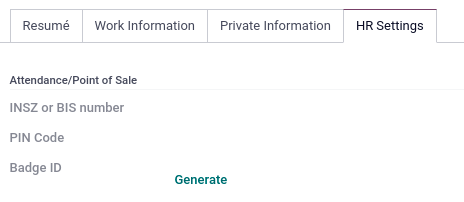
Truco
Para ingresar su información, haga clic en su avatar, vaya a y escriba su número INSZ o BIS en el campo correspondiente.
Advertencia
Debe configurar el módulo de datos fiscales directamente en la base de datos de producción. Si lo utiliza en un entorno de prueba puede ocasionar que se almacenen datos incorrectos en el FDM.
Caja IoT
Para usar un Modulo de datos fiscales, necesita una caja IoT registrada. Para hacerlo, debe ponerse en contacto con nosotros a través de nuestro formulario de contacto de asistencia y proporcionar la siguiente información:
su número de identificación fiscal,
el nombre, dirección y estructura legal de tu empresa;
el identificador de tu IoT Box.
Una vez certificada tu IoT Box, conéctala a tu base de datos. Para verificar que la IoT Box reconoce el FDM, ve a la página de inicio de IoT y desplázate hacia abajo en la sección Dispositivo IoT, que debería mostrar el FDM.
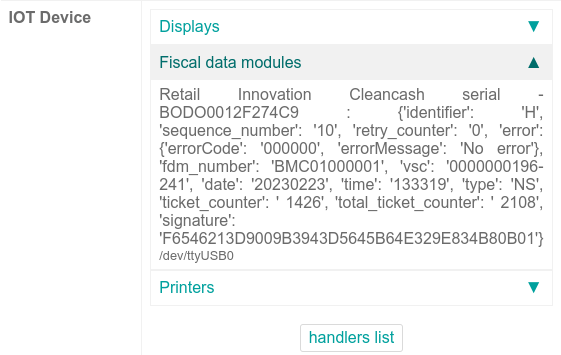
Después, agregue la caja IoT a su PdV. Para hacerlo, vaya a , seleccione su PdV, baje a la sección dispositivo conectado y habilite la caja IoT. Por último, agregue el FMD en el campo módulo de datos fiscales.
Nota
Para utilizar un FDM debe conectar por lo menos una impresora de recibos.
Tarjeta de firma de IVA
Cuando abres el registro TPV y realizas tu transacción inicial, se te solicita que introduzcas el PIN proporcionado con tu VSC. La tarjeta es entregada por el FPS tras el registro.