
Incorporación
La aplicación Asistencias permite varias formas de fichar la entrada y salida del trabajo. Los gerentes o trabajadores de RRHH pueden necesitar capacitar a los empleados sobre los diversos métodos disponibles. La aplicación Asistencias de Odoo tiene una función de incorporación para ayudar con la capacitación de empleados.
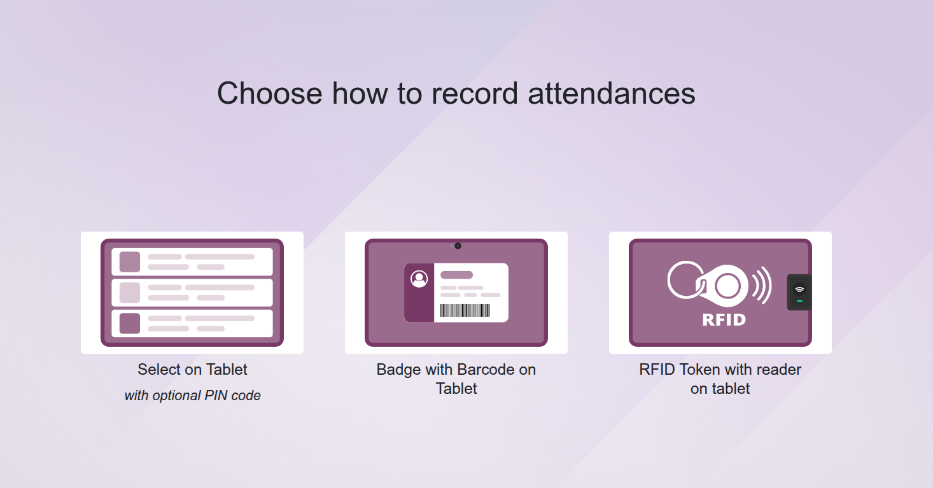
Para abrir la pantalla Incorporación, ve a . La pantalla carga un tablero de incorporación, con tres opciones para fichar la entrada: manualmente, con un código de barras, o con un token RFID.
Nota
Esto se puede hacer en un PC o tableta.
Importante
Al incorporar empleados usando la interfaz de Incorporación, cualquier registro de asistencia creado se refleja en la base de datos. Esto significa que los empleados que fichan la entrada durante la capacitación de incorporación quedan registrados en el trabajo en la aplicación Asistencias.
Si los gerentes quieren usar el tablero de Incorporación como capacitación únicamente, deben verificar los registros de asistencia y hacer las modificaciones necesarias, para que todos los registros de asistencia sean precisos y reflejen las horas de trabajo correctas.
Selección manual
En la pantalla Incorporación, haz clic o toca la imagen sobre el texto Seleccionar en tableta. Se carga un tablero con todos los empleados listados en una vista Kanban predeterminada. Todas las tarjetas Kanban indican el estado actual del empleado con un texto rojo Ausente o verde En el lugar en la esquina superior derecha de la tarjeta.
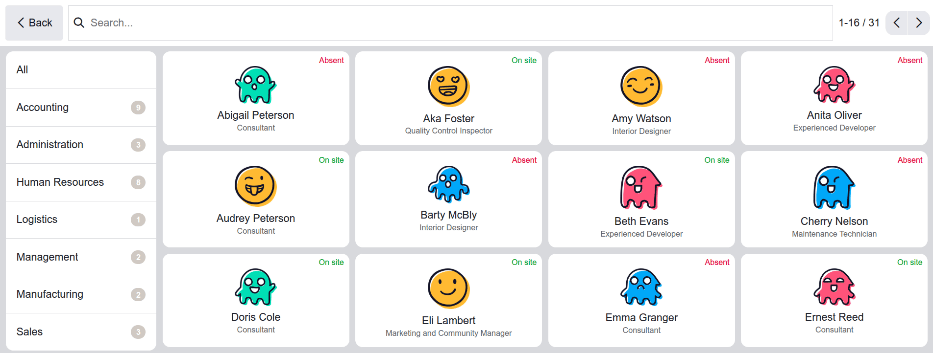
Ve al empleado deseado, luego haz clic o toca su tarjeta Kanban. El empleado ficha automáticamente su entrada o salida dependiendo de su estado en la aplicación Asistencias. La pantalla muestra brevemente una pantalla de Bienvenida o Adiós con la fecha y hora actuales, junto con cualquier hora de asistencia registrada anteriormente.
Después de que haya transcurrido el período de tiempo especificado designado en la configuración de kiosco, la pantalla vuelve al tablero principal de Incorporación. Para salir de la pantalla antes, haz clic en el botón Aceptar.
Nota
La lista de departamentos en el lado izquierdo o la barra de búsqueda en la parte superior se pueden usar para navegar al empleado deseado.
Distintivo con código de barras
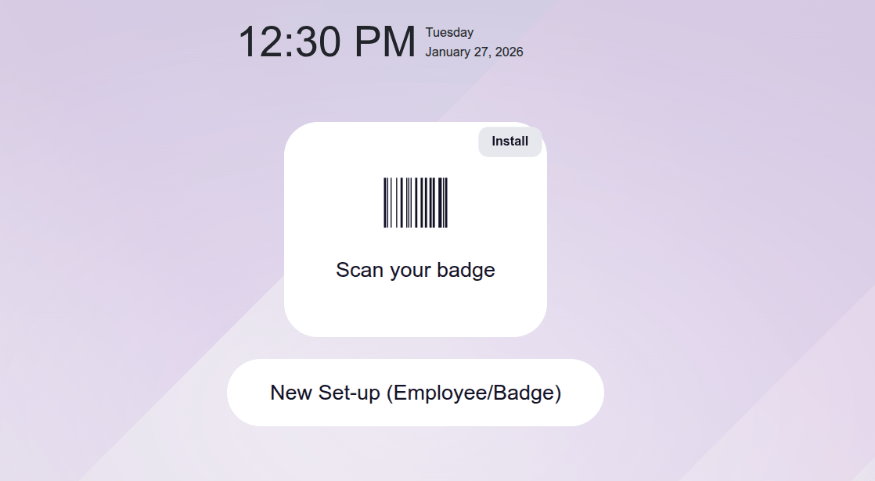
La segunda opción disponible para fichar entrada o salida es usar una tarjeta de identificación que tenga un código de barras. Haz clic o toca en la imagen central sobre el texto Tarjeta con código de barras en tableta, y se carga un tablero que muestra dos opciones: Escanea tu tarjeta y Nueva configuración (Empleado/Tarjeta).
Si el empleado tiene una tarjeta de identificación con código de barras, haz clic en el botón Escanea tu tarjeta para escanear el código de barras usando la cámara del dispositivo o un escáner de códigos de barras dedicado. Se carga una ventana emergente Escáner de código de barras y muestra el área que se está escaneando. Escanea el código de barras para fichar entrada o salida en la base de datos.
Nota
La aplicación Código de barras no necesita estar instalada para usar la opción de código de barras.
Crear un nuevo código de barras
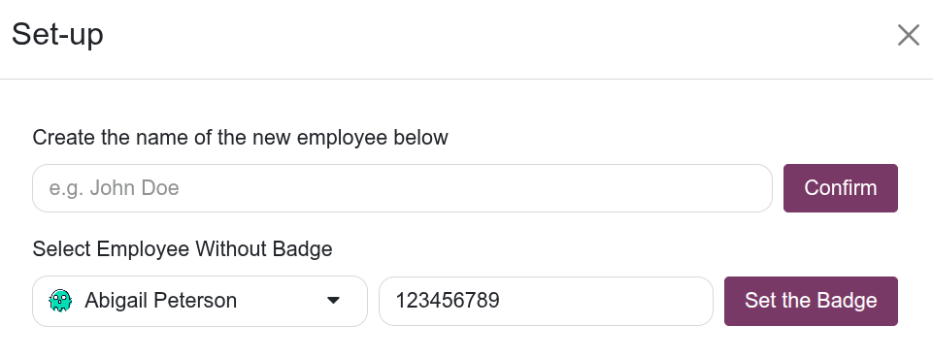
Si el empleado no tiene un código de barras, haz clic en el botón Nueva configuración (Empleado/Tarjeta) para abrir la ventana emergente Configuración. Usando el menú desplegable debajo del texto Seleccionar empleado sin tarjeta, selecciona el empleado existente que no tiene un código de barras. A continuación, introduce el nuevo código de barras en el campo correspondiente.
Una vez completado, haz clic en el botón Asignar la tarjeta. La ventana emergente Configuración se cierra y aparece una notificación que dice ¡Tarjeta asignada con éxito! en la esquina superior derecha del tablero de Integración.
El nuevo número de identificación aparece en el campo Número de RFID/Identificación en la pestaña Ajustes del formulario del empleado.
Importante
La ventana emergente Configuración solo crea un nuevo código de barras y almacena el número en el registro del empleado. El código de barras debe imprimirse para escanearlo con la opción Tarjeta con código de barras en tableta.
Si el empleado ya tiene un código de barras en su perfil, el código de barras actual se reemplaza con el recientemente introducido.
Crear un nuevo empleado
Si un empleado no ha sido creado en el sistema, se puede agregar un nuevo empleado a la base de datos desde la ventana emergente Configuración. Escribe el nombre del empleado en el campo debajo de Crear el nombre del nuevo empleado a continuación, luego haz clic en el botón Confirmar.
La ventana emergente Configuración se cierra y aparece una notificación que dice ¡Empleado creado con éxito! en la esquina superior derecha del tablero de Integración.
Importante
La ventana emergente Configuración solo crea un nuevo registro de empleado en la aplicación Empleados. Debe crearse e imprimirse un código de barras para escanearlo con la opción Tarjeta con código de barras en tableta.
Token RFID
La tercera opción disponible para fichar entrada en el tablero de Integración es usar un token RFID. Haz clic en el botón sobre el texto Token RFID con lector en tableta para abrir un tablero con dos opciones: Escanea tu tarjeta, o Nueva configuración (Empleado/Tarjeta).
Si el empleado tiene un token RFID, haz clic en el botón Escanea tu tarjeta para escanear el token RFID usando un lector RFID conectado.
Importante
Para usar esta función, se deben comprar tanto llaveros RFID como un lector RFID. Sigue las instrucciones del fabricante para instalar el lector RFID y configurar el llavero RFID.