Sistema de gestión de expedición
La función sistema de gestión de despacho en Odoo se utiliza para planificar y construir envíos. Las características clave incluyen:
Construcción de carga: agrupa productos para transportistas específicos, asigna esos lotes a muelles de carga y gestiona las asignaciones de vehículos según la capacidad de la flota. Esto asegura que los productos correctos se empaquen en los camiones apropiados para la entrega.
Gestión de flota: Rastrea y gestiona la capacidad de los vehículos de entrega internos.
Configuración
Para utilizar el sistema de gestión de despacho, se debe completar la siguiente configuración:
Instala la aplicación Flota.
Activa las funciones necesarias en la aplicación Inventario.
Enable and configure the Mapbox integration.
Configura la capacidad del vehículo (volumen y peso).
Enter vehicle car models.
Configura los vehículos como métodos de entrega.
Crea ubicaciones de muelle.
Importante
Dispatch management can evaluate capacity on a vehicle only if a weight and volume are assigned to a product on the Inventory tab of its product form.
Configuración de Inventario
To set the required inventory settings, navigate to .
In the Operations section, select the Batch, Wave & Cluster Transfers checkbox to prepare batches of orders for delivery.
In the Shipping section, select the Delivery Methods and Dispatch Management System checkboxes. Doing so allows specific vehicles to be set as carriers.
In the Warehouse section, select the Storage Locations checkbox to assign specific locations in the warehouse as loading zones for delivery trucks.
Luego, una vez completadas todas las configuraciones, asegúrate de hacer clic en Guardar.
Mapbox integration
Next, configure the Mapbox integration.
First, create a Mapbox account. If you already have a MapBox account, log in. Upon login, the Account overview page displays.
Then, create an access token.
After the token is created, copy it to the clipboard.
Importante
If you have created a secret token, Mapbox does not display secret tokens again after leaving the Access tokens page. Make a copy of this token now.
In Odoo, navigate to the app. In the Integrations section, locate the Map Routes setting. Paste the token in the Token field.
Be sure to click Save to save the settings.
Capacidad del vehículo
Para configurar la capacidad del vehículo, ve a .
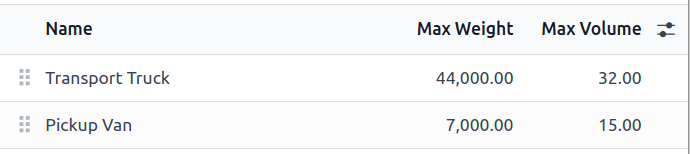
A continuación, haz clic en Nuevo para añadir una nueva categoría, o haz clic en una categoría existente para modificarla. En el campo Nombre, introduce el tipo de vehículo (por ejemplo, Camioneta, Furgoneta o Camión de carga). Luego, introduce la capacidad del vehículo en los campos Peso máximo (en kilogramos) y Volumen máximo (en metros cúbicos).
Nota
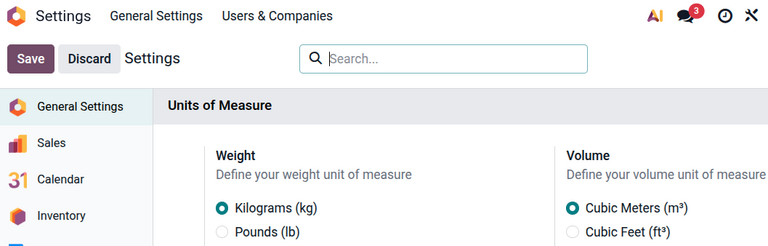
Las unidades de medida para la capacidad del vehículo se asignan a nivel global en la aplicación Ajustes, en la sección Unidades de medida.
Ver también
Modelo de vehículo
Configurar el modelo de vehículo es obligatorio al añadir vehículos en Odoo. Asegúrate de que la Categoría correcta esté seleccionada para un modelo de vehículo. Hacerlo aplica automáticamente las capacidades de peso y volumen a todos los vehículos de ese tipo.
Para configurar, navega a .
Desde la lista Modelos, selecciona un modelo existente o haz clic en Nuevo en la esquina superior izquierda para crear un nuevo modelo. Luego, establece el campo Categoría relevante a la categoría de vehículo correspondiente.
Ver también
Método de envío
Optionally, delivery vehicles can be assigned as a delivery method carrier.
Para configurar métodos de entrega, ve a . Selecciona un método de entrega existente o haz clic en Nuevo.
Ver también
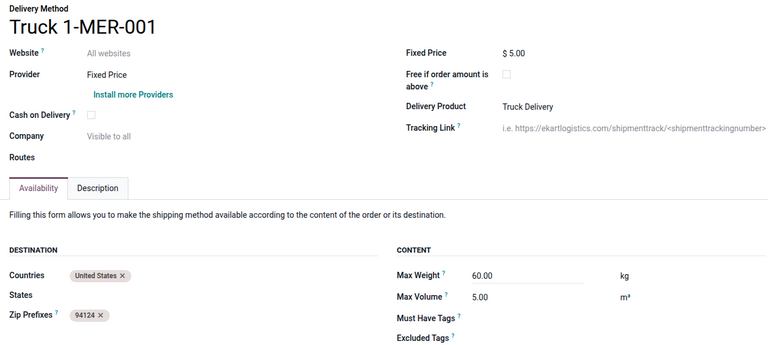
En el formulario Método de entrega, introduce un nombre para el método de entrega. Se recomienda usar información identificativa, como la descripción del vehículo y el número de matrícula (p. ej., Camión 123-ABCD).
Dado que los métodos de entrega se gestionan internamente, establece el Proveedor en Precio fijo o Basado en reglas. Para más información sobre cómo se calculan los precios de envío, consulta el artículo Método de entrega.
A continuación, establece un Producto de entrega, que es el producto que aparece como cargo de entrega del cliente en el pedido de venta o factura.
Opcionalmente, en la pestaña Disponibilidad, configura los Países, Estados o Prefijos de código postal para limitar el rango de entrega local.
Ubicaciones de muelle
Each loading dock must have a dedicated location. To create dock locations, go to and click New.
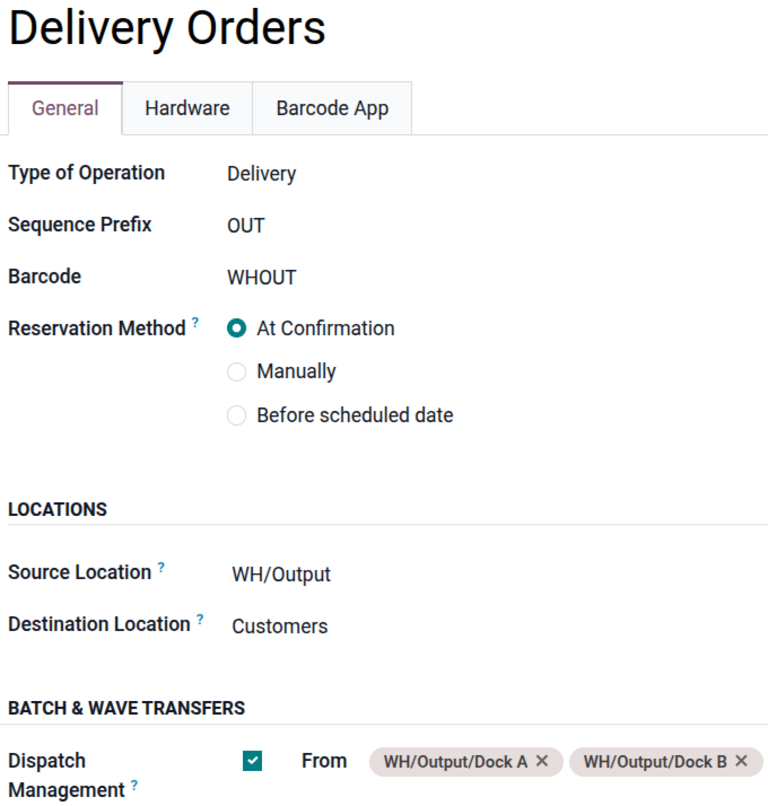
After dock locations are set up in Odoo, configure them in the operation type. Navigate to and open an existing delivery operation type, or click New to create a new one.
After defining the other fields in the operation type form, scroll to the Batch & wave transfers section and select the Dispatch Management checkbox. The Dock locations field appears. Define the dock locations for this operation type.
Ver también
Construir cargas
After setup is complete, optionally assign orders to a carrier and group them into batches. Then, configure the batch form, as needed.
Para agrupar productos, ve a la , lo que revela una lista de entregas salientes.
Ver también
Because this article is about a specific use case, explore details about each picking method in their dedicated articles.
Asignación de transportista
Reveal the Carrier column, if it is not visible by default, by clicking the (settings) icon in the top-right corner, and selecting the Carrier checkbox.
Truco
Otras columnas útiles para habilitar pueden ser código Postal, Peso de envío y Volumen de envío.
Select the delivery orders for the batch by selecting the checkboxes on the left. Next, click into the line’s Carrier fields. In the resulting drop-down menu, choose the desired vehicle’s delivery method. A Confirmation pop-up window appears, indicating the number of orders being added to the batch. Click Confirm, and the carrier is updated for all the selected records.
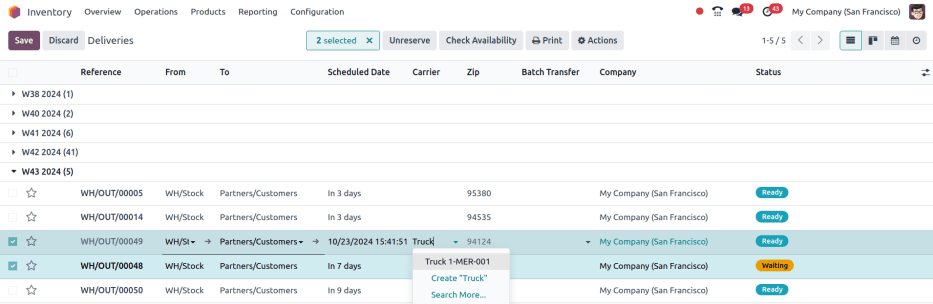
El método de entrega Camión 1-MER-001 está establecido como Transportista para dos pedidos de entrega.
Crear lote
Con el transportista establecido, comienza a agregar pedidos a un lote o transferencia por olas marcando la casilla.
Nota
Si un pedido de entrega ya está asignado a una transferencia de lote, asignar una transferencia de lote aquí no lo actualiza.
Luego, haz clic en el botón Acciones y haz clic en Agregar a lote o Agregar a ola. En la ventana emergente, asegúrate de que Agregar a esté configurado en una nueva transferencia de [lote/ola], luego haz clic en Confirmar.
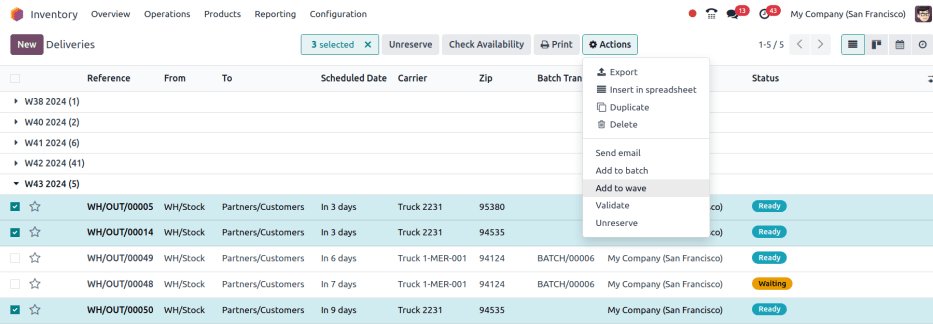
Los pedidos de entrega están seleccionados para agruparse en una transferencia por olas.
Método alternativo de creación de lotes
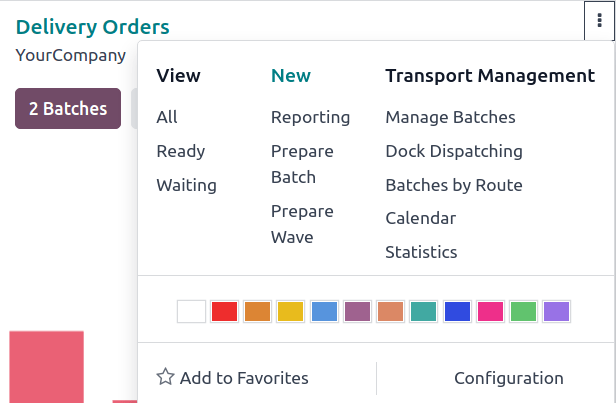
Another place to create batches is by going to the app, and in the Delivery Orders card, click the (vertical ellipsis) icon. In the resulting drop-down menu, click Prepare batch.
Nota
El menú desplegable Gestión de transporte contiene otras herramientas para la gestión de flotas:
Gestionar lotes: abre la lista de lotes
Despacho de muelle: abre la vista de calendario semanal de operaciones de lotes programadas
Lotes por ruta: vista Kanban de lotes agrupados por ruta de cumplimiento
Calendario: abre la vista de calendario por hora de operaciones programadas
Estadísticas: abre la tabla dinámica de las transferencias de lotes
Formulario de lote
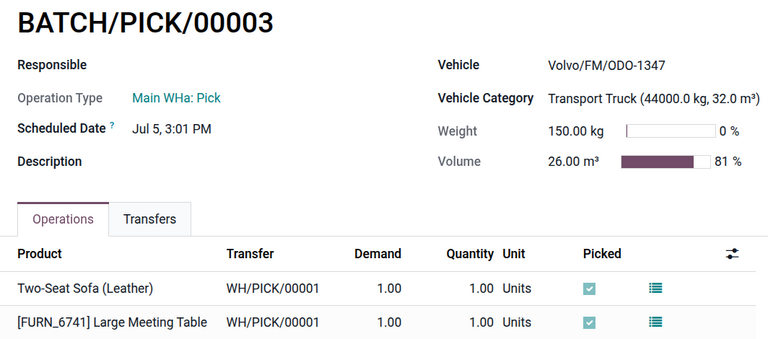
En el formulario del traslado por lote completa los siguientes campos:
Responsible: Assign an employee to the picking. Leave blank if any worker can fulfill this picking.
Operation Type: From the drop-down menu, select the operation type under which the picking is categorized.
Scheduled Date: Specify the date by which the Responsible person should complete the transfer to the output location.
Dock Location: Select the loading location.
Vehicle: Select the vehicle, which will auto-fill the Vehicle Category.
Vehicle Category: Determine if the order exceeds the vehicle’s capacity limits
Example
The Volume bar indicates that the transport truck is nearing capacity.
Prepara la ruta de entrega
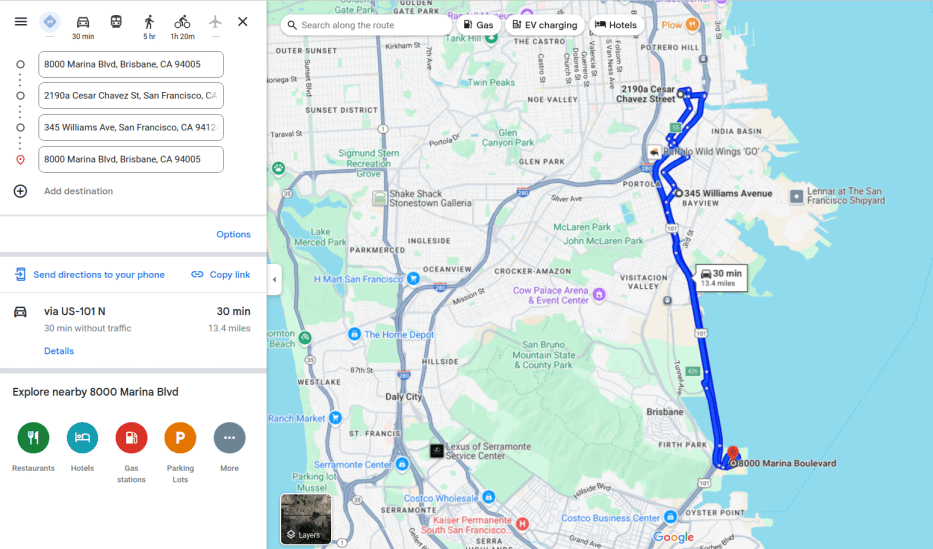
Para ayudar al conductor a prepararse, haz clic en el botón Mapa en la parte superior del formulario de lote u ola para ver los destinos de entrega en un mapa. Al seleccionar un pedido de entrega individual se señala su ubicación.
Nota
El botón Mapa solo es visible para transferencias con el estado En curso.
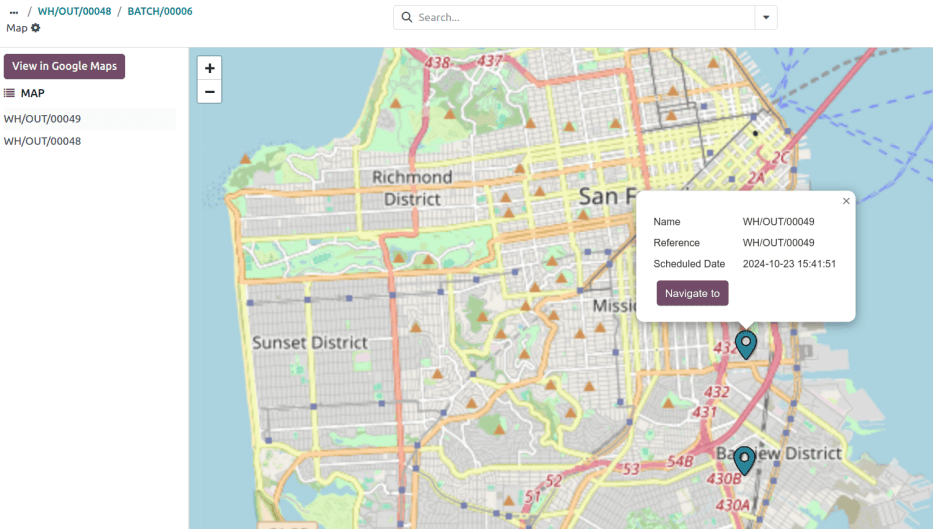
Además, usa el botón Ver en Google Maps para generar una ruta desde el almacén hasta los puntos de entrega.