
UrbanPiper
UrbanPiper es un sistema de gestión de pedidos que se integra con varias plataformas de entrega de alimentos. Consolida los pedidos de todas las plataformas conectadas en una sola interfaz para simplificar el proceso de entrega.
Proveedores y ubicaciones compatibles:
Proveedores |
Ubicaciones |
|---|---|
Bélgica, Francia, Irlanda, Italia, Kuwait, Emiratos Árabes Unidos, Reino Unido |
|
Australia, Canadá, Estados Unidos |
|
Armenia, Bosnia y Herzegovina, Bulgaria, Croacia, Costa de Marfil, Georgia, Italia, Kazajistán, Kenia, Kirguistán, Moldavia, Montenegro, Marruecos, Nigeria, Polonia, Portugal, Rumanía, Serbia, España, Túnez, Uganda, Ucrania |
|
Australia, Canadá, Francia, Italia, Japón, Nueva Zelanda, Singapur, Corea del Sur, Reino Unido, Estados Unidos |
|
Austria, Bélgica, Bulgaria, Canadá, Dinamarca, Alemania, Irlanda, Israel, Italia, Luxemburgo, Polonia, Eslovaquia, España, Suiza, Países Bajos, Reino Unido |
|
Baréin, Brasil, Hong Kong (China), Kuwait, Catar, Arabia Saudí, Emiratos Árabes Unidos |
|
Argentina, Australia, Bélgica, Canadá, Chile, Costa Rica, Dinamarca, República Dominicana, Ecuador, El Salvador, Finlandia, Francia, Alemania, Guatemala, Irlanda, Italia, Japón, Kenia, Luxemburgo, México, Países Bajos, Nueva Zelanda, Noruega, Panamá, Polonia, Portugal, Sudáfrica, España, Sri Lanka, Suecia, Suiza, Taiwán (ROC), Reino Unido, Estados Unidos |
|
Albania, Austria, Azerbaiyán, Bulgaria, Croacia, Chipre, República Checa, Dinamarca, Estonia, Finlandia, Georgia, Alemania, Grecia, Hungría, Islandia, Israel, Japón, Kazajistán, Kosovo, Letonia, Lituania, Luxemburgo, Malta, Macedonia del Norte, Noruega, Polonia, Rumanía, Serbia, Eslovaquia, Eslovenia, Suecia, Uzbekistán |
Proveedores |
Ubicaciones |
|---|---|
Estados Unidos |
|
Puerto Rico, Estados Unidos |
|
Canadá, Estados Unidos |
|
Argentina, Brasil, Chile, Colombia, Costa Rica, Ecuador, México, Perú, Uruguay |
|
Canadá (Alberta, Columbia Británica, Manitoba, Nuevo Brunswick, Terranova y Labrador, Territorios del Noroeste, Nueva Escocia, Ontario, Isla del Príncipe Eduardo, Quebec, Saskatchewan, Yukón) |
Proveedores |
Ubicaciones |
|---|---|
Egipto, Kuwait, Marruecos, Emiratos Árabes Unidos |
|
Kuwait, Arabia Saudí, Emiratos Árabes Unidos |
|
Emiratos Árabes Unidos |
|
Arabia Saudí (más de 115 regiones) |
|
Baréin, Kuwait, Arabia Saudí |
|
Baréin, Egipto, Arabia Saudí |
|
Baréin, Kuwait, Catar |
|
Arabia Saudí, Emiratos Árabes Unidos |
|
Qatar |
|
Baréin, Egipto, Irak, Jordania, Kuwait, Omán, Catar, Arabia Saudí, Emiratos Árabes Unidos |
Configuración
Prerrequisitos
Asegúrese de cumplir los siguientes requisitos para utilizar la integración de UrbanPiper en un entorno de producción activo:
Suscripción a UrbanPiper: es obligatorio que cuente con una suscripción válida a UrbanPiper.
Nota
Si tiene dudas o preguntas relacionadas con su suscripción a UrbanPiper, póngase en contacto con el gerente de cuentas de su base de datos de Odoo.
Requisitos de Odoo:
Suscripción a Odoo: necesita una suscripción activa a Odoo Enterprise. La edición Community no es compatible con esta integración.
Versión de Odoo: La versión 18.0 o superior de Odoo Enterprise.
Plataforma de Odoo: todas las plataformas de Odoo son compatibles, incluidas Odoo Online, Odoo.sh y On-Premise.
Cuenta de distribuidor de plataforma de entrega: necesita una cuenta de distribuidor registrada para cada plataforma de entrega a integrar (p. ej. Uber Eats, DoorDash, Careem, Deliveroo, Zomato).
Credenciales de UrbanPiper
Obtenga sus credenciales de Atlas:
Ve a la configuración del TPV.
Diríjase a la sección Conector de reparto de comida.
Haga clic en Completar este formulario para obtener un nombre de usuario y una clave API y rellene la encuesta.
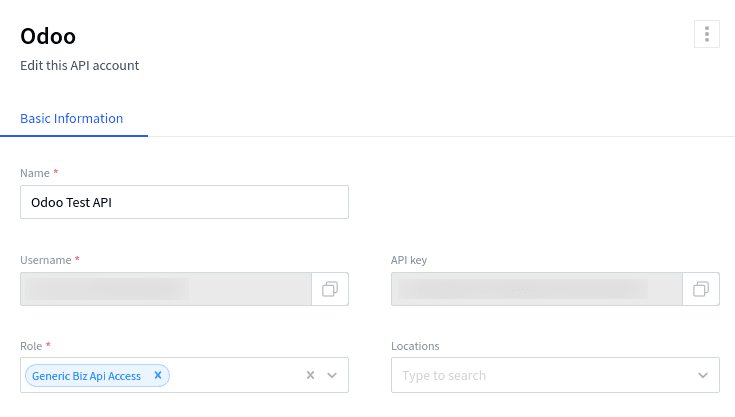
Vaya a su cuenta de Atlas y obtenga su clave API y nombre de usuario desde (Ajustes –> Acceso API).
Punto de venta
Active la función UrbanPiper:
Ve a la configuración del TPV.
Diríjase a la sección Conector de reparto de comida.
Seleccione la función UrbanPiper.
Configure UrbanPiper:
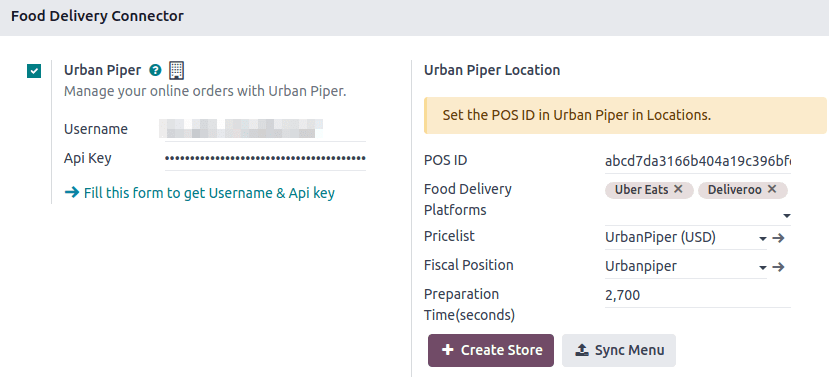
Rellena los campos Nombre de usuario y Clave de API con tus credenciales de UrbanPiper.
Seleccione los proveedores de entrega deseados en el campo Plataformas de entrega de comida en la sección Ubicación de UrbanPiper (por ejemplo, Zomato, Uber Eats).
Guarde los ajustes.
Haga clic en el botón + Crear tienda, esto creará una nueva ubicación en la plataforma UrbanPiper de Atlas.
Nota
Los campos Lista de precios y Posición fiscal se seleccionan automáticamente después de guardar.
Si ha creado la tienda correctamente, aparecerá una notificación.
El proceso de creación de la tienda puede tardar entre 2 y 3 minutos en reflejar los cambios en la plataforma UrbanPiper de Atlas.
La tienda recibe automáticamente el nombre de su punto de venta.
Horarios de la tienda
Configura los horarios de la tienda para definir cuándo están disponibles los servicios de entrega:
Navega a .
Añade un nuevo registro de horario haciendo clic en Nuevo para añadir una línea, o edita una línea existente.
Rellena las columnas Día de la semana, Hora de inicio, Hora de finalización y Punto de venta asociado con este horario.
Productos
Siga estos pasos para que los productos estén disponibles de forma individual:
Vaya a .
Seleccione cualquier producto para abrir su formulario de producto.
Vaya a la pestaña Punto de venta.
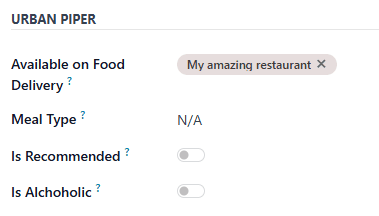
Rellene la sección UrbanPiper:
Rellene el campo Disponible para entrega de comida con el TPV deseado.
Si lo desea, configure el campo Tipo de comida y active los botones Está recomendado y Es un producto alcohólico.
Sigue estos pasos para que varios productos estén disponibles simultáneamente:
Vaya a .
Haga clic en el icono de lista () para cambiar a la vista de lista.
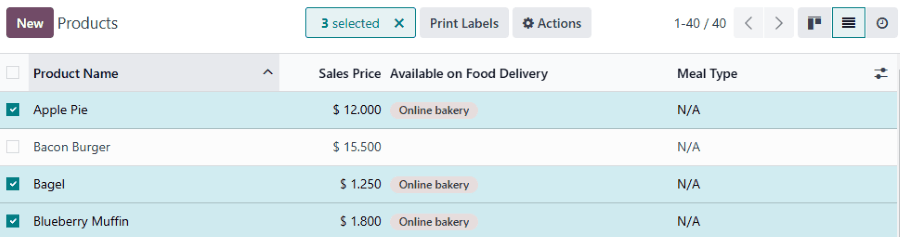
Seleccione los productos.
Seleccione el TPV deseado en la columna Disponible para entrega de comida.
Nota
Por ahora, UbanPiper no es compatible con productos de tipo combinación.
Como solución alternativa, crea un producto y define las opciones del combo como Atributos y variantes.
Sincronización
Sincronice los productos con su cuenta de UrbanPiper para que estén disponibles en las plataformas de entrega de comida:
Ve a la configuración del TPV.
Diríjase a la sección Conector de reparto de comida.
Haga clic en el botón Sincronizar menú.
La marca de tiempo Última sincronización el que se encuentra abajo de los botones Crear tienda y Sincronizar menú se actualizará.
Nota
Si ha sincronizado correctamente, aparecerá una notificación.
El proceso de sincronización puede tardar entre 2 y 3 minutos en reflejar los cambios en la plataforma UrbanPiper de Atlas.
Poner en marcha
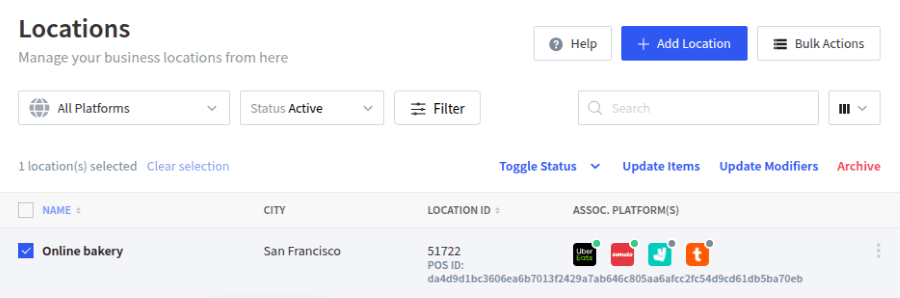
Vaya a la pestaña “Locations” (Ubicaciones) de su cuenta de Atlas.
Seleccione la ubicación que desea activar y luego haga clic en Request to go Live (Solicitar activación).
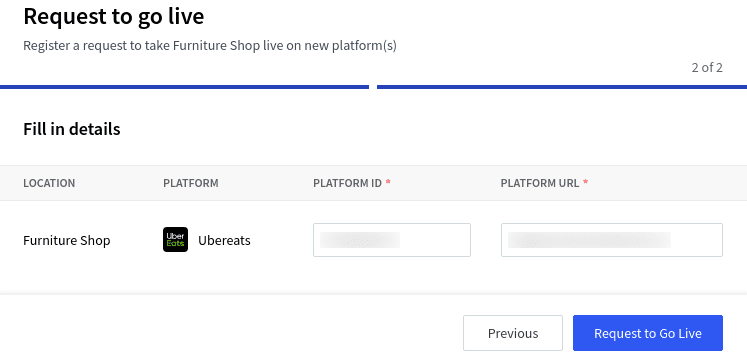
En la ventana emergente:
Seleccione las plataformas que desea activar y haga clic en Next (Siguiente).
Ingrese el Platform ID (ID de plataforma) y la Platform URL (URL de plataforma) en los campos correspondientes para establecer la conexión entre la plataforma y UrbanPiper.
Haga clic en el botón Request to Go Live (Solicitar activación).
Nota
Para encontrar el Platform ID (ID de plataforma) y la Platform URL (URL de plataforma) de la ubicación:
Haga clic en la ubicación para abrir su formulario de configuración.
Los parámetros de la ubicación están disponibles en la pestaña HUB (CENTRO DE TRABAJO).
Verifique que su ubicación está activa:
Vaya a la pestaña “Locations” (Ubicaciones) de su cuenta de Atlas.
Seleccione cualquier proveedor en la columna Assoc. platform(s) (Plataformas asociadas) para revisar el estado de esa plataforma para esta ubicación.
Flujo de pedidos
Cuando alguien haga un pedido a través de la plataforma de entrega configurada, aparecerá una notificación. Abra la vista de lista de los pedidos para gestionarlos y siga los pasos descritos a continuación:
Haga clic en Revisar pedidos en la ventana emergente de notificación.
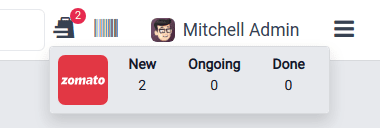
Haga clic en el icono en forma de bolsa para pedidos en línea y en Nuevo.
Nota
Al hacer clic en este icono aparece el número de pedidos en cada etapa: Nuevo, En curso y Hecho.
El botón Nuevo indica los pedidos recién realizados, En curso es para los pedidos aceptados y Hecho es para los pedidos listos para su entrega.
Después:
Seleccione el pedido deseado.
Haga clic en el botón Aceptar.
Al aceptar un pedido, el Estado del pedido cambiará de Realizado a Confirmado y aparecerá automáticamente en la pantalla de preparación.
Cuando el pedido esté listo:
Abra la vista de lista de los pedidos.
Seleccione el pedido.
Haga clic en el botón Marcar como listo. El Estado del pedido cambiará de Confirmado a Comida lista y su Estado pasará de En curso a Pagado.
Rechazar pedidos
A veces, las tiendas o los restaurantes deben rechazar los pedidos. En este caso, abra la vista de lista de los pedidos y siga estos pasos:
Seleccione el pedido deseado.
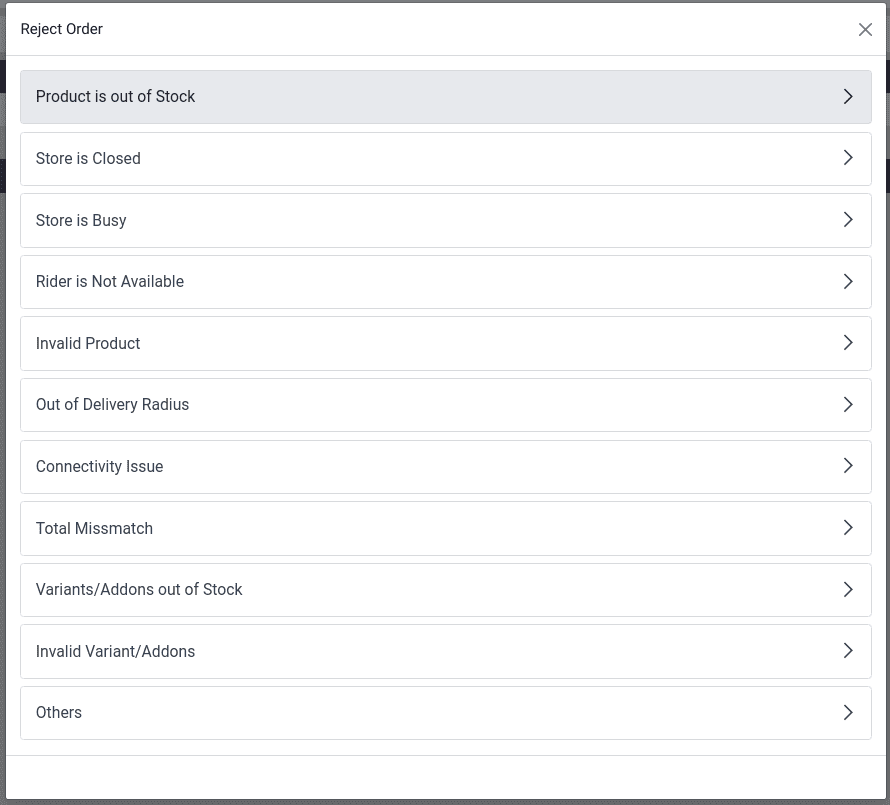
Haga clic en el botón Rechazar.
Seleccione uno de los motivos en la ventana emergente.
Importante
No es posible rechazar los pedidos de Swiggy directamente. Al hacerlo, el soporte al cliente de Swiggy se comunica con el restaurante. Deliveroo, JustEat y HungerStation tampoco permiten rechazar pedidos. Siempre siga las normas del proveedor respectivo para gestionar estos casos.