
Pantalla de preparación
La pantalla de preparación ayuda a gestionar pedidos del TPV que requieren preparación antes de completarse. Está pensada para su uso en entornos donde los artículos pedidos deben ser ensamblados, cocinados o procesados de alguna manera antes de ser entregados al cliente.
Casos de uso
Para comercio minorista: Una vez que un pedido se completa y se paga en el registro de TPV, se envía a la pantalla de preparación. Esto notifica al equipo de preparación para recoger y preparar los artículos comprados para su recogida por el cliente.
Para restaurantes: Una vez que los pedidos se realizan en el registro de TPV, se envían a la pantalla de preparación para informar a la cocina sobre las comidas que deben prepararse.
Configuración
Para crear y configurar una pantalla de preparación, ve a , haz clic en Nuevo y configúrala:
Introduce un Nombre descriptivo (p. ej.,
Cocina principal,Bar,Zona de recogida).Seleccione el Punto de venta que envía pedidos a esta pantalla. Deje el campo vacío para vincularlo a todos los puntos de venta.
Especifique las categorías de producto del TPV que se enviarán a esta pantalla. Deje el campo vacío para permitir todas las categorías.
Active la opción Borrado automático para eliminar automáticamente los pedidos de la pantalla de estado de pedidos después de un tiempo determinado.
Define las etapas necesarias para procesar los pedidos en la pestaña Etapas:
Haga clic en Añadir una línea para añadir una etapa.
Opcionalmente, asigne colores a las etapas para una mejor visibilidad.
Establezca un Temporizador de alerta (min) para cada etapa para definir el tiempo de procesamiento esperado. Los pedidos se resaltan cuando se supera este tiempo.
Truco
Configure los canales de comunicación para que la pantalla de preparación mantenga informados a los clientes. Para ello:
Instale el módulo POS Enterprise SMS Whatsapp.
Active SMS habilitado y/o WhatsApp habilitado en la pestaña Comunicación.
Seleccione plantillas para Pedido recibido y Pedido listo.
Para editar una pantalla de preparación existente, haga clic en (Menú desplegable) en la tarjeta de la pantalla y seleccione Configurar.
Pantalla de preparación
Para ver todas las pantallas de preparación y sus pantallas de estado de pedidos relacionadas, vaya a .
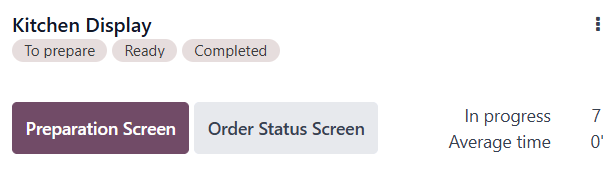
La tarjeta de la pantalla muestra la siguiente información:
Las etapas configuradas, por ejemplo,
Para preparar,Listo,Completado.El número de pedidos que se encuentran En proceso.
El Tiempo medio que tarda un empleado en completar un pedido.
El botón Pantalla de estado de pedidos.
Truco
Una pantalla de preparación predeterminada llamada Pantalla de cocina se configura automáticamente al crear un nuevo punto de venta de restaurante a través de la pantalla de inicio y seleccionar la tarjeta Restaurante.
La aplicación Pantalla de cocina se instala automáticamente cada vez que se crea un punto de venta de restaurante y proporciona acceso rápido a la vista general de Pantalla de preparación desde el tablero principal.
Si se configura al menos un punto de venta de restaurante, la pantalla de estado de pedidos se instala de forma predeterminada. Para usarla en un entorno de tienda, instale el módulo PoS Order Tracking Customer Display.
Nota
Para usar la pantalla de preparación, inicie sesión a través de un navegador web en un dispositivo móvil o una pantalla táctil conectada por USB o HDMI. Las cajas IoT no son compatibles.
Interfaz de pantalla de preparación
Para abrir la pantalla de preparación, haz clic en Pantalla de preparación en la tarjeta Kanban. La interfaz consta de una barra superior, un panel lateral plegable y la sección de tarjetas de pedido.
Barra superior
La barra superior muestra el progreso de Todos los pedidos a través de las etapas configuradas, como Para preparar/Para cocinar, Listo y Completado, junto con el número de pedidos por etapa. Haz clic en una etapa para ver los pedidos relacionados.

La barra superior ofrece los siguientes botones:
Recuperar: Deshace el movimiento de etapa de pedido más reciente. Esto solo es posible si este movimiento se realizó en la etapa seleccionada.
Hecho: Elimina todos los pedidos completados en la última etapa de una vez.
Cerrar: Cierra la pantalla.
Panel lateral
El panel lateral está plegado por defecto. Ábrelo haciendo clic en el icono en la esquina superior izquierda. Luego, filtra los pedidos por:
Tiempo, como Hoy o Mañana
Preset, como Comer aquí o Entrega, si corresponde
Categorías de TPV definidas en el formulario de pantalla, como Comida o Bebidas
El número total de pedidos/elementos de categoría se muestra junto al filtro correspondiente. Cada sección de filtro consiste en un desglose de los elementos individuales.
Usa el control de zoom y en la parte inferior del panel lateral para ajustar el tamaño de la vista de tarjetas, y el botón Limpiar todos los pedidos para mover todos los pedidos en la etapa actual a la siguiente.
Tarjetas de pedido
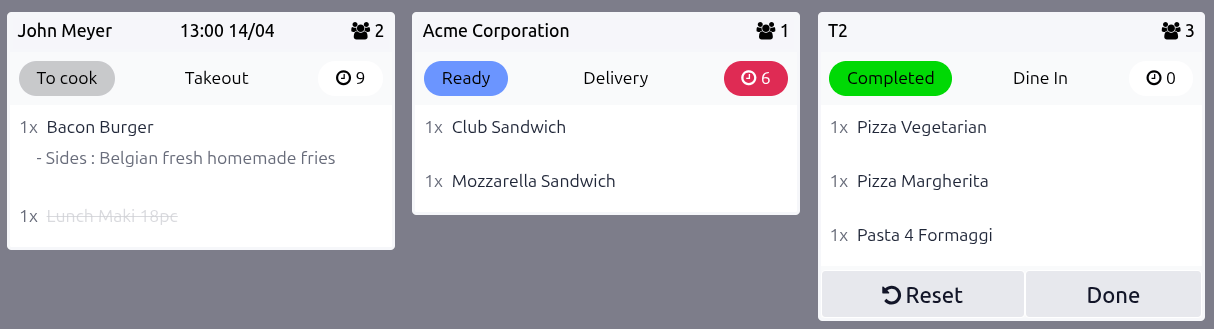
Las tarjetas de pedido representan pedidos individuales y muestran la siguiente información:
Mesas asociadas, números de pedido, cliente o nombres de pedido.
Número de comensales.
Presets, si están configurados.
La fecha y hora seleccionadas, si las órdenes se gestionan por tiempo para el preset.
Etapas, es decir, el estado como
Por preparar,Listo, etc., resaltadas en el color definido (solo se muestra cuando se muestran Todas las órdenes).Tiempo de espera, con indicadores visuales, si el tiempo transcurrido supera el tiempo de alerta predefinido.
Para actualizar el progreso de la orden desde la tarjeta de orden, haz clic en elementos individuales para tacharlos individualmente o haz clic en la tarjeta de orden en sí para marcar todos los elementos a la vez. Una vez que todos los elementos están completados, la orden se mueve automáticamente a la siguiente etapa. Haz clic en Restablecer en las órdenes Completadas para moverlas de nuevo a la primera etapa si es necesario.
Example
La pantalla de preparación muestra varias órdenes para procesar:
Orden 1: El
Comida Maki 18pcpara llevar con nombre de ordenJohn Meyer, programado para14/04a las13:00, está listo (tachado). LaBacon Burgertodavía se está preparando.Orden 2: La orden de entrega para el cliente
Acme Corporationestá marcada en rojo porque ha superado el tiempo esperado en la etapaListo.Orden 3: La mesa 2
T2tiene una orden paraComer aquícon 3 platos y 3 comensales (icono ) en esta mesa. Puedes hacer clic enHechopara archivar la orden o en Restablecer para moverla de nuevo a la etapaPor cocinar.
Pantalla de estado de órdenes
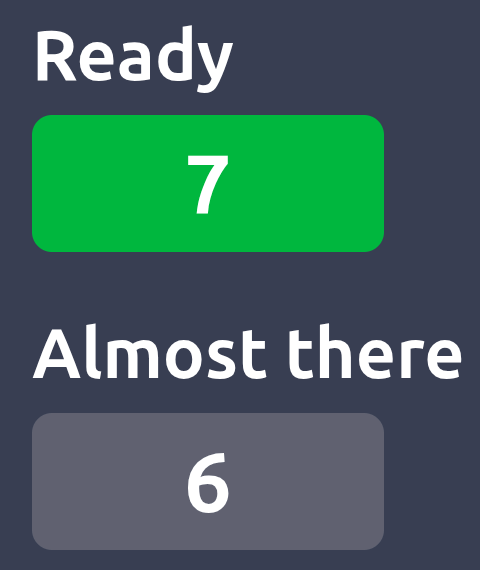
La Pantalla de estado de órdenes se habilita automáticamente una vez que se crea una pantalla de preparación. Es una pantalla adicional que muestra a los clientes una vista general de las órdenes que están:
Están Listos para su recogida.
Están Casi listos, es decir, están en preparación.
Para abrir esta interfaz de cliente, haz clic en Pantalla de estado de órdenes en la tarjeta de pantalla de preparación.
Nota
El número de orden se puede encontrar en la parte superior del recibo del cliente.
Para usar la pantalla de estado de órdenes, inicia sesión a través de un navegador web en un dispositivo móvil o una pantalla conectada por USB o HDMI. Las cajas IoT no son compatibles.