Enviar gastos
Cuando los gastos se han registrado, el siguiente paso es enviarlos para su aprobación, para que luego puedan reembolsarse.
Tablero de mis gastos
Abre la aplicación Gastos, que muestra el tablero Mis gastos por defecto. Alternativamente, ve a .
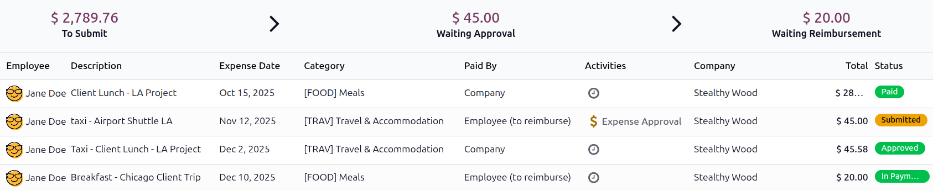
Todos los gastos están codificados por colores según su estado. Cualquier gasto con estado Borrador (gastos creados pero no enviados) aparece en texto azul. Para todos los demás estados (Enviado, Aprobado y Rechazado), el texto aparece en negro.
Encima de la lista de gastos está el valor monetario total de todos los gastos esperando ser enviados, esperando aprobación o esperando reembolso. Los gastos con estado Borrador se usan para calcular el importe en el campo Por enviar, los gastos con estado Enviado se usan para calcular el importe Esperando aprobación, y los gastos con estado Aprobado se usan para calcular el total Esperando reembolso.
Importante
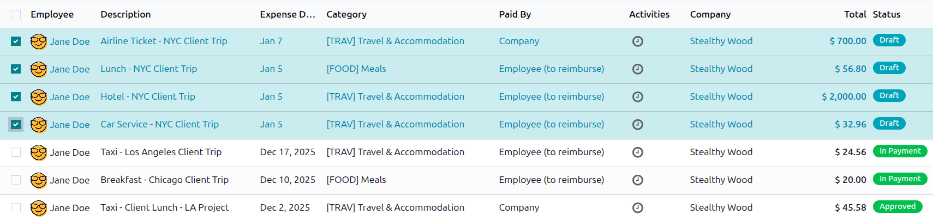
Aunque cualquier gasto puede ser seleccionado de la lista Mis Gastos, el botón Enviar es solo visible cuando se seleccionan gastos con un estado de Borrador. Si se selecciona cualquier otro estado de gasto, el botón Enviar no aparece.
Truco
Otra forma de seleccionar todos los gastos con un estado de Borrador es hacer clic en la barra de búsqueda y seleccionar Para enviar en la columna Filtros, luego hacer clic en la casilla junto a Empleado.
Enviar registros de gastos
En el tablero Mis Gastos, selecciona los gastos deseados para enviar en el tablero Mis Gastos haciendo clic en la casilla junto a cada entrada.
Una vez que se hayan seleccionado los gastos, haz clic en el botón Enviar.