
Claves API de IA
Los ajustes de la aplicación IA de Odoo contienen opciones para controlar qué proveedor AI utiliza la aplicación, gestionar las credenciales API y definir los prompts predeterminados. Odoo admite tanto Gemini como OpenAI (ChatGPT) como proveedores en la aplicación IA.
Algunas funciones AI se pueden usar sin tener instalada la aplicación IA. Sin embargo, para usar credenciales API personalizadas o modificar el proveedor AI usado para un agente específico, la aplicación debe estar instalada.
Importante
Las claves API son necesarias para que las bases de datos de Odoo.sh o On-premise usen funciones AI.
Aunque los usuarios de Odoo Online pueden añadir sus propias claves API, no es obligatorio. Sin embargo, algunas organizaciones pueden preferir usar sus propias claves para tener mayor control sobre los permisos, las actualizaciones de versión o el cumplimiento de políticas internas.
Crear clave API para ChatGPT
Para crear una clave API para ChatGPT, visita Página de claves API. Haz clic en Iniciar sesión e introduce la información de inicio de sesión de la cuenta de OpenAI.
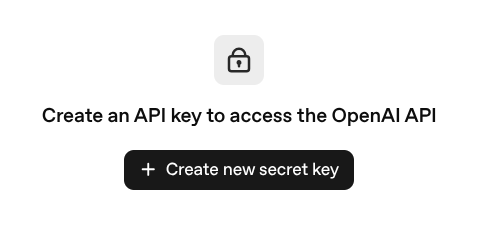
En la página Claves API, haz clic en Crear nueva clave secreta.
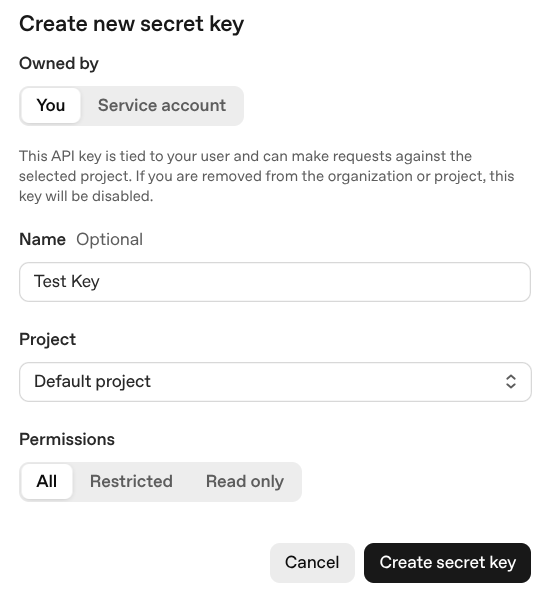
Esto abre la ventana emergente Crear nueva clave secreta. Selecciona el propietario de la nueva clave:
Tú: la nueva clave está vinculada a la cuenta de usuario y puede realizar solicitudes contra el proyecto seleccionado. Si el usuario es eliminado de la organización o proyecto, esta clave se deshabilita.
Cuenta de servicio: crea un nuevo miembro bot, o cuenta de servicio, del proyecto. La clave se adjunta al miembro bot.
A continuación, introduce un Nombre para esta clave. Esto es opcional, pero recomendado. Luego, selecciona el Proyecto del menú desplegable. Finalmente, selecciona los Permisos apropiados.
Nota
Establecer los Permisos en Restringido requiere configurar los permisos de lectura y escritura para múltiples recursos individualmente. Para más información, consulta Documentación de la plataforma OpenAI.
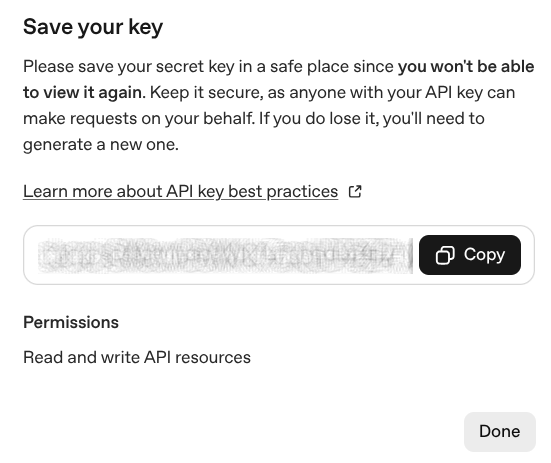
Haz clic en Crear clave secreta. En la ventana emergente resultante, haz clic en Copiar para copiar la nueva clave.
Advertencia
Una vez que esta ventana emergente se cierre, la clave no puede verse de nuevo. Si se pierde, será necesario crear una nueva clave.
Regresa a Odoo y navega a . En Proveedores, marca la casilla Usa tu propia cuenta de ChatGPT y pega la nueva clave en el campo Clave. Haz clic en Guardar cuando termines.
Crear una clave API para Google Gemini
Para crear una clave API para Google Gemini, visita Claves API. Introduce la información de inicio de sesión de la cuenta de Google y haz clic en Siguiente para abrir Google AI Studio. En la esquina superior derecha, haz clic en Crear clave API.
En la ventana emergente Crear una nueva clave, introduce un título en el campo Nombra tu clave. A continuación, usa el menú desplegable Elige un proyecto importado para seleccionar un proyecto o importa uno nuevo. Haz clic en Crear clave.
En la página Claves de API, busca la clave correspondiente y haz clic en el icono de copiar.
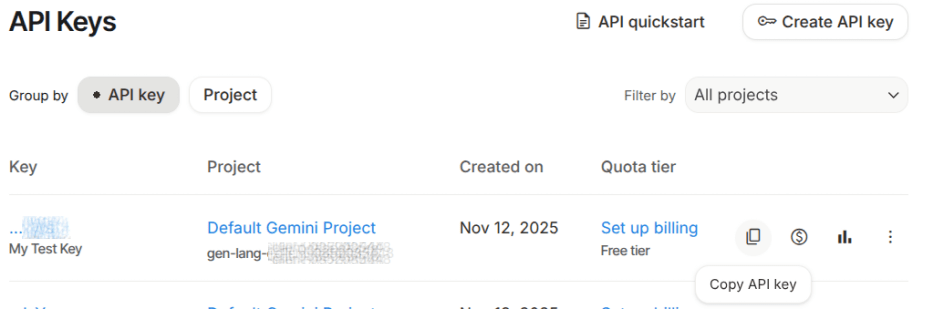
Regresa a Odoo y ve a . En Proveedores, marca la casilla Usa tu propia cuenta de Google Gemini y pega la nueva clave en el campo Clave. Haz clic en Guardar cuando termines.
Precio
Utilizar claves API para AI puede requerir tarifas adicionales a través del proveedor. Los costos exactos dependen del modelo de AI utilizado y del tipo de cuenta con cada proveedor.
Para obtener información adicional sobre los precios de ChatGPT, visita Precios de la API de OpenAI.
Para obtener información adicional sobre los precios de Google Gemini, visita Precios de la API de Gemini.