
Solicitar una firma
Desde la aplicación Firma electrónica de Odoo o directamente desde un registro de Odoo, puedes:
solicitar la firma de uno o más firmantes en un documento puntual o sobre con varios documentos puntuales
usar plantillas para solicitar la firma de uno o más firmantes en documentos de uso frecuente
Una vez que un documento o sobre de documentos ha sido completamente firmado, es decir, completado y firmado por todos los firmantes, el/los documento/s firmado/s y el certificado de finalización se envían por correo electrónico al solicitante y a cualquier contacto añadido en CC cuando la solicitud de firma fue configurada.
Documentos puntuales
Desde la aplicación Firma electrónica
Para solicitar la firma de un documento único o sobre de documentos desde la aplicación Firma electrónica:
Ve a o , haz clic en Subir PDF, luego selecciona y abre el o los documentos
.pdfcorrespondientes. Si el documento debe importarse desde la aplicación Documentos, haz clic en el icono (Acciones) junto al nombre de la vista, luego .Truco
Si estás creando un sobre de documentos que incluye un documento guardado en la aplicación Documentos, importa ese documento antes de añadir los documentos posteriores.
Prepara el/los documento/s para la firma añadiendo los campos relevantes; añade firmantes adicionales y/o documentos, si es relevante.
Haz clic en Enviar.
Completa los campos relevantes de la ventana Nueva solicitud de firma.
Si eres:
uno de los firmantes y estás listo para firmar el documento directamente, haz clic en Firmar ahora, luego completa y firma el o los documentos.
no uno de los firmantes o se ha definido un orden de firma y necesitas firmar el documento después de otros firmantes, haz clic en Enviar.
Desde un registro de Odoo
Para solicitar la firma de un documento único o sobre de documentos desde un registro de Odoo:
Con el registro correspondiente abierto, haz clic en el icono (Acciones) en la esquina superior izquierda, luego Solicitar firma.
En la ventana Nueva solicitud de firma, haz clic en Subir PDF, selecciona el o los documentos
.pdfcorrespondientes, luego haz clic en Abrir.Prepara el/los documento/s para la firma añadiendo los campos relevantes; añade firmantes adicionales y/o documentos, si es relevante.
Haz clic en Enviar.
Completa los campos relevantes de la ventana Nueva solicitud de firma.
Nota
Al enviar una solicitud de firma desde un registro de Odoo, el cliente relacionado (o la parte correspondiente) se agrega automáticamente como firmante.
Si eres:
uno de los firmantes y estás listo para firmar el documento directamente, haz clic en Firmar ahora, luego completa y firma el o los documentos.
no uno de los firmantes o se ha definido un orden de firma y necesitas firmar el documento después de otros firmantes, haz clic en Enviar.
Nota
Una vez que un documento o sobre de documentos ha sido completamente firmado, el/los documento/s firmado/s y el certificado de finalización también se añaden al chatter del registro.
Plantillas
Cuando el mismo documento único o sobre de múltiples documentos necesita utilizarse regularmente, crear y usar una plantilla puede ahorrar tiempo y agilizar el flujo de trabajo. Las plantillas se preparan para la firma de la misma manera que los documentos únicos, añadiendo los campos, firmantes, documentos y etiquetas necesarios, según sea relevante.
Cree una plantilla
Para crear una plantilla:
Ve a .
Haz clic en Subir PDF, luego selecciona y abre el o los documentos
.pdfcorrespondientes. Si el documento debe importarse desde la aplicación Documentos, haz clic en el icono (Acciones) junto al nombre de la vista, luego .Truco
Si necesitas cargar múltiples documentos, es decir, crear un sobre de documentos, y uno de los documentos está guardado en la aplicación Documentos, importa ese documento antes de añadir los documentos posteriores.
Una vez que hayas creado la plantilla, puedes empezar a editarla.
Editar una plantilla
Una plantilla se puede editar en cualquier momento, siempre que aún no se haya utilizado para enviar una solicitud de firma.
Para editar una plantilla, ve a y haz clic en la plantilla correspondiente para abrirla. Alternativamente, pasa el cursor sobre la plantilla, haz clic en el icono (puntos suspensivos verticales) en la esquina superior derecha de la tarjeta, luego haz clic en Editar.
Nota
Cuando abres una plantilla que ya se ha utilizado para enviar una solicitud de firma, la plantilla está en modo de visualización. Al hacer clic en Editar plantilla en este caso se crea una copia de la plantilla, que luego se puede editar.
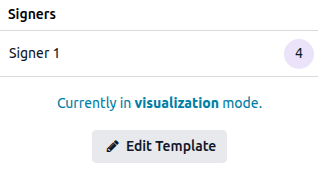
Edita la plantilla:
Prepara el documento o documentos para la firma añadiendo o editando campos y, si es necesario, añadiendo o eliminando firmantes o documentos.
Opcionalmente, define o edita la configuración de firmantes específicos, como requerir autenticación adicional, permitir que un firmante sea reemplazado o asignar un firmante fijo.
Opcionalmente, define o edita la configuración general de la plantilla haciendo clic en el icono (engranaje) junto al nombre de la plantilla, luego haciendo clic en :
Por defecto, el nombre de la plantilla es el nombre del documento que se cargó o, en el caso de un sobre de documentos, el nombre del primer documento cargado. Si lo deseas, edita el nombre de la plantilla.
Etiquetas: Agrega etiquetas para categorizar la plantilla.
Modelo: selecciona el modelo de Odoo al que está vinculada la plantilla para restringir la plantilla a solicitudes de firma realizadas desde registros de ese modelo. Deja el campo vacío para que la plantilla esté disponible desde cualquier modelo.
Enlace de redirección: Agrega una URL a la que se redirige al usuario después de firmar el documento, por ejemplo, a una página de Gracias o a la página de inicio de tu empresa.
Carpeta de Documentos: Define en qué carpeta de la aplicación Documentos deben guardarse los documentos que utilicen esta plantilla una vez firmados completamente.
Etiquetas de Documentos: Determina qué etiquetas de la aplicación Documentos deben asignarse a los documentos que utilicen esta plantilla una vez firmados completamente.
Usuarios autorizados: Determina qué usuarios específicos están autorizados a ver y usar esta plantilla.
Válido durante: Establece un número predeterminado de días después de los cuales expiran las solicitudes de firma que usan esta plantilla; ingresa
0si las solicitudes de firma no deben expirar.Nota
La fecha de validez de una solicitud de firma siempre se puede modificar al configurar la solicitud de firma.
En la pestaña Comunicación, escribe un texto predeterminado que se añadirá cuando se envíe una solicitud de firma que use esta plantilla por correo electrónico; el texto aún puede editarse antes de enviarlo.
Truco
Escribe
/para abrir el powerbox, luego usa comandos para insertar encabezados, listas con viñetas, documentos, imágenes, etc.Si Gestionar acceso a plantilla está habilitado en la configuración principal de Firma electrónica, también es posible configurar los siguientes campos:
Grupos autorizados: Define grupos de usuarios cuyos miembros están autorizados a ver y usar esta plantilla.
Usuario responsable: Por defecto, se establece como el usuario que creó la plantilla, pero puede seleccionarse un usuario diferente.
Usar plantillas
Las plantillas se pueden usar al iniciar una solicitud de firma desde la aplicación Firma electrónica o directamente desde un registro de Odoo.
Desde la aplicación Firma electrónica
Al usar una plantilla, hay dos formas de enviar una solicitud de firma desde la aplicación Firma electrónica:
por correo electrónico directo a uno o más firmantes específicos; o
mediante un enlace para compartir, siempre que el documento o sobre de documentos tenga un solo firmante. Esta opción es útil cuando varias personas necesitan firmar una copia personal de un documento que requiere una única firma, por ejemplo, un acuerdo de confidencialidad.
Nota
Cada vez que se usa una plantilla para enviar una solicitud de firma por correo electrónico directo, y cada vez que un destinatario de un enlace firma un documento, se crea un nuevo documento dentro de Odoo Firma electrónica y aparece en .
Para enviar una solicitud de firma usando una plantilla a uno o más firmantes específicos desde la aplicación Firma electrónica:
Ve a para ver todas las plantillas existentes.
Desde la vista kanban o de lista, haz clic en Enviar en la línea de la plantilla correspondiente. Alternativamente, desde la vista kanban, haz clic en una plantilla para abrirla, luego haz clic en Enviar.
Completa los campos relevantes de la ventana Nueva solicitud de firma.
Si eres:
uno de los firmantes y estás listo para firmar el documento directamente, haz clic en Firmar ahora, luego completa y firma el o los documentos.
no uno de los firmantes o se ha definido un orden de firma y necesitas firmar el documento después de otros firmantes, haz clic en Enviar.
Para copiar un enlace a un documento o sobre de documentos con plantilla:
Ve a para ver todas las plantillas existentes.
Desde la vista kanban o de lista, haz clic en Compartir en la línea de la plantilla correspondiente. Alternativamente, desde la vista kanban, haz clic en una plantilla para abrirla, luego haz clic en Compartir.
Opcionalmente, actualiza la fecha Válido hasta si el enlace de solicitud de firma debe expirar; deja esto en blanco si la solicitud de firma no expira.
Haz clic en para copiar el enlace a tu portapapeles.
Truco
Después de compartir un enlace, aparece una etiqueta Compartido en la tarjeta de la plantilla correspondiente en la vista Kanban de Plantillas.
Para dejar de compartir un enlace, desde la vista Kanban de Plantillas, haz clic en Compartir en la línea de la plantilla correspondiente y luego haz clic en Dejar de compartir. Alternativamente, sitúa el cursor sobre la plantilla correspondiente, haz clic en el icono (puntos suspensivos verticales) en la esquina superior derecha de la tarjeta y luego haz clic en Dejar de compartir.
Desde un registro de Odoo
Para enviar una solicitud de firma utilizando una plantilla desde un registro de Odoo:
Con el registro correspondiente abierto, haz clic en el icono (Acciones) en la esquina superior izquierda, luego Solicitar firma.
En la ventana Nueva solicitud de firma, selecciona la Plantilla correspondiente del menú desplegable.
Completa los campos relevantes de la ventana Nueva solicitud de firma.
Si eres:
uno de los firmantes y estás listo para firmar el documento directamente, haz clic en Firmar ahora, luego completa y firma el o los documentos.
no uno de los firmantes o se ha definido un orden de firma y necesitas firmar el documento después de otros firmantes, haz clic en Enviar.
Nota
Se pueden seleccionar plantillas vinculadas al modelo de Odoo actual, así como plantillas que no están vinculadas a ningún modelo.
Al enviar una solicitud de firma desde un registro de Odoo, el cliente relacionado (o la parte correspondiente) se agrega automáticamente como firmante.
Una vez que un documento o sobre de documentos ha sido completamente firmado, el/los documento/s firmado/s y el certificado de finalización también se añaden al chatter del registro.
Administrar plantillas
Administra plantillas yendo a . Por defecto, las plantillas se muestran en una vista Kanban, con tarjetas mostradas horizontalmente.
Truco
Para cada plantilla, se muestra la siguiente información:
el nombre de la plantilla
el mes y año en que se creó la plantilla
el avatar del usuario Responsable de la plantilla; por defecto es el usuario que creó la plantilla, pero esto se puede cambiar en los ajustes de configuración de la plantilla si Administrar acceso a plantillas está habilitado en los ajustes principales de Firma electrónica
cualquier etiqueta asignada a la plantilla
el número de documentos creados utilizando la plantilla para los cuales una solicitud de firma está En progreso
el número de documentos creados utilizando la plantilla que han sido Firmados completamente
Truco
Las plantillas que has creado tú mismo se marcan automáticamente como favoritas para un acceso más rápido. Para marcar como favoritas plantillas creadas por otros, haz clic en (estrella) delante del nombre de la plantilla.
Al situar el cursor sobre la tarjeta de la plantilla, aparece un icono (puntos suspensivos verticales) en la esquina superior derecha. Haz clic en el icono para:
Edita una plantilla que aún no se haya usado para enviar una solicitud de firma. Alternativamente, haz clic en una plantilla para abrirla y editarla.
Duplica una plantilla. La plantilla duplicada se puede editar según sea necesario.
Archivar una plantilla que no se necesita actualmente.
Selecciona un Color para añadir una barra de color en el lado izquierdo de una tarjeta para diferenciarla visualmente.
Preparar un documento para firmar
Para preparar cualquier documento para la firma, añade los campos relevantes para cada firmante.
También es posible:
Añadir campos a un documento
Para añadir un campo a un documento, arrástralo desde el panel izquierdo y suéltalo en el lugar apropiado del documento.
Nota
Varios campos están disponibles por defecto. Estos campos se pueden editar y se pueden crear campos adicionales si es necesario.
Los campos de los siguientes tipos de campo requieren cierta configuración adicional cuando se añaden a un documento:
Inicial: Cuando se añade este campo a un documento de varias páginas, aparece un mensaje emergente que pregunta si el campo debe añadirse a todas las páginas del documento o solo a la página actual.
Radio: Por defecto, se añaden dos botones de radio; siempre debe haber un mínimo de dos opciones. Para aumentar o disminuir el número de opciones, haz clic en uno de los botones de radio, luego en Opciones, usa los iconos (aumentar) o (disminuir) según sea necesario. Cada botón de radio puede reposicionarse de forma independiente haciendo clic y arrastrándolo.
Selección: Para definir opciones, escribe cada opción en una nueva línea en el cuadro de texto Opciones, asegurándote de haber pulsado
Enterdespués de cada opción. Para eliminar opciones, borra el texto correspondiente del cuadro de texto.Tachado: Para usar este campo para permitir que los firmantes rechacen una determinada frase o frases, posiciona el campo encima del texto relevante arrastrándolo. Asegúrate de que el campo no sea Obligatorio para permitir que el firmante decida libremente qué frases rechazar.
Una vez añadido un campo, es posible:
Reposicionar el campo: Pasa el ratón sobre el campo hasta que aparezca el icono (mano), luego haz clic y arrastra el campo a la posición deseada.
Cambiar el tamaño del campo: Pasa el ratón sobre el borde inferior, el borde derecho o la esquina inferior derecha para revelar las flechas de redimensionamiento. Arrastra las flechas de redimensionamiento verticales u horizontales para ajustar la altura o el ancho, respectivamente, o arrastra las flechas de redimensionamiento diagonales para escalar ambas dimensiones simultáneamente.
Modificar ciertos atributos del campo: Haz clic en el campo para abrirlo, realiza los cambios necesarios y luego haz clic en Guardar.
Dependiendo del tipo de campo, los atributos que se pueden modificar incluyen:
el texto del Marcador de posición, es decir, el texto temporal que el firmante ve antes de empezar a completar el campo
si un campo es o no un Campo obligatorio
si un campo que está configurado para completarse automáticamente es Solo lectura o no
la alineación horizontal del texto dentro del campo
Nota
Cualquier cambio realizado en los atributos de un campo después de añadirlo a un documento se aplica solo al documento actual. Para realizar cambios permanentes en el campo, edita el campo.
Eliminar un campo: Haz clic en el campo para abrirlo, luego haz clic en (eliminar) para eliminar el campo del documento.
Duplicar un campo: Haz clic en el campo para abrirlo, luego haz clic en (duplicar) para crear una copia del campo. Alternativamente, usa los atajos de teclado habituales para copiar y pegar un campo.
Truco
Para reposicionar o duplicar varios campos a la vez, selecciona los campos dibujando un área de selección alrededor de ellos con el ratón. Luego:
para reposicionar los campos, pasa el ratón sobre uno de los campos seleccionados hasta que aparezca el icono (mano), luego haz clic y arrastra los campos a la posición deseada.
para copiar y pegar los campos, usa el atajo de teclado habitual para copiar los campos, coloca el cursor donde quieras pegar los campos y luego usa el atajo de teclado habitual para pegarlos.
Sobres de documentos
Un sobre de documentos permite que varios documentos se firmen al mismo tiempo o se envíen para firmar en una única solicitud de firma. Es posible crear un sobre de documentos único o una plantilla basada en un sobre de documentos.
Para crear un sobre de documentos durante la carga inicial del archivo, después de hacer clic en Cargar PDF, selecciona los documentos .pdf relevantes y haz clic en Abrir.
Truco
Si al crear un sobre de documentos mediante la aplicación Firma electrónica necesitas incluir un documento guardado en la aplicación Documentos, importa ese documento antes de agregar documentos posteriores. Para hacerlo, haz clic en el icono (Acciones) junto al nombre de la vista y luego en Importar desde Documentos.
Para agregar uno o más documentos después de la carga inicial del archivo:
Abre el documento inicial o el sobre de documentos y luego haz clic en Agregar en la sección Documentos.
Selecciona los documentos
.pdfrelevantes y luego haz clic en Abrir.
Truco
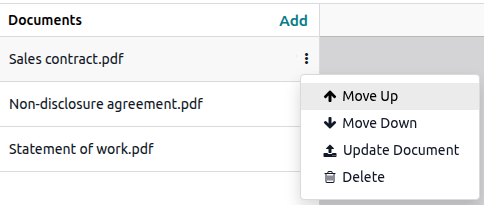
Para cambiar el orden en que se presentan los documentos al firmante, haz clic en el icono (puntos suspensivos verticales) junto al documento relevante en la sección Documentos y luego haz clic en Mover arriba o Mover abajo según corresponda. Para quitar un documento del sobre, haz clic en Eliminar.
Agregar y configurar firmantes
Por defecto, un documento o sobre de documentos tiene un firmante. Se pueden añadir firmantes adicionales y se puede definir configuración avanzada para uno o más firmantes.
Agregar firmantes
Para agregar firmantes adicionales a un documento o sobre de documentos:
Abre el documento o el sobre de documentos y luego haz clic en Agregar en la sección Firmantes.
Opcionalmente, edita el nombre del firmante colocando el cursor sobre el nombre, por ejemplo,
Firmante 2, haciendo clic en el icono (lápiz) y luego escribiendo el nuevo nombre.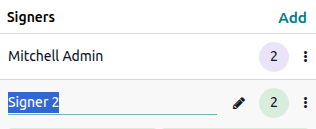
Truco
A cada firmante se le asigna un color único y todos los campos asociados con un firmante específico tienen el mismo color de fondo.
Cuando un documento o sobre de documentos tiene varios firmantes, es posible definir el orden en que los firmantes reciben y firman al configurar la solicitud de firma.
Configuración de firmantes
Para definir configuración adicional para los firmantes, haz clic en el icono puntos suspensivos verticales en la fila del firmante. Para cada firmante, están disponibles las siguientes opciones:
Autenticación: requiere que el firmante se autentique usando un método de autenticación específico.
Puede delegar: Permite que el firmante sea reemplazado después de que se haya enviado la solicitud de firma.
Asignar a: asigna un contacto específico como firmante seleccionándolo del menú desplegable.
Configurar la solicitud de firma
Después de preparar un documento único o sobre de documentos para firmar o seleccionar una plantilla, haz clic en Enviar y luego configura la solicitud de firma en la ventana Nueva solicitud de firma.
Para cada firmante, selecciona un contacto o escribe una dirección de correo electrónico. Opcionalmente, activa Orden de firma para controlar el orden en que se firma el documento o sobre de documentos.
Truco
La dirección de correo electrónico de un firmante se puede modificar después de que se haya enviado la solicitud de firma si es necesario.
También es posible:
establecer una fecha de vigencia después de la cual la solicitud de firma caduca
configurar recordatorios para que se envíen a intervalos fijos
habilita Añadir certificado en cada página para añadir la referencia del certificado de finalización a cada página del documento o documentos
notifica a una o más partes cuando el documento esté completamente firmado añadiendo el contacto o contactos relevantes o la dirección o direcciones de correo electrónico en el campo CC
añade un mensaje al correo electrónico de solicitud de firma
Truco
Al crear una plantilla, es posible definir un mensaje predeterminado para añadir a la solicitud de firma; este mensaje puede editarse antes de enviarlo.
añade archivos adjuntos a la solicitud de firma a través del icono (clip) en la parte inferior de la ventana, o, para añadir un archivo adjunto guardado en la aplicación Documentos, haz clic en el icono de la aplicación Documentos
programa el envío de la solicitud de firma a través del icono (reloj)
Orden de firma
Cuando un documento o sobre de documentos debe ser firmado por varias partes, y el orden de firma es importante, es posible definir el Orden de firma al configurar la solicitud de firma. Esto controla el orden en el que tus destinatarios reciben el documento o documentos para su firma.
Para definir un orden de firma:
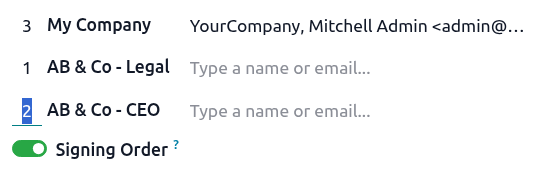
En la ventana Nueva solicitud de firma, habilita Orden de firma.
Cambia el orden editando el número junto a cada firmante, por ejemplo, cambiando un
3por un2en la primera columna.
El firmante indicado en la posición 1 recibe la solicitud de firma primero, y cada destinatario recibe la solicitud solo una vez que el destinatario anterior ha firmado el documento.
Example
En el ejemplo, el contacto de AB & Co Legal recibirá la solicitud de firma primero, el CEO de AB & Co segundo, y Mitchell Admin último.
Fechas de validez y recordatorios
Para documentos que deben firmarse dentro de un plazo determinado, puedes indicar la última fecha posible de firma usando el campo Válido hasta al configurar la solicitud de firma. Después de esta fecha, el documento ya no es accesible a través del enlace en el correo electrónico de solicitud de firma.
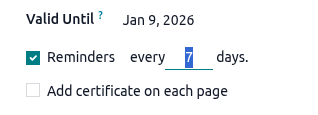
Si la solicitud de firma no caduca, deja este campo en blanco.
Nota
Al usar una plantilla para la cual se ha definido un período de validez predeterminado, la fecha Válido hasta se actualiza automáticamente en el correo electrónico de solicitud de firma; esta fecha puede cambiarse si se desea.
Para configurar recordatorios automáticos, habilita Recordatorios, luego define el intervalo, en días, en el que deben enviarse recordatorios hasta que el documento haya sido firmado por el firmante.
Gestionar solicitudes de firma y documentos firmados
Todas las solicitudes de firma que se han enviado son visibles en . La vista de lista y la vista kanban ofrecen diferentes posibilidades:
En la vista de lista:
Ver el Estado general de la solicitud de firma, por ejemplo, Por firmar, Firmado, Cancelado.
Reenviar una solicitud de firma manualmente.
Firmar un documento o sobre de documentos.
Descargar el/los documento(s) completamente firmado(s).
Para una solicitud de firma cancelada, haz clic en Detalles para ver los detalles de la solicitud.
Truco
Haz clic en el icono (control deslizante) en la esquina superior derecha para ver más información de cada solicitud, como cada documento incluido, etiquetas y, en el caso de solicitudes enviadas desde un registro de Odoo, el registro vinculado.
En la vista Kanban:
Ver el estado de los firmantes individuales, por solicitud de firma:
Cuando un firmante ha firmado completamente el/los documento(s), la casilla de verificación está marcada, el nombre del firmante aparece en verde y la fecha de la firma se agrega después del nombre.
Cuando se cancela una solicitud de firma, el nombre del firmante aparece en rojo con un (cruz) al lado, seguido de la fecha en que se canceló la solicitud de firma.
Ver cualquier etiqueta agregada al/a los documento(s).
Haz clic en el icono (reloj) para programar una actividad relacionada con la solicitud de firma.
Haz clic en el icono (puntos suspensivos verticales) en la esquina superior derecha de la tarjeta para revelar más opciones:
Consulta los detalles de la solicitud de firma electrónica.
Cancelar una solicitud de firma electrónica que no ha sido firmada completamente.
Archivar una solicitud de firma electrónica.
Selecciona un punto de color para añadir una barra de color al lado izquierdo de una tarjeta y diferenciarla visualmente.
Detalles de la solicitud de firma electrónica
Para ver los detalles de una solicitud de firma electrónica, ve a , cambia a la vista kanban, haz clic en el icono (puntos suspensivos verticales) de la tarjeta de la solicitud de firma electrónica correspondiente y selecciona Detalles.
Con los botones de la parte superior del formulario, puedes:
Previsualizar el documento.
Descargar el documento y, si está disponible, su certificado de finalización.
Cancelar la solicitud de firma electrónica si no ha sido firmada completamente.
La siguiente información está disponible en el formulario:
Nota
Las solicitudes de firma electrónica totalmente firmadas no se pueden editar, excepto sus etiquetas y el modelo y registro de Odoo vinculados, si corresponde.
El estado general de la solicitud de firma electrónica, es decir, Por firmar, Firmado o Cancelado
Etiquetas: cualquier etiqueta añadida a la solicitud de firma electrónica
Válido hasta: la fecha de vencimiento de la solicitud de firma electrónica
Recordatorio: la configuración de recordatorios de la solicitud de firma electrónica
Vinculado a: el modelo de Odoo y registro vinculados a la solicitud de firma electrónica, si corresponde.
Firmantes: la lista de firmantes, incluido su rol (es decir, el nombre dado al firmante cuando el documento estaba siendo preparado para la firma; de forma predeterminada,
Firmante 1,Firmante 2, etc.), dirección de correo electrónico y estado de la firma. Haz clic en Reenviar para reenviar manualmente la solicitud a un firmante.Contactos en copia: contactos añadidos en el campo CC cuando se creó la solicitud de firma electrónica
Registros de actividad: un registro completo de las acciones realizadas en la solicitud de firma electrónica, como su creación, visualizaciones, descargas, firmas o rechazos.
Reemplazar un firmante o actualizar la dirección de correo electrónico de un firmante
Un firmante puede ser reemplazado si la opción Puede delegar estaba habilitada para ese firmante cuando el documento se estaba preparando para la firma. Para reemplazar un firmante, haz clic en su nombre en la pestaña Firmantes, luego haz clic en el nombre nuevamente y selecciona el nuevo firmante.
Para actualizar la dirección de correo electrónico de un firmante, haz clic dos veces en el nombre del firmante o, si la opción Puede delegar estaba habilitada para el firmante, haz clic en el nombre, luego haz clic en el icono (enlace interno) junto a él y actualiza la dirección de correo electrónico en el formulario de contacto.
La solicitud de firma se envía automáticamente al nuevo firmante o dirección de correo electrónico al guardar o salir del formulario de solicitud de firma o contacto.