
Flujo de trabajo
Odoo Punto de venta permite la creación y configuración de un punto de venta, así como la gestión de las operaciones diarias típicas. Estas incluyen abrir el registro del TPV y procesar transacciones de venta, registrar y asignar clientes, gestionar devoluciones y reembolsos, gestionar la caja registradora, y cerrar el registro del TPV.
Ver también
Crear un TPV
Si no existe ningún punto de venta en la base de datos, se muestra un conjunto de tarjetas de TPV en el Tablero de Punto de venta. Cada tarjeta representa un tipo de negocio. Haz clic en una tarjeta para crear un TPV con configuraciones preconfiguradas adaptadas a ese tipo. Estas configuraciones se pueden ajustar más adelante según sea necesario.
Para crear TPV adicionales o para crear uno desde cero, ve a , haz clic en Nuevo, y escribe un nombre. Además, haz clic en Configuraciones > Ajustes para configurar completamente el punto de venta.
Truco
Alternativamente, ve a y haz clic en + Nueva tienda en el encabezado.
Importante
Para optimizar el rendimiento de la pestaña de la aplicación TPV, desactiva la configuración Ahorro de memoria en Google Chrome.
Asigna un método de pago en efectivo dedicado y un diario de efectivo a cada TPV. Esto garantiza que los asientos contables estén separados y sean rastreables a puntos de venta específicos.
Ver también
Acceso a los ajustes del TPV
Para acceder a la configuración general del TPV, ve a . Luego, abre el menú desplegable Punto de venta y selecciona el TPV a configurar.

Truco
Para configurar los ajustes básicos, ve a , haz clic en el icono (puntos suspensivos verticales) en la tarjeta TPV correspondiente y luego selecciona Configurar para realizar las siguientes acciones:
Abrir la caja del TPV
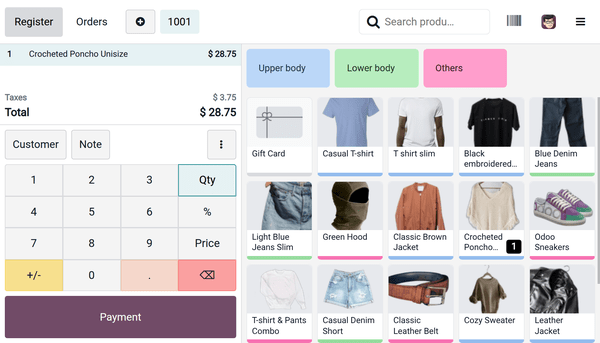
El registro TPV está dividido en tres secciones: el selector de productos, el carrito para visualizar los productos añadidos al pedido y el teclado numérico para las acciones del pedido. Una vez que el TPV esté completamente configurado, sigue estos pasos para acceder al registro:
Ve a .
En la tarjeta del TPV correspondiente, haz clic en Abrir caja.
En el cuadro emergente Control de apertura, asegúrate de que el importe de Efectivo de apertura sea correcto.
Haz clic en Abrir caja.
Nota
Una vez que el registro esté abierto, el botón Abrir registro se reemplaza por el botón Continuar vendiendo en la tarjeta TPV del tablero.
It is possible to switch between multiple users from an open POS register, provided multi-employee management is enabled.
Desde el encabezado de la interfaz del TPV:
Haz clic en Registrar para acceder al registro para las acciones diarias del TPV, como ventas, devoluciones y más.
Haz clic en Pedidos para acceder a la pantalla de resumen de pedidos del TPV y recuperar pedidos pasados o en curso.
Haz clic en el icono (más) para dejar de lado el pedido actual e iniciar uno nuevo.
Haz clic en los números de pedido para cambiar entre pedidos en curso.
Busca productos usando la barra de búsqueda.
Haz clic en el icono (código de barras) para usar una cámara web como escáner de códigos de barras.
Click the user’s avatar to switch between employees, provided multi-employee management is enabled.
Haz clic en el icono (menú hamburguesa) para acceder a opciones más avanzadas, así como para cerrar el registro.
Vender productos
Para vender productos en el registro TPV, sigue estos pasos:
Haz clic en los productos para añadirlos al carrito.
Para cambiar la cantidad, haz clic en Cant, luego ingresa el número de productos usando el teclado numérico.
Para añadir un descuento, haz clic en %, luego ingresa el valor del descuento usando el teclado numérico.
Para modificar el precio del producto, haz clic en Precio, luego ingresa el nuevo importe usando el teclado numérico.
Una vez que el pedido esté completo, haz clic en Pago para proceder a la pantalla de pago.
Selecciona el método de pago, luego ingresa el importe, si es necesario.
Haz clic en Validar.
Una vez que el pago sea exitoso, el recibo puede imprimirse o enviarse al cliente.
Para pasar al siguiente pedido, haz clic en Nuevo pedido en la pantalla de recibo.
Ver también
Registrar y asignar clientes
Registrar clientes es necesario para recopilar sus puntos de fidelidad y otorgarles recompensas, aplicar automáticamente una lista de precios atribuida, o generar e imprimir facturas.
Para crear clientes desde el registro de TPV:
Haz clic en Cliente.
Haga clic en Crear.
Introduce los datos del cliente y haz clic en Guardar.
Para crear clientes desde el backend:
Ve a .
Haga clic en Nuevo.
Introduce los datos del cliente y guarda.
Para asignar un cliente a un pedido en el registro de TPV o en la pantalla de pago, haz clic en Cliente y selecciona el cliente deseado. Para seleccionar un cliente diferente, haz clic en el nombre del cliente actual en el teclado numérico y luego selecciona otro.
Truco
Para editar los datos del cliente, haz clic en el nombre del cliente en el teclado numérico, haz clic en el icono (menú hamburguesa) junto al cliente correspondiente y luego selecciona Editar detalles.
Nota
Crear un nuevo cliente en el registro de TPV o en la pantalla de pago lo asigna automáticamente al pedido actual al guardar.
Enviar mensajes de marketing
Los datos de contacto de los clientes, como números de teléfono o direcciones de correo electrónico, se almacenan automáticamente cuando se envían recibos por correo electrónico, SMS o WhatsApp. Luego pueden utilizarse, por ejemplo, con fines de marketing.
Para enviar mensajes de marketing manualmente desde el backend del TPV, sigue estos pasos:
Ve a .
Haz clic en un pedido de TPV y abre la pestaña Información adicional.
Bajo la categoría Información de contacto, haz clic en el icono (correo electrónico) o en el icono (WhatsApp) junto al campo completado Correo electrónico o Móvil.
Nota
Asegúrate de que haya un cliente asignado al pedido para enviar mensajes de marketing manualmente.
Acceder a la vista general de pedidos
La vista general de pedidos permite ver, buscar y recuperar pedidos desde la interfaz del TPV. Para acceder a ella, haz clic en Pedidos en el encabezado de la interfaz del TPV.
Para filtrar pedidos según su estado, haz clic en el menú desplegable Activo y selecciona una de las siguientes opciones:
Activo: Pedidos actualmente en curso. Esto incluye pedidos marcados como En curso, así como aquellos en las etapas Pago o Recibo (es decir, pedidos para los cuales el recibo ha sido enviado por correo electrónico al cliente).
Pagado: Pedidos pagados.
Cancelado: pedidos cancelados en plataformas online a través de UrbanPiper.
También es posible buscar pedidos según, por ejemplo, el Número de recibo, Fecha, o Cliente.
Para navegar entre páginas, haz clic en el icono o (cursor).
Para acceder a un pedido en el registro, haz clic en él y luego haz clic en Cargar pedido.
Nota
Los pedidos Pagados pueden reembolsarse.
Truco
Para definir el número de pedidos visibles en una página, haz clic en
1-x / x. Ingresa un número menor que el número total de páginas y haz clic en Confirmar.Haz clic en el icono (papelera) junto a un pedido Activo para eliminarlo.
Si usas preajustes, haz clic en uno para ver los pedidos relacionados. Haz clic de nuevo para volver a la vista general principal.
Devolver y reembolsar productos
Los pasos para procesar un reembolso desde el registro del TPV dependen de si el reembolso está basado en un pedido o se procesa como un reembolso independiente que no está basado en un pedido.
En ambos casos, el importe puede reembolsarse o se puede emitir una tarjeta regalo por el importe reembolsado.
Nota
Una vez validada la devolución, se genera una nota de crédito correspondiente que hace referencia al recibo o factura original.
Ver también
Reembolsos basados en pedidos
Para procesar un reembolso basado en un pedido, sigue estos pasos:
Haz clic en el icono (puntos suspensivos verticales) en el registro del TPV.
Selecciona Reembolsar. Se abre la vista general de pedidos, mostrando todos los pedidos Pagados.
Selecciona los productos a reembolsar y luego ingresa la cantidad a reembolsar si es necesario.
Haz clic en Reembolsar para abrir la pantalla de pago.
Elige cómo gestionar el reembolso:
Para reembolsar al cliente, en la pantalla de pago, selecciona un método de pago y luego haz clic en Validar.
Para emitir una tarjeta regalo por el importe del reembolso, en la pantalla de pago, haz clic en Atrás. El carrito muestra los productos devueltos con una cantidad negativa. Luego, añade la tarjeta regalo desde el selector de productos al pedido; su valor se establece automáticamente para coincidir con el importe total del reembolso. Haz clic en Pago, luego Valida el reembolso.
Truco
Alternativamente, accede a la lista de pedidos pagados haciendo clic en Pedidos en el encabezado de la interfaz del TPV y seleccionando Pagados del menú desplegable Activos.
Los reembolsos también se pueden iniciar y procesar desde el backend. Para hacerlo, ve a , selecciona un pedido y luego haz clic en Devolver productos. Ten en cuenta que este método solo se puede usar para reembolsar el pedido completo.
Reembolsos independientes
Para procesar un reembolso independiente que no está basado en un pedido, sigue estos pasos:
Selecciona el producto relevante desde el registro del TPV.
Haz clic en Cant para ingresar la cantidad a reembolsar, luego haz clic en +/- para establecerla como una cantidad negativa.
Haz clic en Pago para abrir la pantalla de pago.
Elige cómo gestionar el reembolso:
Para reembolsar al cliente, en la pantalla de pago, selecciona un método de pago y luego haz clic en Validar.
Para emitir una tarjeta regalo por el importe del reembolso, en la pantalla de pago, haz clic en Atrás. El carrito muestra los productos devueltos con una cantidad negativa. Luego, añade la tarjeta regalo desde el selector de productos al pedido; su valor se establece automáticamente para coincidir con el importe total del reembolso. Haz clic en Pago, luego Valida el reembolso.
Truco
Para facilitar la gestión de devoluciones independientes, crea un ajuste preestablecido con solo el Modo devolución habilitado. Cuando este ajuste preestablecido se selecciona desde el registro del TPV, la cantidad de cualquier artículo añadido al carrito se establece en negativo.
Añadir y gestionar notas
Las notas permiten agregar información adicional a productos específicos en un pedido. Hay dos tipos de notas: notas internas y notas de cliente.
Truco
Si se usa con frecuencia el mismo contenido, configura un modelo de nota para ahorrar tiempo. Para crear o editar modelos de nota, ve a , haz clic en Nuevo o haz clic en el modelo de nota correspondiente y luego completa o edita la columna Nombre.
Nota
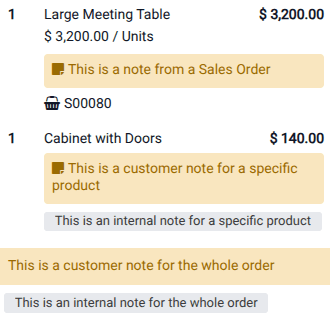
Cualquier nota de cliente agregada a un producto desde el registro del TPV se muestra en la pantalla del cliente.
Notas internas
Las notas internas proporcionan información destinada al personal (por ejemplo, sin tomate para el equipo de cocina) y no aparecen en el recibo del cliente.
Para agregar o editar una nota interna desde el registro del TPV, sigue estos pasos:
Si la nota se aplica a:
El pedido completo: asegúrate de que no haya ningún artículo seleccionado en el carrito y luego haz clic en Nota.
Un artículo específico: selecciona el artículo en el carrito y luego haz clic en Nota.
Agrega o modifica el contenido de la nota en el cuadro emergente o selecciona un modelo de nota configurado previamente.
Haz clic en Aplicar.
Notas de cliente
Las notas de cliente aparecen en los recibos y en las facturas. Se pueden usar, por ejemplo, para proporcionar detalles de garantía para un artículo de alto valor o instrucciones de cuidado específicas, como Solo limpieza en seco.
Para agregar o editar una nota de cliente desde el registro del TPV, sigue estos pasos:
Si la nota se aplica a:
El pedido completo: asegúrate de que no haya ningún artículo seleccionado en el carrito, haz clic en el icono (puntos suspensivos verticales) y luego haz clic en Nota de cliente.
Un artículo específico: selecciona el artículo en el carrito, haz clic en el icono (puntos suspensivos verticales) y luego haz clic en Nota de cliente.
Agrega o modifica el contenido de la nota en el cuadro emergente o selecciona un modelo de nota configurado previamente.
Haz clic en Aplicar.
Nota
Las notas de producto de pedidos de venta importados se muestran de la misma manera que las notas de cliente.
Gestionar la caja registradora
El TPV de Odoo permite definir las monedas y billetes aceptados. Para configurar las monedas y billetes permitidos:
Ve a .
Haz clic en Nuevo para añadir un nuevo valor.
Selecciona el TPV donde se acepta este valor en la columna Puntos de venta, o deja el campo vacío para hacerlo disponible para todos los TPV.
Para registrar una transacción de entrada o salida de efectivo no asociada con una venta desde el registro del TPV:
Haz clic en el icono (menú hamburguesa) en la interfaz del TPV.
Haz clic en Entrada/salida de efectivo.
Selecciona Entrada de efectivo o Salida de efectivo en el cuadro emergente.
Ingresa el importe en el campo con el símbolo de moneda.
Especifica el motivo de la adición o retiro de efectivo y haz clic en Confirmar.
Nota
Solo los empleados con derechos de acceso básicos o avanzados pueden realizar acciones de entrada/salida de efectivo.
Cerrar el registro del TPV
Para cerrar el registro del TPV, haz clic en el icono (menú hamburguesa) y luego en Cerrar registro.
La ventana emergente Cerrar registro muestra:
El número de pedidos y el importe total realizado durante la sesión.
Los importes esperados agrupados por método de pago.
Haz clic en el icono (dinero) para especificar el número de monedas y billetes, luego haz clic en Confirmar.
Haz clic en Cerrar registro para cerrar el registro y registrar los asientos contables.
Truco
Haz clic en el icono (clonar) para rellenar automáticamente el campo con el importe de efectivo esperado.
Nota
Después de especificar el número de monedas y billetes, el importe calculado se establece en el campo Conteo de efectivo, y los Detalles de cierre se especifican en la sección Nota de cierre.
No se permite cerrar el registro de un TPV de restaurante cuando aún hay pedidos en borrador y no están programados para más tarde. Esto abre una ventana emergente con opciones para Revisar pedidos o Cancelar pedidos.
Se recomienda encarecidamente cerrar el registro del TPV al final de cada día.
Establecer diferencia máxima
Cuando el dinero contado no coincide con el importe esperado, aparece una ventana Diferencia de pagos que te solicita confirmar la discrepancia. Haz clic en Proceder de todos modos para aceptar la diferencia y registrarla en el diario de diferencias de efectivo designado.
Para restringir este comportamiento, puedes evitar que los usuarios cierren el registro cuando ocurra una discrepancia activando la opción Establecer diferencia máxima en la sección Pago de la configuración del TPV. Luego, especifica el límite permitido en el campo Diferencia autorizada.
Una vez configurado, si una discrepancia supera este límite, la ventana emergente muestra el umbral autorizado e indica al usuario que contacte con un gerente para aprobar el cierre.
Ver también