
Categorías y variantes
Odoo Comercio electrónico proporciona múltiples formas de configurar, presentar y vender diferentes opciones de productos a los clientes mientras se organizan los productos por categoría para una mejor visión general y una navegación más fluida.
Variantes de producto
Las variantes de producto son diferentes versiones del mismo producto, creadas combinando atributos como color, tamaño, material, etc., que pueden generar diferencias en el precio y/o la disponibilidad.
Para configurar las variantes de un producto:
Vaya a .
Desplázate hacia abajo hasta la sección Comercio electrónico y activa la función Variantes de producto.
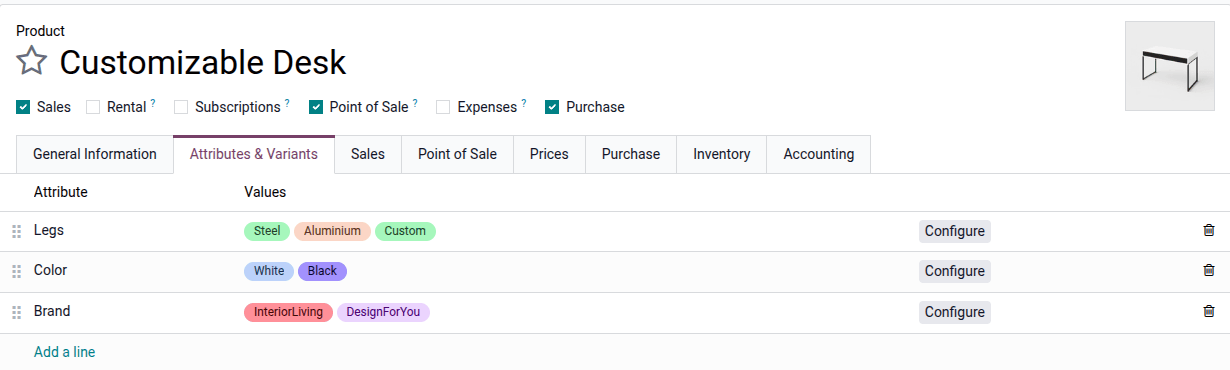
Accede al formulario de producto y ve a la pestaña Atributos y variantes.
Haz clic en Agregar una línea y selecciona el atributo relevante y sus valores. Repite este paso para cada atributo adicional.
Las variantes de producto se crean automáticamente (o no) según la configuración del atributo.
Ver también
Atributos
Los atributos se refieren a las características de un producto, como su color o material. Cada atributo incluye un conjunto de valores.
Una vez que tus atributos estén creados, configura las siguientes opciones en el formulario de atributo para controlar dónde y/o cómo aparecen en el sitio web:
Filtro de comercio electrónico: configura el campo como Visible para que el atributo esté disponible en la sección de filtros de la tienda.
En tarjetas de producto: Configura el campo como Visible o Al pasar el cursor para mostrar atributos en la tarjeta de producto en la página de la tienda. Estas opciones solo están disponibles cuando las variantes se crean instantáneamente para el atributo.
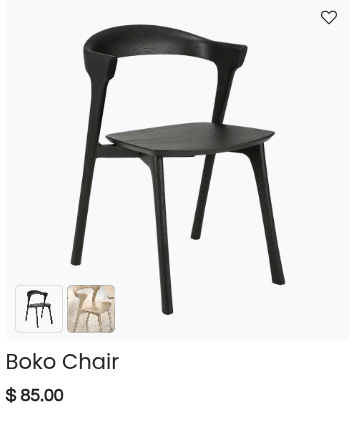
Cuando el campo se configura como Visible, puedes activar la opción Mostrar miniaturas para mostrar una imagen de variante de producto en lugar de los valores de atributo.
También es posible agregar una imagen de variante en la tarjeta de producto en la página de la tienda. Para hacerlo, ve al formulario de producto, haz clic en el Variantes botón inteligente, selecciona una variante y haz clic en el icono (Editar) para agregar una imagen para cada variante. Asegúrate de que la opción Mostrar miniaturas esté activada en el formulario de atributo.
Categorías de atributos
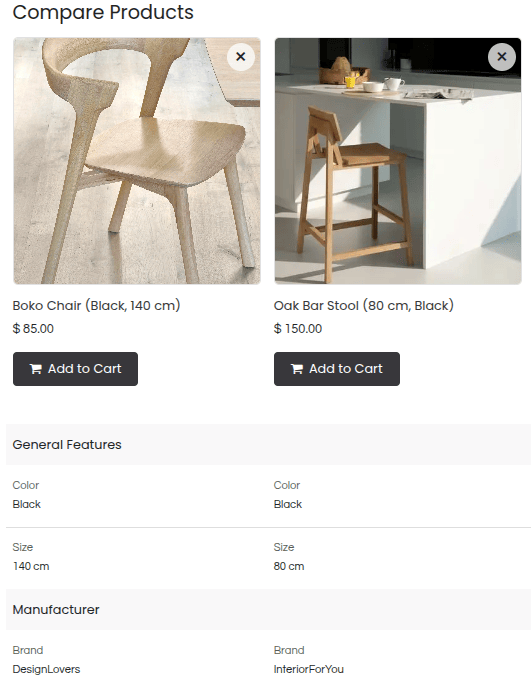
Para agrupar atributos similares bajo la misma sección al comparar productos, selecciona la Categoría de comercio electrónico correspondiente o crea una nueva. Haz clic en el icono (enlace interno) junto al nombre de la categoría para:
Renombrar la categoría.
Cambiar su Secuencia.
Reordenar los Atributos relacionados para definir el orden en que se muestran en el resumen de comparación.
Agregar atributos a la categoría haciendo clic en Agregar una línea.
Categorías de comercio electrónico
Las categorías de comercio electrónico se utilizan para organizar productos en grupos, facilitando a los clientes explorar la tienda en línea.

Para crear categorías de comercio electrónico, ve a y haz clic en Nuevo. En el formulario de categoría, agrega un Nombre, introduce opcionalmente una categoría Padre, restríngela a un Sitio web específico y escribe una Descripción, si es necesario. También puedes agregar una Imagen de portada para la categoría.
Para usar categorías de comercio electrónico, ve a , selecciona el producto que deseas modificar, ve a la pestaña Ventas, dirígete a la sección Tienda de comercio electrónico y selecciona las Categorías a las que pertenece.
Nota
Un solo producto puede pertenecer a múltiples categorías de comercio electrónico.
Define cómo mostrar categorías en la página de la tienda.
Las categorías que no contienen ningún producto no son visibles en la página de la tienda.
Ver también