
Controles de calidad
Los controles de calidad son inspecciones manuales que llevan a cabo los empleados y se usan para asegurar la calidad de los productos. En Odoo, puede realizar un control de calidad para un solo producto o para varios que tengan la misma operación de inventario o la misma orden de fabricación.
Al usar un punto de control de calidad podrá crear controles de calidad de forma automática en intervalos regulares. Cuando se crea un control de calidad mediante un punto de control de calidad, este aparecerá en una orden de fabricación o de inventario y se le solicitará al empleado encargado de procesar la orden que lo complete. Para una explicación más detallada sobre la creación y configuración de los puntos de control de calidad, consulte la documentación correspondiente.
Si bien los controles de calidad se crean casi siempre de manera automática a través de un |PCC|, también es posible crearlos de manera manual. Crear un control de manera manual es útil cuando un empleado quiere programar un control de calidad que solo ocurrirá una vez, o desea registrar un control espontáneo.
Control de calidad manual
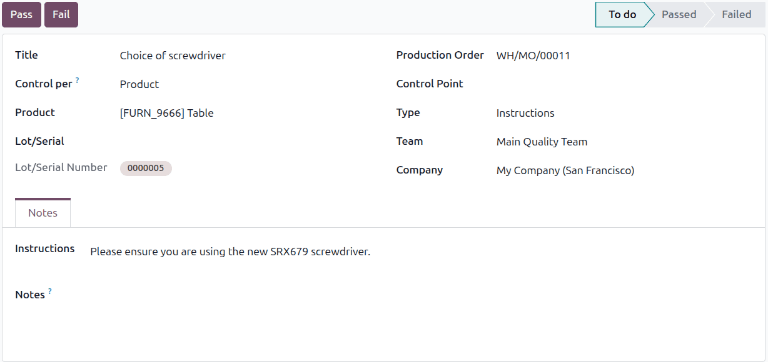
Para crear manualmente una verificación de calidad única, ve a y haz clic en Nuevo.
En el formulario de verificación de calidad, comienza especificando un Título para la verificación de calidad. Este debe ser una breve descripción de lo que implica la verificación de calidad.
Selecciona una opción del menú desplegable Control por:
Operación solicita una verificación para una operación completa (como una orden de entrega) y todos los productos dentro de ella.
Producto solicita una verificación para cada unidad de un producto que forma parte de una operación (por ejemplo, cada unidad de un producto dentro de una orden de entrega).
Cantidad solicita una verificación para cada cantidad de un producto que forma parte de una operación (por ejemplo, una verificación para cinco unidades de un producto dentro de una orden de entrega).
Cuando se selecciona Producto o Cantidad, es posible seleccionar un Producto en el inventario. Si ese producto está rastreado por lote o número de serie, aparece el campo Lote/número de serie, donde debe especificarse el lote o número de serie a verificar.
Luego, seleccione una operación de inventario desde el menú desplegable de Recolección o una orden de fabricación desde el menú desplegable de Orden de producción. Es necesario porque Odoo necesita saber para que operación se debe llevar a cabo el control de calidad.
Nota
También es posible crear una verificación de calidad directamente desde una operación de Inventario. Para hacerlo, ve a y selecciona un tipo de operación del menú Transferencias. Abre una operación de la lista, luego haz clic en el (engranaje) y selecciona Verificación de calidad. Los campos Control por, Producto y Preparación de pedidos se completan automáticamente.
Si el control de calidad se debe asignar a un |PCC| específico, selecciónelo desde el menú desplegable de Punto de control. Esto es útil si el control de calidad se crea manualmente, pero aún debe especificarse que pertenece a un |PCC| particular.
Seleccione un tipo de control de calidad desde el campo desplegable Tipo:
Instrucciones: proporciona instrucciones especificas acerca de cómo llevar a cabo el control de calidad.
Tomar fotografía: requiere que se adjunte una fotografía al control antes de que se complete el proceso.
Imprimir etiqueta abre una ventana emergente desde la cual se pueden imprimir etiquetas. Este paso se puede personalizar para proporcionar instrucciones sobre dónde agregar las etiquetas en un producto.
Aprobado - No aprobado: se usa cuando el producto que se está revisando debe cumplir ciertos criterios para aprobar el control de calidad.
Seleccionar Medida activa un campo de entrada para Medida en donde deberá escribir una medida antes de que se complete el control de calidad.
Seleccionar Hoja de trabajo activa un campo desplegable de Plantilla de calidad. Úselo para seleccionar una hoja de trabajo de calidad que se deba llenar para completar el control de calidad.
En el campo Equipo, seleccione el equipo de calidad que será responsable del control de calidad. En el campo Empresa, seleccione la empresa dueña del producto que se inspecciona.
En la pestaña Notas en la parte inferior del formulario, ingresa cualquier instrucción relevante en el cuadro de texto Instrucciones (por ejemplo, Adjuntar una imagen del producto). En el cuadro de texto Notas, ingresa cualquier información relevante sobre la verificación de calidad (quién la creó, por qué se creó, etc.).
Finalmente, si el control se procesa inmediatamente, haga clic en el botón de Aprobar situado en la parte superior izquierda de la pantalla si el control de calidad es correcto. Si no es así, haga clic en No aprobar.
Procesar un control de calidad
Puede procesar los controles de calidad desde la página del control de calidad o desde una orden de fabricación (o de inventario) que necesite un control. Como alternativa, si crea un control de calidad para una operación específica de orden de trabajo, el control se procesa en el módulo Taller.
Nota
No puede crear de forma manual un solo control de calidad asignado a una operación de una orden de trabajo específica, estos los puede crear solo para las operaciones de una orden de trabajo a través de un punto de control de calidad. Consulte la documentación acerca de los puntos de control de calidad para obtener más información acerca de como configurar un punto de control de calidad que creará controles para una operación específica de una orden de trabajo.
Página del control de calidad
Para procesar un control de calidad desde la página del control, vaya a y seleccione el control que procesará. Siga los pasos para completar el control descritos en el campo Instrucciones de la pestaña Notas en la parte inferior de la página.
Si aprueba el control de calidad, haga clic en el botón de Aprobar situado en la parte superior de la página. Si el control no pasa, haga clic en el botón de No aprobar.
Control de calidad en la orden
Para procesar una verificación de calidad en una orden, selecciona una orden de fabricación o inventario (recepción, entrega, devolución, etc.) para la cual se requiere una verificación. Las órdenes de fabricación se pueden seleccionar navegando a y haciendo clic en una orden. Las órdenes de inventario se pueden seleccionar navegando a la aplicación , haciendo clic en el botón # Por en una tarjeta de operación (por ejemplo, 5 por entregar) y seleccionando una orden.
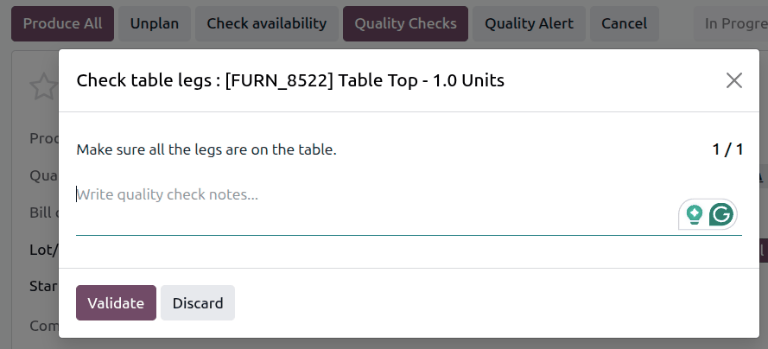
En el pedido de inventario o de fabricación seleccionado, aparece un botón morado Controles de calidad en la parte superior del pedido. Haz clic en el botón para abrir la ventana emergente de control de calidad, que muestra todos los controles de calidad necesarios para ese pedido.
Sigue las instrucciones que aparecen en la ventana emergente de control de calidad. Si se está procesando un control de tipo Aprobar - Rechazar, completa el control haciendo clic en Aprobar o Rechazar en la parte inferior de la ventana emergente. Para todos los demás tipos de controles de calidad, aparece un botón Validar. Haz clic en él para completar el control.
Control de calidad en una orden de trabajo
Para procesar el control de calidad de una orden de trabajo vaya a y seleccione una que necesite un control de calidad.
En la orden de fabricación, seleccione la pestaña Órdenes de trabajo y haga clic en el botón Abrir orden de trabajo (icono de enlace externo) situado en la línea de la orden de trabajo a procesar. Aparecerá la ventana emergente Órdenes de trabajo, allí haga clic en el botón Abrir Taller para abrir el módulo Taller.
Ver también
Consulte la información general de Taller para obtener más información sobre el módulo Taller.
Cuando accede desde una orden de trabajo específica, el módulo Taller se abre en la página del centro de trabajo donde está configurado que se procesará la orden. Además, separa la tarjeta de la orden de trabajo para que no aparezcan otras tarjetas.
Procese los pasos de la orden de trabajo hasta que llegue al paso correspondiente al control de calidad. Haga clic en él para abrir una ventana emergente con las instrucciones necesarias para realizarlo. Después de seguir las instrucciones, haga clic en Validar para completar el control. Si se trata de un control de calidad de tipo Aprueba - Falla haga clic en el botón Aprueba o en el botón Falla.
También puede completar un control de calidad si selecciona la casilla que aparece del lado derecho del paso. Esta acción marca el control como aprobado de forma automática.
Nota
Cada tipo de control tiene pasos específicos para procesarlo según el que deba realizar. Consulte la documentación relacionada para obtener más información sobre cómo procesar los tipos de control de calidad: