
Añadir vehículos
La aplicación Flota de Odoo gestiona todos los vehículos y la documentación que acompaña al mantenimiento de vehículos y los registros de conductores.
Al abrir la aplicación , todos los vehículos se organizan dentro del Tablero de vehículos, que es el tablero predeterminado. Cada vehículo se muestra en su etapa Kanban correspondiente, según su estado. Las etapas predeterminadas son Nueva solicitud, Para pedir, Registrado y Degradado.
Ajustes
Antes de registrar cualquier vehículo, revisa dos configuraciones de Flota que afectan directamente las operaciones diarias y los beneficios de los empleados:
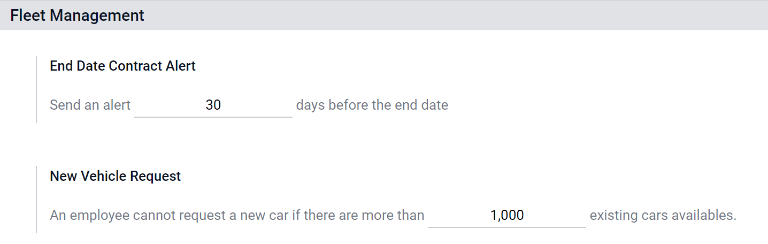
Alerta de Fecha de Finalización del Contrato: Envía un correo electrónico a la persona responsable del contrato un número determinado de días antes de que expire el acuerdo del vehículo, para que no se pierdan renovaciones o devoluciones.
Solicitud de Vehículo Nuevo: (Solo para la localización de nómina belga) Bloquea a los empleados para que no soliciten un coche de empresa nuevo a través del configurador de salario, una vez que los vehículos disponibles ya excedan el límite definido, ayudando a controlar los costos de beneficios.
Para acceder al menú de configuración, ve a .
Alerta de fecha de finalización del contrato
El campo Alerta de fecha de finalización de contrato muestra cuántos días antes del final de un contrato de vehículo se debe enviar una alerta. Las partes responsables reciben un correo electrónico informándoles que un contrato de vehículo está a punto de expirar en el número de días definido en este campo.
Partes responsables
Para determinar la persona responsable de un contrato, abre un contrato individual. La persona listada como Responsable en la sección Información del Contrato del contrato recibe la alerta.
Para abrir un contrato desde una lista de todos los contratos, navega a , y todos los contratos aparecen en la lista. Haz clic en un Contrato para abrirlo. En la sección Información del contrato, busca bajo Responsable para ver quién recibe las alertas de vencimiento.
También se puede abrir un contrato individual desde un vehículo específico navegando a y haciendo clic en un vehículo individual. En el formulario del vehículo, haz clic en el botón inteligente Contratos en la parte superior de la página. Solo aparecen en la lista los contratos asociados con el vehículo. Haz clic en un contrato individual para abrirlo. La persona Responsable está listada en el contrato.
Solicitud de vehículo nuevo
Ingresa el tamaño máximo de flota que puede alcanzarse a través del flujo del configurador de salario. Cuando el número total de vehículos disponibles (vehículos sin conductor asignado) sea igual o inferior a este límite, los empleados pueden solicitar un coche de empresa nuevo. Una vez que los vehículos disponibles excedan el límite, la opción de solicitud se oculta.
Example
Si el límite de Nueva solicitud de vehículo se establece en 20 vehículos y hay 25 vehículos disponibles, los empleados no pueden solicitar un coche nuevo y deben seleccionar uno de los 25 ya disponibles. Si solo hay 10 coches disponibles, entonces el empleado podría solicitar un vehículo nuevo.
Nota
Esta opción de configuración solo aparece si el módulo Belgian-Payroll-Fleet está instalado para la localización belga.
Añadir un vehículo
Para añadir un nuevo vehículo a la flota desde el tablero de Vehículos, haz clic en el botón Nuevo en la esquina superior izquierda y se carga un formulario de vehículo en blanco. Luego, procede a introducir la información del vehículo en el formulario del vehículo.
Campos del formulario de vehículo
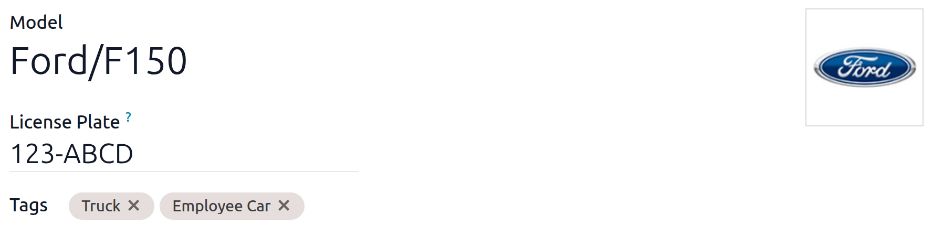
Modelo: Usando el menú desplegable, selecciona el modelo del vehículo. Una vez que se selecciona un modelo, pueden aparecer campos adicionales en el formulario. Si el modelo no está en la lista, escribe el nombre del modelo y haz clic en Crear «modelo», o Crear y editar… para crear un nuevo modelo y editar los detalles del modelo.
Matrícula: Introduce el número de matrícula del vehículo.
Etiquetas: Selecciona cualquier etiqueta del menú desplegable o escribe una nueva etiqueta. No hay límite en la cantidad de etiquetas que se pueden seleccionar.
Nota
El Modelo es el único campo obligatorio en el formulario de nuevo vehículo. Cuando se selecciona un modelo, aparecen otros campos en el formulario del vehículo y la información relevante rellena automáticamente los campos que aplican al modelo. Si algunos de los campos no aparecen, esto puede indicar que no hay ningún modelo seleccionado.
Conductor
Esta sección del formulario del vehículo está relacionada con la persona que en este momento conduce el automóvil, así como cualquier cambio futuro de conductor y cuándo ocurrirá.
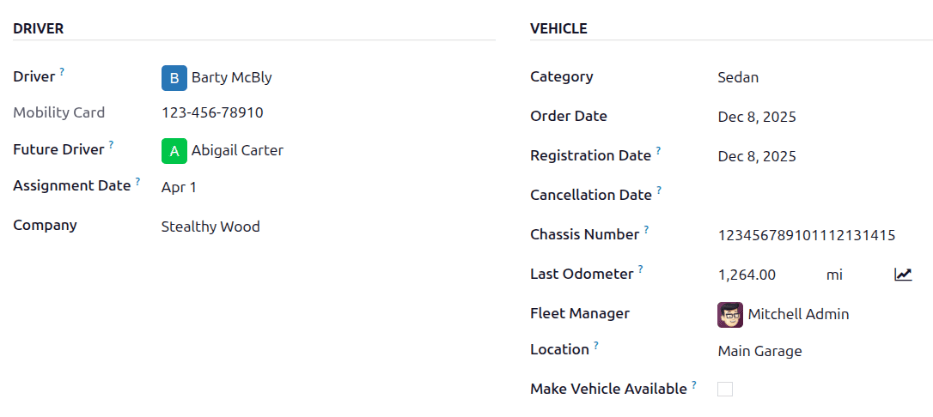
Conductor: Usando el menú desplegable, selecciona el conductor del vehículo. Si el conductor no está en la lista, crea el nuevo conductor y edita los detalles del conductor.
Importante
Un conductor no tiene que ser un empleado. Al crear un nuevo conductor, el conductor se añade a la aplicación Flota y a la aplicación Contactos (si está instalada), no a la aplicación Empleados.
Tarjeta de movilidad: Si el conductor seleccionado tiene una tarjeta de movilidad (como una tarjeta de gasolina) listada en su registro de empleado en la aplicación Empleados, el número de tarjeta de movilidad aparece automáticamente en este campo. Si no hay ninguna tarjeta de movilidad listada y se debe añadir una, edita el registro del empleado en la aplicación Empleados.
Conductor futuro: Si se conoce el próximo conductor del vehículo, selecciona al siguiente conductor del menú desplegable. O escribe el siguiente conductor y haz clic en Crear «conductor futuro» o Crear y editar… para crear un nuevo conductor futuro y editar los detalles del conductor.
Nota
Si este campo está rellenado, aparece un botón Aplicar nuevo conductor en el formulario del vehículo. Haz clic en el botón Aplicar nuevo conductor para cambiar la información del conductor.
Fecha de asignación: Usando el selector de calendario, selecciona cuándo el vehículo está disponible para otro conductor. Si este campo se deja en blanco, indica que el vehículo está actualmente disponible y puede ser asignado a otro conductor. Si está lleno, el vehículo no está disponible para otro conductor hasta la fecha seleccionada.
Empresa: selecciona la empresa del menú desplegable. Este campo solo aparece en una base de datos multiempresa.
Crear un conductor nuevo
Si un conductor no está en el sistema, primero debe agregarlo a la base de datos y configurarlo. Puede hacer esto con los campos Conductor o Próximo conductor en el formulario del vehículo.
Primero, escriba el nombre del próximo conductor ya sea en el campo Conductor o Futuro conductor y después haga clic en Crear y editar…. Aparecerá un formulario para Crear conductor o Crear próximo conductor, dependiendo de en qué campo se inició el formulario.
Tanto los formularios Crear conductor como Crear conductor futuro son idénticos y se almacenan en la aplicación Contactos. Configura el nuevo contacto, luego haz clic en Guardar.
Nota
Las pestañas o campos visibles en los formularios para Crear conductor y Crear próximo conductor dependen de las aplicaciones instaladas.
Vehículo
Esta sección captura detalles físicos clave de un vehículo. Seleccionar un Modelo existente puede autocompletar algunos campos.
Complete los siguientes campos del formulario:
Categoría: usando el menú desplegable, selecciona la categoría del vehículo de las opciones disponibles. Si la aplicación Inventario está instalada, la categoría afecta a cualquier sistema de gestión de envíos configurado.
Fecha de pedido: usando el selector de calendario, selecciona la fecha en que se pidió el vehículo. Llevar un registro de cuánto tiempo han estado los vehículos en la flota puede ayudar al tomar decisiones sobre reparaciones costosas o al decidir cuándo dar de baja un vehículo.
Fecha de registro: usando el selector de calendario, selecciona la fecha en que se registró el vehículo. Muchas regiones requieren un registro adecuado, por lo que llevar un seguimiento de las fechas de registro es importante.
Fecha de cancelación: usando el selector de calendario, selecciona la fecha en que expira el arrendamiento del vehículo o cuando el vehículo ya no forma parte de la flota (por ejemplo, vendido, matrículas devueltas).
Número de chasis: introduce el número de chasis en el campo. En algunos países se conoce como número VIN. Cada vehículo tiene un número único, por lo que en caso de robo o accidente, un vehículo puede identificarse con este número único.
Último odómetro: introduce la última lectura conocida del odómetro en el campo numérico. Usando el menú desplegable junto al campo numérico, selecciona si la lectura del odómetro es en kilómetros (km) o millas (mi). Llevar un registro del kilometraje de un vehículo es crucial al determinar el valor del vehículo tanto para fines fiscales como para el valor de reventa.
Responsable de flota: selecciona el responsable de flota del menú desplegable, o escribe un nuevo responsable de flota y haz clic en Crear o Crear y editar….
Ubicación: escribe la ubicación específica donde el vehículo suele estar ubicado en este campo. La entrada debe explicar claramente dónde se puede encontrar el vehículo, como
Garaje principaloEstacionamiento del edificio 2. Esta es información crucial para empresas con muchas ubicaciones donde se almacenan vehículos.Hacer vehículo disponible: marca la casilla si el vehículo puede ser seleccionado cuando un empleado rellena el configurador de salario.
Pestaña de información fiscal
Dependiendo de los ajustes de localización de la base de datos, y qué aplicaciones adicionales están instaladas, es probable que haya otros campos en el formulario.
Las siguientes secciones son predeterminadas y aparecen para todos los vehículos sin importar de qué aplicaciones tenga instaladas o cuáles sean sus ajustes de localización.
Fiscalidad
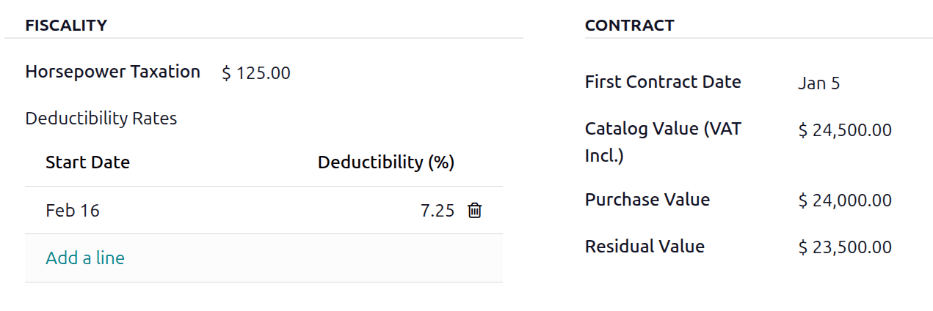
Impuesto de caballos de fuerza: introduce el importe que se grava en función del tamaño del motor del vehículo. Esto está determinado por impuestos y regulaciones locales, y varía según la ubicación. Se recomienda consultar con el departamento de contabilidad para asegurar que este valor sea correcto.
Tasas de deducibilidad: configura las fechas y porcentajes de los costos relacionados con el vehículo (combustible, mantenimiento, depreciación, etc.) que se pueden deducir de la renta imponible de la empresa. El campo Fecha de inicio indica cuándo comienza la deducción, y el campo Deducibilidad (%) indica el porcentaje a deducir.
Contrato
Fecha del primer contrato: selecciona la fecha de inicio del primer contrato del vehículo usando el selector de calendario. Normalmente es el día en que se compra o arrienda el vehículo.
Valor de catálogo (IVA incl.): introduce el PVPR del vehículo en el momento de la compra o arrendamiento.
Valor de compra: introduce el precio de compra o el valor original del arrendamiento del vehículo.
Valor residual: introduce el valor actual del vehículo.
Nota
Los valores que se mencionan arriba hacen modificaciones para el departamento de contabilidad. Le recomendamos que verifique todo con su equipo contable para obtener más información o asistencia relacionada con estos valores.
Pestaña de modelo
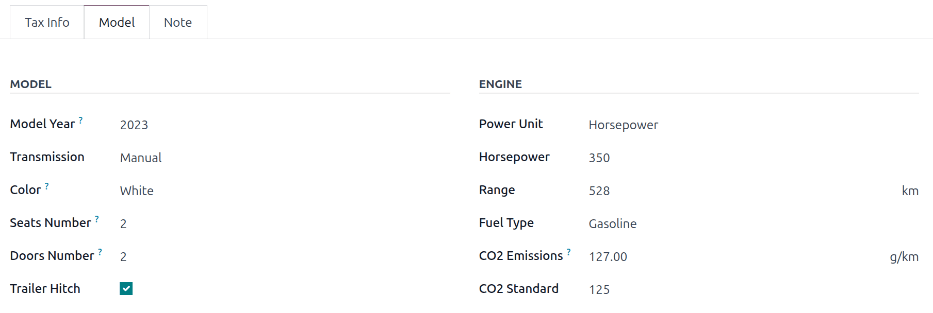
Si el modelo del nuevo vehículo ya está configurado en la base de datos, las secciones Modelo y Motor se rellenan con la información correspondiente. Si el modelo no está ya en la base de datos y la pestaña Modelo necesita ser configurada, configura el nuevo modelo de vehículo.
Comprueba la información en la pestaña Modelo para asegurarte de que es precisa. Por ejemplo, el color del vehículo o si tiene instalado un enganche de remolque son ejemplos de información común que puede necesitar actualización.
Pestaña de nota
Escriba cualquier nota relacionada con el vehículo en esta sección.
Ver también