
Distribuidores
Dentro de la aplicación CRM de Odoo, los clientes potenciales se pueden reenviar a revendedores (o socios). Los clientes potenciales se pueden asignar manualmente o automáticamente según el nivel y la ubicación designados de los revendedores. Los socios revendedores también pueden tomar clientes potenciales asignados y convertirlos en oportunidades en el portal de usuario.
Configuración
Para usar las funciones de revendedor, primero se debe instalar el módulo Revendedores. Ve a la aplicación Apps y elimina el filtro Apps de la barra de búsqueda. Luego, busca Resellers.
Haz clic en Activar en la tarjeta del módulo Revendedores que aparece. Esto instala el módulo y vuelve al tablero principal de Odoo.
Después de instalar el módulo, ve a :menuselection:` aplicación CRM –> Configuración`. Hay una nueva sección titulada Revendedores, con dos opciones debajo: Niveles y Activaciones de socios. Puede haber opciones adicionales según las aplicaciones y módulos instalados en la base de datos.
Niveles
Los niveles se usan para diferenciar entre varios revendedores. Para ver los niveles, ve a . En la página Niveles que aparece, hay tres niveles predeterminados:
Dorado
Plateado
Bronce
Se pueden añadir nuevos niveles según sea necesario haciendo clic en Nuevo y rellenando el formulario de nivel resultante.
Los niveles existentes también se pueden editar y renombrar si se desea. Para modificar un nivel, selecciónalo de la lista y realiza los cambios deseados en la página del formulario de nivel que aparece.
El peso del nivel se usa para decidir la probabilidad de que se le asigne un cliente potencial u oportunidad a un socio. En el formulario de nivel, asigna un valor numérico (mayor que cero) al campo Peso del nivel. Si el peso es cero, no se asignan clientes potenciales.
Truco
El peso del nivel también se puede asignar en un registro de contacto individual. El peso asignado al registro individual anula el peso predeterminado establecido en el formulario de configuración del nivel.
Activaciones de contactos
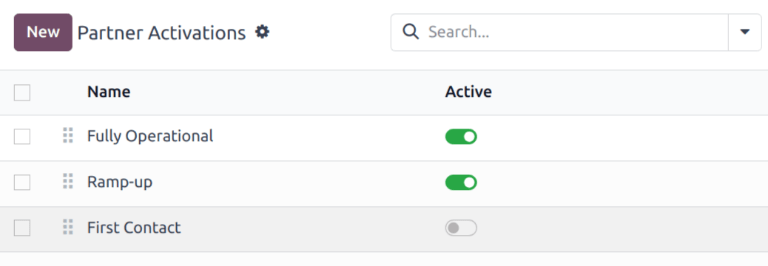
Las activaciones de socios se usan para determinar el estado de un socio. Las activaciones se asignan en un registro de contacto individual y se pueden usar para agrupar o filtrar el informe Análisis de asociaciones ().
Vaya a para ver los niveles.
Tres tipos de activación se crean de forma predeterminada en la aplicación CRM:
Totalmente operativo
En escalamiento
Primer contacto
Se pueden añadir nuevas activaciones de socios según sea necesario haciendo clic en Nuevo e introduciendo un Nombre en la nueva línea que aparece. Luego, selecciona el estado deseado en la columna Activo.
Las activaciones de socios existentes también se pueden editar y renombrar si se desea. Para renombrar un estado, haz clic en el campo Nombre de un nivel deseado e introduce un nuevo nombre.
Para cambiar el estado de una activación, haga clic en el botón de la columna Activo a la posición inactivo.
Asignaciones de contacto
Después de configurar los niveles y las activaciones de socios, se pueden asignar socios para gestionar clientes específicos.
Vaya a para actualizar el registro de un contacto. Haga clic en la tarjeta de kanban correspondiente para abrir el registro del cliente.
Haz clic en el campo Nivel de socio y selecciona una opción del menú desplegable para asignar un nivel. Haz clic en la pestaña Asignación de socio y haz clic en el campo Activación bajo el encabezado Activación de socio. Selecciona un tipo de activación de socio de la lista desplegable, si lo deseas. Luego, haz clic en el campo Peso del nivel para asignar un peso de nivel diferente, si es necesario.
Publicar contactos
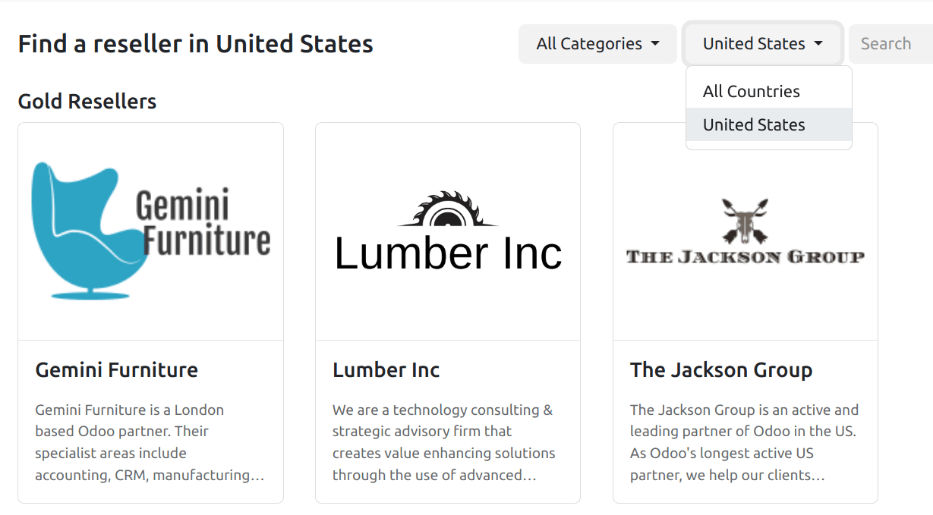
Con la aplicación Sitio web de Odoo y el módulo Revendedores instalados, se crea una nueva página web (/partners) para mostrar una lista de todos los socios activos de la aplicación CRM.
Regrese a y haga clic en la tarjeta de kanban de un contacto. Una vez en el formulario correspondiente, haga clic en el botón inteligente Ir al sitio web que se encuentra en la parte superior de la página para abrir la página web del contacto.
A continuación, haz clic en Editar en la parte superior derecha de la página web del socio y usa los bloques de construcción para añadir elementos de diseño adicionales o información sobre el socio.
Truco
Sería útil añadir un resumen de la empresa a esta página.
Haga clic en Guardar después de realizar los cambios necesarios en la página. Presione el botón Sin publicar situado en la parte superior de la página para que cambie a Publicado en caso de que sea necesario.
Repita estos pasos para todos los contactos.
Socios y el portal de usuario
Los socios revendedores a los que se les han asignado clientes potenciales y oportunidades pueden verlos en sus portales de usuario. Al hacer clic en el botón Clientes potenciales o Oportunidades aparece una lista de todos los clientes potenciales u oportunidades asignados a ese socio. Se puede hacer clic en clientes potenciales y oportunidades individuales para obtener más detalles.

Clientes potenciales de socios
Las oportunidades vistas a través del portal de usuario de un partner contienen la misma información que la oportunidad vista a través de la aplicación CRM. Los partners revendedores pueden hacer clic en los botones Estoy interesado o No estoy interesado. Al hacer clic en cualquiera de los botones, aparece el formulario Comentarios de la oportunidad.
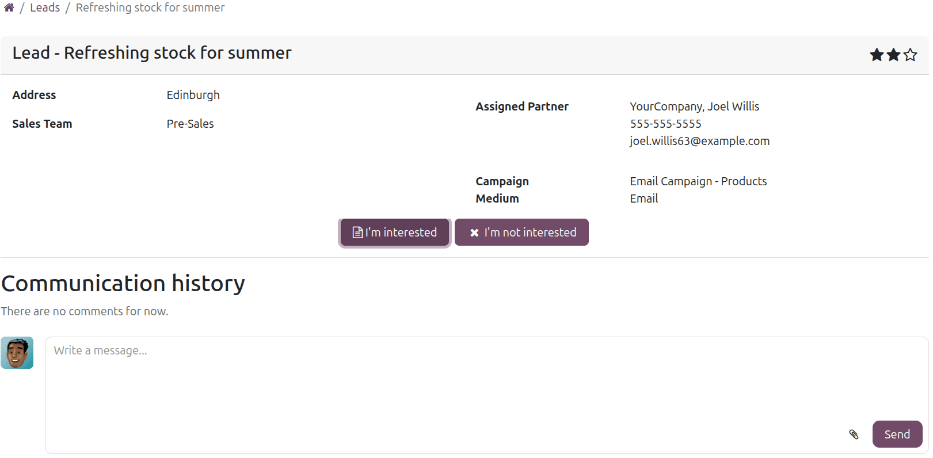
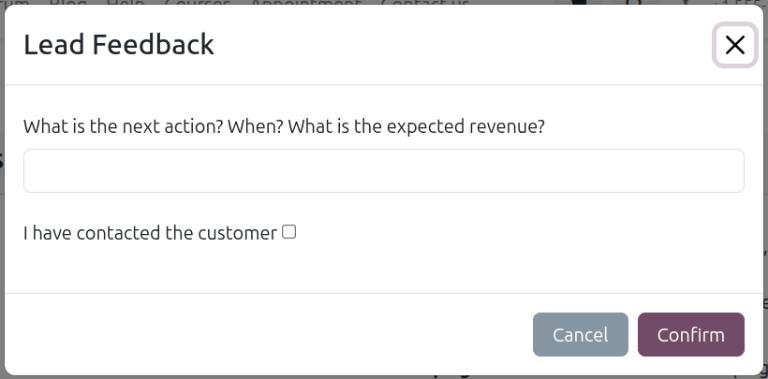
Si el partner ha expresado interés, el formulario le solicita que introduzca su próxima acción planificada y los ingresos esperados de la oportunidad, y que confirme que ha contactado con el cliente. Introducir esta información y hacer clic en el botón Confirmar convierte la oportunidad en una oportunidad. No completar el formulario impide que la oportunidad se convierta en una oportunidad.
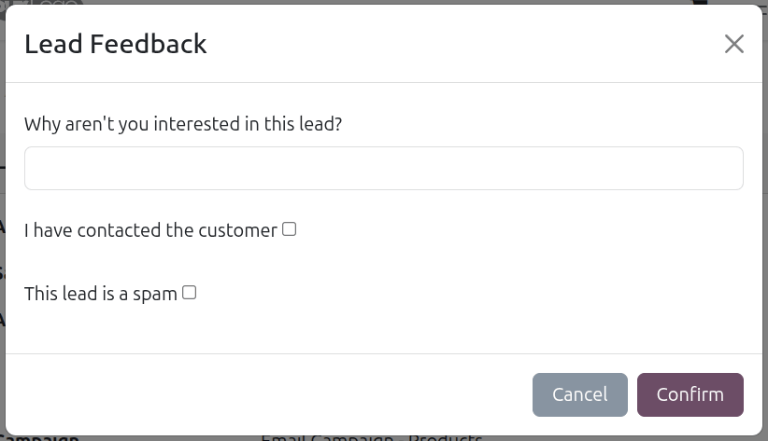
Si el partner no está interesado en la oportunidad, el formulario Comentarios de la oportunidad solicita al partner que indique por qué no está interesado en la oportunidad, si ha contactado con el cliente y si cree que la oportunidad es spam. Esta versión del formulario Comentarios de la oportunidad no necesita ser completada por el partner para ser confirmada.
Oportunidades de partners
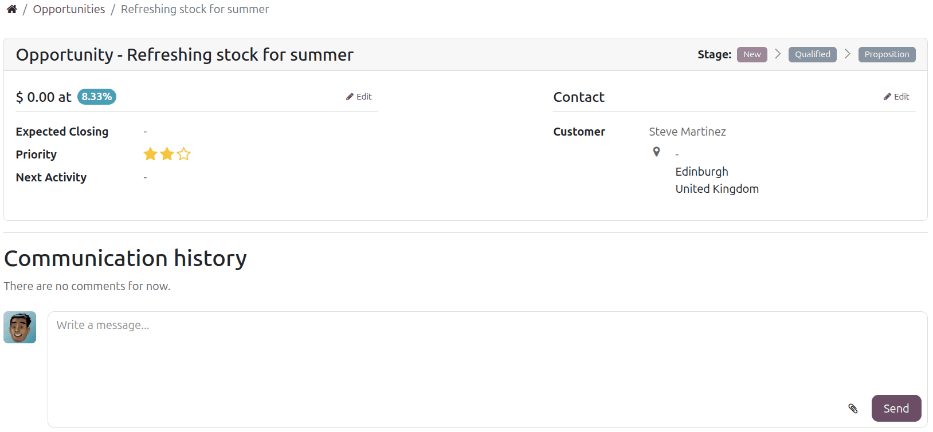
Las oportunidades aceptadas por el partner se convierten en oportunidades. Al hacer clic en una oportunidad se revela la misma información mostrada en la aplicación CRM, pero en una vista diseñada para el portal de usuario. Desde la página de una oportunidad, el revendedor puede:
Cambiar la etapa de la oportunidad.
Editar la información de la oportunidad, incluyendo prioridad, ingresos planificados y fechas pertinentes.
Actualizar la información de contacto de la oportunidad.
Dejar notas, mensajes y más en el chatter de la oportunidad.
Nota
La capacidad del revendedor para cambiar estos ajustes depende del acceso que le haya concedido un administrador de la base de datos. Consulta la documentación de derechos de acceso para más detalles.
Ver también