Costes en destino
En Odoo, la función Costes en destino se utiliza para tomar en cuenta costes adicionales al calcular la valoración de un producto, como el coste de envío, seguro, impuestos aduaneros, impuestos generales y otros cargos.
Configuración
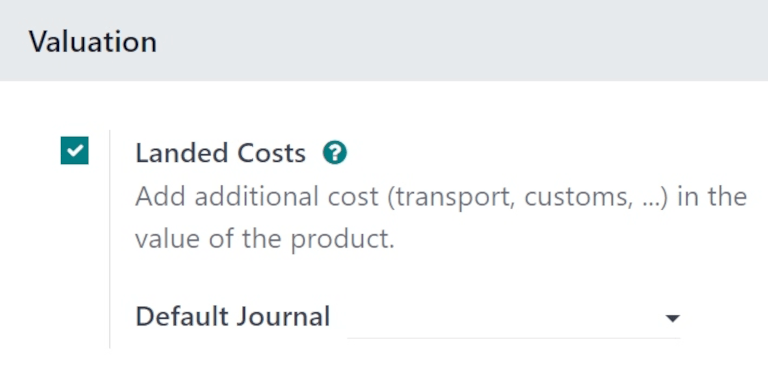
La función Costes en destino debe estar activada para poder agregarlos a los productos. Vaya a y diríjase a la sección Valoración.
Seleccione la casilla junto a la opción Costes en destino y haga clic en Guardar.
La página se actualizará y aparecerá un nuevo campo, Diario predeterminado, abajo de la función Costes en destino en la sección Valoración.
Haga clic en el menú desplegable Diario predeterminado para abrir la lista de diarios contables. Seleccione el diario en el que se registrarán todos los asientos relacionados con los costes en destino.
Crear un producto de coste en destino
Para cargos que se añaden constantemente como costes en destino, se puede crear un producto de coste en destino en Odoo. De esta manera, un producto de coste en destino puede añadirse rápidamente a una solicitud de presupuesto (RfQ) o a una factura de proveedor como línea de factura, en lugar de tener que introducirse manualmente cada vez que se crea una nueva factura de proveedor.
Cree un nuevo producto desde , allí haga clic en Nuevo.
Asigna un nombre al producto de coste en destino en el campo Nombre del producto (p. ej., Envío internacional). En el campo Tipo de producto, selecciona Servicio como Tipo de producto.
Importante
Los productos de coste en destino deben estar configurados con servicio como tipo de producto.
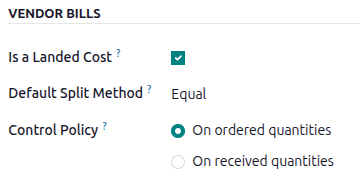
Haga clic en la pestaña Compra y seleccione la casilla situada junto a Es un coste en destino que se encuentra en la sección Facturas de proveedores. Después de seleccionarla aparece el campo Método de división predeterminado abajo. Al hacer clic en ese menú desplegable aparecen las siguientes opciones:
Igual: divide el coste por igual entre cada producto incluido en el recibo, independientemente de la cantidad de cada uno.
Por cantidad: divide el coste entre las unidades de todos los productos en el recibo.
Por coste actual: divide el coste de acuerdo con el coste de cada unidad de producto. Un producto con un coste más alto recibe una mayor proporción del coste en destino.
Por peso: divide el coste de acuerdo con el peso de los productos en el recibo.
Por volumen: divide el coste de acuerdo con el volumen de los productos en el recibo.
Al crear nuevas RfQs, este producto puede añadirse como línea de factura como coste en destino. Este producto también puede añadirse a facturas de proveedor que estén en estado borrador.
Importante
Para aplicar un coste adicional en una factura de proveedor, los productos en el PO original deben pertenecer a una categoría de producto con un método de coste de AVCO o FIFO.
Crear una orden de compra
Ve a para crear una nueva RfQ. En el campo Proveedor, añade un proveedor del que pedir productos. Luego, haz clic en Añadir un producto, en la pestaña Productos, para añadir productos a la RfQ.
Una vez listo, haz clic en Confirmar pedido para confirmar el pedido. Luego, haz clic en Recibir una vez que se hayan recibido los productos, seguido de Validar.
Crear una factura de proveedor
Una vez que el proveedor cumpla con la orden de compra y envíe la factura, podrá crear la factura de proveedor desde la orden de compra en Odoo.
Ve a la y haz clic en el PO para el que debe crearse una factura de proveedor. Luego, carga la factura o haz clic en el botón inteligente Coincidencia de facturas para relacionarla con una factura existente. Esto abre una nueva Factura de proveedor en la etapa Borrador.
En el campo Fecha de la factura, haga clic en la línea para abrir un menú emergente de calendario y seleccione la fecha en la que se debe facturar este borrador.
Haz clic en Añadir una línea. Añade el producto de coste en destino a la factura de proveedor.
Haz clic en el icono (Guardar) para guardar manualmente y actualizar la factura borrador.
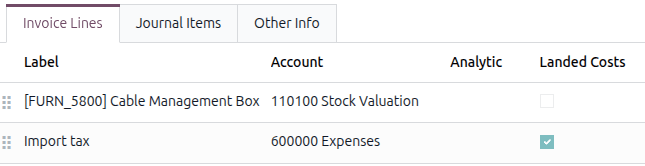
En la columna Costes en destino, el producto que le ordenó al proveedor no tiene su casilla seleccionada, mientras que la casilla del producto de coste en destino sí lo está. Esto diferencia los costes en destino de todos los demás que aparecen en la factura.
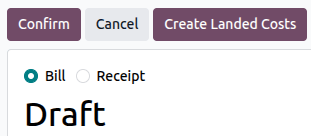
Además, el botón Crear costes en destino aparece en la parte superior del formulario.
Agregar costes en destino
Haz clic en Crear costes en destino en la parte superior de la factura de proveedor.
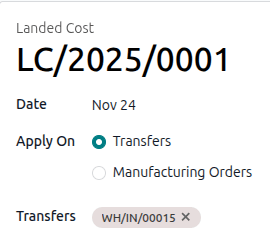
Esto creará en automático un registro de coste en destino con uno completado con anterioridad en la línea del producto en la pestaña Costes adicionales.
Desde el formulario Coste en destino, haz clic en el menú desplegable Transferencias y selecciona a qué transferencia pertenece el coste en destino. Solo pueden seleccionarse transferencias validadas.
Truco
Además de crear costes en destino desde una factura de proveedor, también puede crear los registros de estos costes desde , luego haga clic en Nuevo.
Luego de configurar la recolección con el menú desplegable Traslados, haga clic en Calcular (se encuentra en la parte inferior del formulario, abajo del coste total).
Haz clic en la pestaña Ajustes de valoración para ver el impacto de los costes en destino. La columna Valor original muestra el precio original del PO, la columna Coste adicional en destino muestra el coste en destino, y la columna Nuevo valor muestra la suma de ambos, para el coste total del PO.
Después haga clic en Validar para registrar el asiento del coste en destino en el diario contable.
Nota
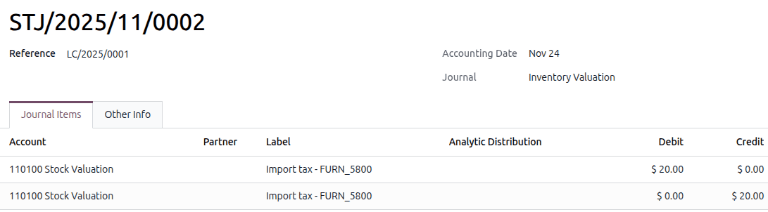
Cada asiento contable creado para un coste en destino en una factura de proveedor puede verse en la aplicación .
Para localizar estos asientos contables, ve a y localiza el asiento correcto por número (p. ej., STJ/2025/XXXXX).
Haga clic en el asiento contable para visualizar los apuntes contables y otra información relacionada.