
Odoo Phone con DIDWW
DIDWW es un proveedor global de VoIP y troncales SIP que se puede configurar para trabajar con Odoo Phone. Se requiere una cuenta de DIDWW para usar este servicio.
Importante
Antes de configurar una cuenta con DIDWW, verifica los siguientes requisitos:
Los números de teléfono empresariales son portables a DIDWW. Algunos proveedores pueden no liberar el número de teléfono debido a directrices locales o regionales.
Las ubicaciones de la empresa y sus destinatarios de llamadas están cubiertas por los servicios de DIDWW.
Configurar credenciales en DIDWW
Navega al Tablero de DIDWW.
Para transferir números existentes desde un proveedor de servicios de red telefónica existente, sigue los pasos descritos en el sitio web de DIDWW.
Comprar nuevos números
Para comprar nuevos números de teléfono, haz clic en Comprar números en el tablero y luego sigue las instrucciones para completar la compra.
Al comprar un nuevo número, debe admitir tanto llamadas entrantes como CLI local.
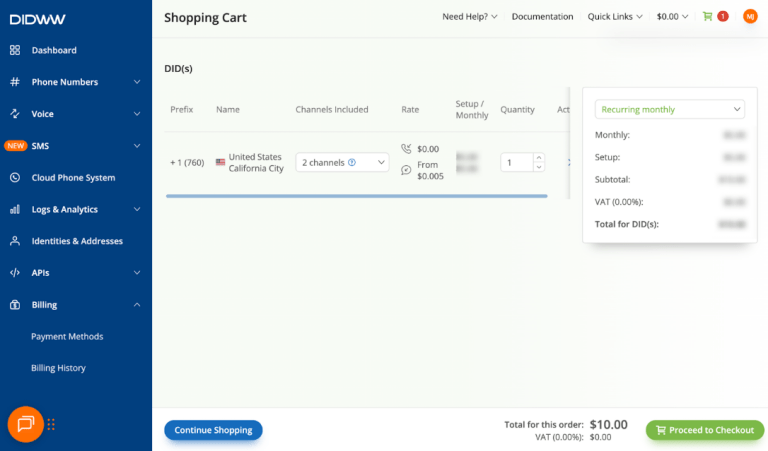
Habilitar phone.systems
Luego, haz clic en Sistema telefónico en la nube en la barra lateral del tablero. Después, haz clic en Iniciar interfaz de administración.
Importante
La función phone.systems PBX es un servicio de pago adicional en DIDWW y puede requerir tarifas adicionales.
Para crear un nuevo usuario, haz clic en Usuarios, haz clic en el signo más y luego introduce la información necesaria.

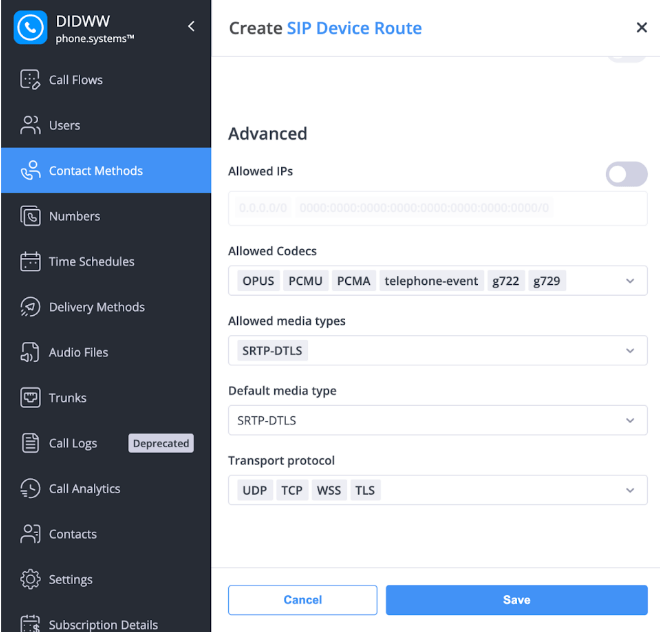
Haz clic en Métodos de contacto y luego haz clic en el signo más para añadir una nueva Ruta de dispositivo SIP.
Configura o añade los siguientes parámetros:
Códecs permitidos:
OPUS,PCMU,PCMA,telephone-event,g722,g729.Tipos de medios permitidos:
SRTP-DTLSTipo de medio predeterminado:
SRTP-DTLSProtocolo de transporte:
UDP,TCP,WSS,TLS
Importante
El cifrado de medios SRTP y el transporte SIP TLS están deshabilitados por defecto en DIDWW. Contacta al equipo de ventas de DIDWW sales@didww.com para permitir el cifrado de tráfico en tu cuenta.
Truco
Si no hay ningún número de teléfono disponible en la selección desplegable de DID/ID de llamante entrante y saliente, es necesario modificar el Troncal de voz entrante. Ve al tablero y luego haz clic en Mis números. Desplázate hasta Configuración. En el campo Troncal de voz entrante, selecciona phone.systems.
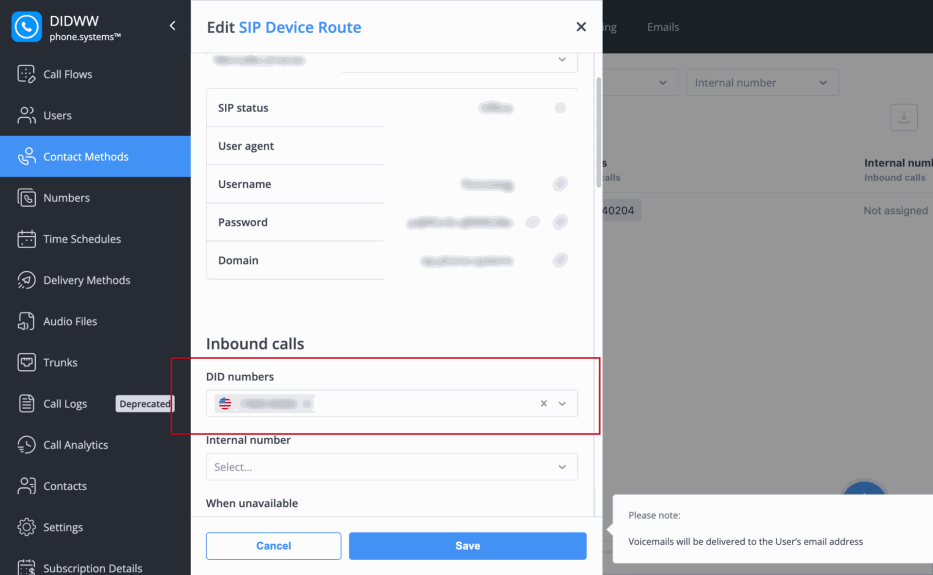
Por último, verifica que el número DID esté seleccionado en la sección Llamadas entrantes de la configuración de Ruta de Dispositivo SIP.
Configurar DIDWW en Odoo
Añadir credenciales de DIDWW
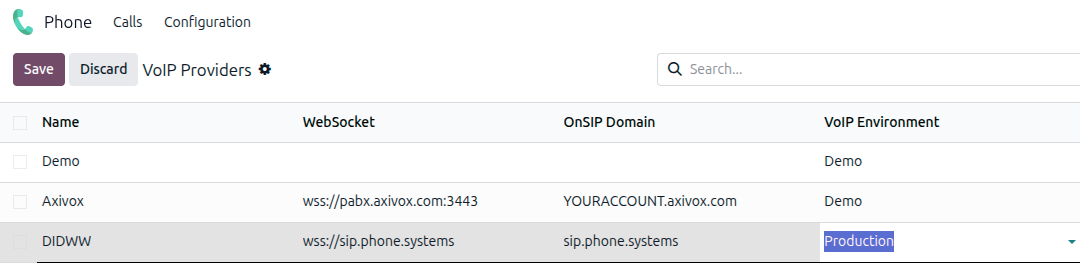
Para configurar DIDWW como proveedor VoIP en Odoo, navega a . Localiza la entrada del proveedor DIDWW y verifica la siguiente configuración:
Dominio OnSIP: ya debería estar configurado como
sip.phone.systems.WebSocket: ya debería estar configurado como
wss://sip.phone.systems.Entorno VoIP: selecciona Producción.
Configurar ajustes de usuario
A continuación, configura las credenciales de OnSIP de cada usuario en Odoo. Ve a , selecciona el usuario y abre la pestaña VoIP.
Añade las siguientes credenciales para el usuario:
Nombre de usuario: el nombre de usuario SIP del usuario.
Secret: la contraseña SIP del usuario.
Para encontrar estas credenciales en DIDWW, abre Sistema de Teléfono en la Nube y haz clic en Iniciar IU de administrador. Luego, abre y haz clic en el para ver los campos Nombre de usuario y Contraseña.
Una vez guardadas las credenciales SIP, el usuario puede realizar llamadas con el teléfono de Odoo haciendo clic en el icono Mostrar softphone en la esquina superior derecha de Odoo.
Ver también
Para pasos adicionales de configuración y solución de problemas, consulta la documentación de DIDWW.