
Crear un pedido de alquiler
En Alquiler de Odoo, se pueden crear y enviar presupuestos a los clientes. Al igual que los presupuestos de Ventas, una vez que se confirma un presupuesto, se convierte en una orden de alquiler y puede ser facturada y pagada. Solo después de que se confirme una orden de alquiler se pueden recoger los productos de alquiler.
Importante
Para configurar los ajustes de presupuesto, la aplicación Ventas debe estar instalada. Consulta Ajustes del presupuesto para obtener instrucciones detalladas.
Crear una cotización de alquiler
Para crear un pedido de alquiler en la aplicación Alquiler, ve a y haz clic en Nuevo. Esto muestra un formulario de pedido de alquiler en blanco.
Comienza añadiendo un Cliente y luego establece la duración de alquiler deseada en el campo Periodo de alquiler. Para ajustar la duración del alquiler, haz clic en la primera fecha del campo Periodo de alquiler y selecciona el rango de fechas y horas que represente la duración del alquiler desde el formulario de calendario emergente que aparece.
Una vez completado, haz clic en Aplicar en el formulario emergente del calendario. Después, el formulario emergente desaparece y el periodo de tiempo designado para el alquiler se muestra en el campo Duración.
Importante
Solo puede haber un periodo de alquiler por pedido de alquiler. Varios pedidos de productos de alquiler con diferentes periodos de alquiler requieren un pedido de alquiler para cada periodo de alquiler.
A continuación, añade un producto de alquiler en la pestaña Líneas de pedido haciendo clic en Añadir un producto y seleccionando el producto de alquiler deseado para añadir al formulario.
Nota
Si se añade un producto de alquiler antes de que el campo Periodo de alquiler esté correctamente configurado, el usuario aún puede ajustarlo en consecuencia.
Selecciona el rango de fechas deseado para representar la duración del alquiler y luego haz clic en Actualizar precios de alquiler en el campo Duración.
Después de realizar esta acción aparecerá una ventana emergente de Confirmación. Si todo está correcto, haga clic en De acuerdo y Odoo volverá a calcular el precio del alquiler como corresponde.
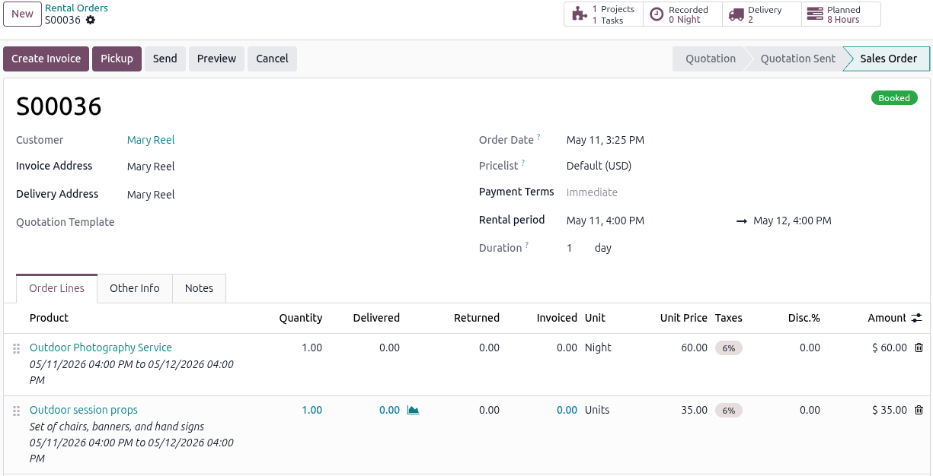
Una vez que toda la información se haya introducido correctamente en el formulario de pedido de alquiler, haz clic en Enviar para enviar la cotización al cliente. Cuando el cliente confirme la cotización, haz clic en Confirmar para finalizar el pedido. Se muestra un banner Reservado en el pedido de alquiler.
Cuando se confirma un pedido de alquiler, aparecen los siguientes botones inteligentes en la parte superior del formulario:
Tareas: Vinculado a la aplicación Proyecto y muestra cualquier proyecto o tarea relacionada con el pedido de alquiler.
Registrado: Vinculado a la aplicación Partes de horas y muestra cuántas horas están relacionadas con el pedido de alquiler.
Planificado: Vinculado a la aplicación Planificación y muestra cuántos turnos están relacionados con el pedido de alquiler.
Entrega: Vinculado a la aplicación Inventario y muestra cualquier entrega y recibo de almacén relacionado con el pedido de alquiler.
Importante
Para que se muestren los botones inteligentes apropiados, se necesitan las aplicaciones Proyecto, Partes de horas, Planificación e Inventario. El producto de servicio seleccionado en el pedido de alquiler debe estar correctamente configurado para integrarse con las aplicaciones recomendadas.
Solicitar la firma del cliente
Odoo puede solicitar que el cliente firme un contrato de alquiler, describiendo el acuerdo entre la empresa y el cliente, antes de que recoja los productos de alquiler. Tales documentos pueden asegurar que todo se devuelva a tiempo y en su condición original.
Nota
Solicitar una firma se puede hacer durante cualquier etapa del pedido. Esta función también requiere la aplicación Firma electrónica.
Si se requieren firmas, ve a la aplicación Alquiler y desde el tablero predeterminado Pedidos de alquiler, selecciona el pedido de alquiler deseado. Ve al icono (Acciones) y haz clic en Solicitar firma.
En la ventana emergente Nueva solicitud de firma, selecciona una plantilla de documento existente o crea una nueva. Después de enviar la solicitud, aparece un enlace a la solicitud de firma en el registro del chatter. El documento es accesible para el cliente a través del portal del cliente o por correo electrónico.
Ver también
Gestionar turnos de empleados para servicios de alquiler
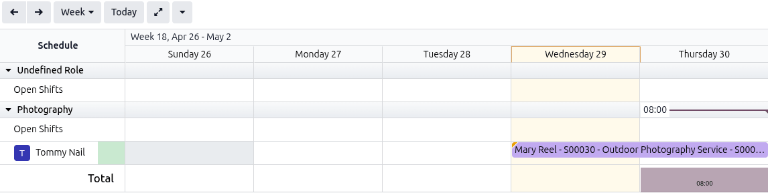
Los pedidos de alquiler confirmados que contienen productos de servicio activan la creación automática de turnos. Estos turnos se generan para el rol de empleado asignado cuando la disponibilidad coincide con el período de alquiler designado. Esta automatización es posible gracias a la integración con la aplicación Planificación y mediante la configuración del producto de servicio.
Haz clic en el botón inteligente Planificado para abrir la página Programar por recurso. La página muestra por defecto una vista de Gantt de todos los turnos abiertos y los turnos del rol asociado que están disponibles para el período de alquiler del pedido. Personaliza los turnos según sea necesario.
Truco
Las plantillas de proyecto permiten la asignación automática de tareas. Cuando se integra con la aplicación Planificación, el sistema programa y publica automáticamente el turno de un empleado si su disponibilidad coincide con el período de alquiler. Se da prioridad a los empleados con los roles relevantes, si corresponde.
Gestionar un proyecto creado desde un pedido de alquiler
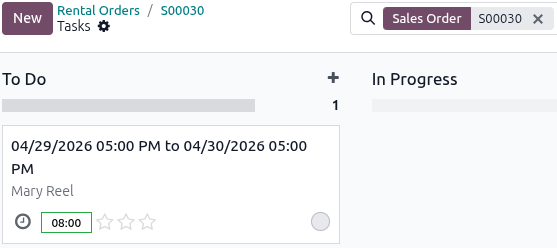
Haz clic en el botón inteligente Tareas en la parte superior del pedido de alquiler para mostrar una vista Kanban de todas las tareas creadas automáticamente al confirmar el pedido. Personaliza las tareas del proyecto según sea necesario.
Truco
La configuración del uso de Plantillas de proyecto en el formulario del producto crea nuevos proyectos con tareas predefinidas, niveles de prioridad y empleados asignados.
Registrar el tiempo para la tarea de servicio de alquiler
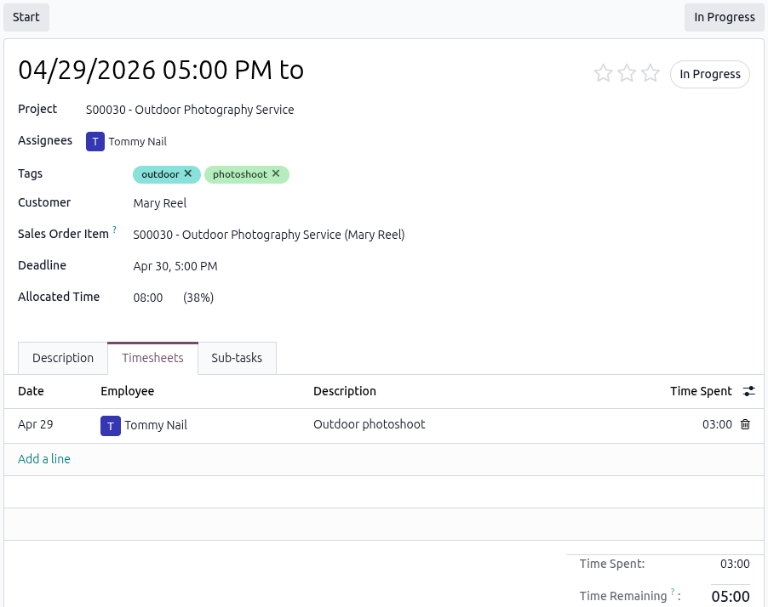
Para registrar el tiempo trabajado en un producto de servicio, selecciona la tarea de servicio respectiva, luego haz clic en la pestaña Partes de horas. Haz clic en Añadir una línea para ingresar:
Fecha: La fecha en que se realizó el trabajo.
Empleado: El empleado que realizó el trabajo.
Descripción: Una breve descripción del trabajo realizado.
Tiempo empleado: El número de horas trabajadas en la tarea para esa entrada.
Haz clic en el botón inteligente Pedido de venta para volver al pedido de alquiler.
Nota
Una vez que se añade tiempo en la pestaña Partes de horas de una tarea, el estado del pedido de alquiler cambia automáticamente a Recogido, y aparece el botón Devolver.
Seguir el tiempo entregado en un pedido de alquiler
Cuando se registra tiempo en la pestaña Partes de horas de una tarea asociada, el tiempo entregado se rastrea automáticamente en el pedido de alquiler. Para ver el tiempo entregado, ve al pedido de alquiler deseado y haz clic en el botón inteligente Registrado en la parte superior del pedido. Las horas totales trabajadas aparecen en el campo Tiempo registrado.
Crear una factura
Ve a la factura deseada en la aplicación Alquiler. En el tablero Pedidos de alquiler, en la sección Estado de factura en la barra de navegación izquierda, haz clic en Para facturar para ver todos los pedidos de alquiler que deben enviarse.
Haz clic en el pedido de alquiler deseado, luego haz clic en Crear factura. Selecciona Factura normal en la ventana Crear factura(s) y haz clic en Crear borrador.
Finalizar tiempo para productos de servicio físico
Para productos de servicio físico, como habitaciones de hotel, estaciones de trabajo y salas de conferencias, puede ser necesario un ajuste final del tiempo en la factura.
Ingresa la cantidad en la columna Cantidad. Si se acumularon nuevos cargos durante el período de alquiler, haz clic en Añadir una línea para incluirlos en el borrador de factura.
Confirmar y pagar
Si todos los detalles son correctos en el borrador de factura, haz clic en Confirmar y luego en Enviar para enviar la factura por correo electrónico al cliente, o haz clic en Imprimir y luego en Pagar si el cliente está en persona. En la ventana emergente Pagar, selecciona un Diario y haz clic en Crear pago.
Haz clic en el botón inteligente Pagos que aparece en la parte superior del pedido de alquiler. Haz clic en Validar en la página de pago.