Salarios
En Odoo, los salarios se calculan y determinan mediante cinco factores: tipos de estructura salarial, estructuras salariales, reglas, parámetros de reglas y otros tipos de entrada. En conjunto, estos determinan cómo se calcula el pago de cada empleado.
Cada tipo de estructura contiene una o más estructuras dentro de él. Cada estructura contiene un conjunto de reglas, y cada regla utiliza parámetros para definir cómo se calculan cantidades específicas. También se pueden incluir entradas adicionales (como bonificaciones o deducciones) para ajustar el salario final.
Cuando se calculan las nóminas, Odoo calcula el tiempo trabajado del empleado a partir de sus entradas de trabajo, y luego aplica la estructura, reglas y parámetros relevantes del tipo de estructura asignado al empleado para determinar su pago total.
Tipos de estructura
En Odoo, un tipo de estructura agrupa estructuras salariales relacionadas. Cuando un contrato especifica un tipo de estructura, solo se utilizan las estructuras dentro de ese tipo para calcular el pago del empleado. Cada tipo de estructura contiene estructuras individuales, cada una con un conjunto de reglas para procesar una entrada de parte de horas.
Los tipos de estructura definen aspectos clave de la configuración de nómina, incluida la frecuencia con la que se paga a los empleados, sus horas de trabajo, la estructura salarial predeterminada y si los salarios son fijos (basados en salario) o variables (basados en horas).
Example
Un tipo de estructura llamado Empleado contiene dos estructuras diferentes: una estructura Pago Regular que incluye todas las reglas separadas para procesar el pago regular, y una estructura Bonificación de Fin de Año, que incluye las reglas solo para la bonificación de fin de año. Ambas pertenecen al mismo tipo de estructura Empleado.
Consulta los tipos de estructura existentes navegando a .
Dos tipos de estructura predeterminados están preconfigurados en Odoo: Empleado y Trabajador.
Por lo general, Empleado se utiliza para empleados asalariados, razón por la cual el Tipo de Salario Predeterminado es un Salario Fijo, y Trabajador se utiliza normalmente para empleados pagados por hora, por lo que el tipo de salario es Salario por Hora.
Nota
Si utilizas localizaciones de nómina específicas de país, se recomienda usar la estructura en el documento de localización del país correspondiente.

Nuevo tipo de estructura
Si los tipos de estructura predeterminados no satisfacen las necesidades de la empresa, ve a y haz clic en Nuevo para crear un tipo de estructura personalizado.
Advertencia
Al crear un nuevo tipo de estructura salarial, asegúrate de que se tengan en cuenta todas las leyes locales y nacionales. Confirma con el departamento de contabilidad al configurar estructuras de nómina para garantizar que se cumplan todos los requisitos.
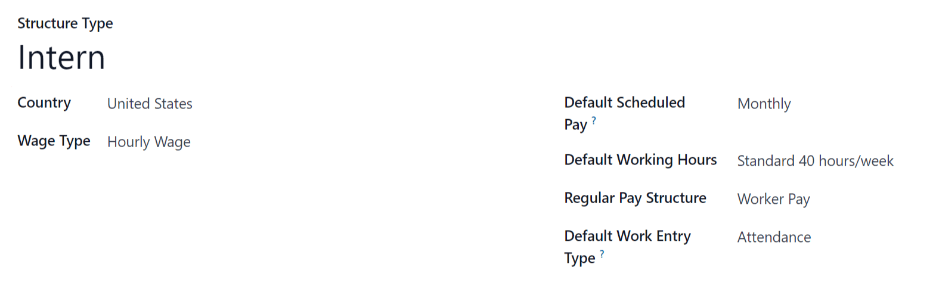
Procede a introducir la siguiente información en los campos:
Tipo de Estructura: Introduce el nombre del nuevo tipo de estructura, como
EmpleadooTrabajador.País: Selecciona el país al que se aplica el nuevo tipo de estructura desde el menú desplegable.
Tipo de Salario: Selecciona el tipo de salario para la estructura:
Salario Fijo: Para empleados asalariados que reciben el mismo salario en cada período de pago.
Salario por Hora: Para empleados pagados según las horas trabajadas durante un período de pago.
Pago Programado Predeterminado: Selecciona el calendario de pago típico para el nuevo tipo de estructura desde el menú desplegable. Esto indica con qué frecuencia se paga este tipo específico de estructura.
Horario laboral predeterminado: Selecciona el horario laboral predeterminado para el nuevo tipo de estructura desde el menú desplegable. Todos los horarios laborales disponibles para la empresa seleccionada actualmente aparecen en el menú desplegable. El horario laboral predeterminado es la opción Estándar 40 horas/semana. Si el horario laboral necesario no aparece en la lista, se puede crear un nuevo conjunto de horas laborales predeterminadas.
Estructura de pago regular: Escribe el nombre para la estructura de pago regular. Se usa como la opción predeterminada al generar nóminas.
Tipo de entrada de trabajo predeterminado: Selecciona el tipo de entrada de trabajo predeterminado que se usa para crear todas las entradas de trabajo para el empleado.
Nuevas horas laborales predeterminadas
Para crear nuevas horas laborales predeterminadas, escribe el nombre para las nuevas horas laborales en el campo Horario laboral predeterminado en el formulario del nuevo tipo de estructura. Haz clic en Crear y editar. Aparece un formulario de horas laborales predeterminadas. El formulario de horas laborales predeterminadas tiene dos secciones: una sección de información general y una pestaña que enumera todas las horas laborales individuales por día y hora. Cuando el formulario esté completo, haz clic en Guardar y cerrar.
Nombre: Escribe el nombre para las nuevas horas laborales predeterminadas. Esto debe ser descriptivo y claro de entender, como
Estándar 20 horas/semana.Horario flexible: Marca la casilla para permitir que los empleados ajusten sus horas de inicio y fin manteniendo el mismo total de horas diarias.
Tiempo completo de la empresa: Introduce el número de horas por semana que un empleado necesita trabajar para ser considerado empleado a tiempo completo. Típicamente, esto es aproximadamente 40 horas, y este número afecta qué tipos de beneficios puede recibir un empleado, según su estado laboral (tiempo completo vs tiempo parcial).
Promedio de horas por día: Se completa automáticamente según las horas laborales en la pestaña Horario laboral. Esta entrada afecta la planificación de recursos al determinar cuántos recursos se pueden usar por día laboral.
Tasa de tiempo de trabajo: Este porcentaje se genera automáticamente según la entrada para Tiempo completo de la empresa y las horas laborales configuradas en la pestaña Horario laboral. Este número debe estar entre
0.00%y100%, así que si el porcentaje está por encima de100%, es una indicación de que los horarios laborales y/o las horas de Tiempo completo de la empresa necesitan ajuste.Empresa: Selecciona la empresa que puede usar estas nuevas horas laborales predeterminadas desde el menú desplegable. Deja este campo en blanco si las horas están disponibles para todas las empresas.
Zona horaria: Selecciona la zona horaria que se usará para las nuevas horas laborales predeterminadas desde el menú desplegable.
Pestaña Horario laboral: Esta pestaña es donde se enumeran las horas laborales específicas de cada día. Cuando se crea un nuevo formulario de horas laborales predeterminadas, la pestaña Horario laboral se completa previamente con una semana laboral predeterminada de 40 horas, con cada día dividido en tres secciones cronometradas.
Cada día incluye períodos de mañana (8:00–12:00), comida (12:00–13:00) y tarde (13:00–17:00), configurados usando el formato de 24 horas.
Para ajustar cualquiera de estas horas, haz clic en el campo y modifica la hora usando los menús desplegables, o escribe la hora deseada directamente.
Nota
Los horarios laborales son específicos de la empresa y no se pueden compartir entre empresas.
Truco
Si las horas laborables no son consistentes cada semana y corresponden un horario quincenal, haga clic en el botón Cambiar a calendario de 2 semanas situado en la parte superior del nuevo formulario de horas laborables predeterminadas. Esto hará que en la pestaña de horas laborables aparezcan dos semanas que podrá ajustar.
Estructuras
Las estructuras salariales son las diferentes situaciones en las que se puede pagar a un empleado dentro de una estructura específica, y se definen específicamente por varias reglas.
El número de estructuras que una empresa necesita para cada tipo de estructura depende de cuántas formas diferentes se paga a los empleados y cómo se calcula su pago. Un ejemplo común de una estructura adicional es Bonificación.
Para ver todas las diversas estructuras para cada tipo de estructura, ve a .
Cada tipo de estructura enumera las diversas estructuras asociadas. Cada estructura contiene un conjunto de reglas que la definen.
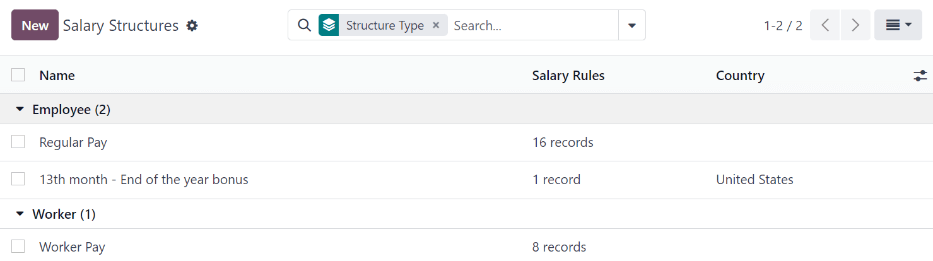
Haz clic en una estructura para ver sus Reglas salariales. Estas reglas definen cómo se calculará la nómina del empleado.
Nota
Después de instalar una localización de nómina, se instalan las estructuras relevantes y aparecen en esta lista.
Reglas salariales
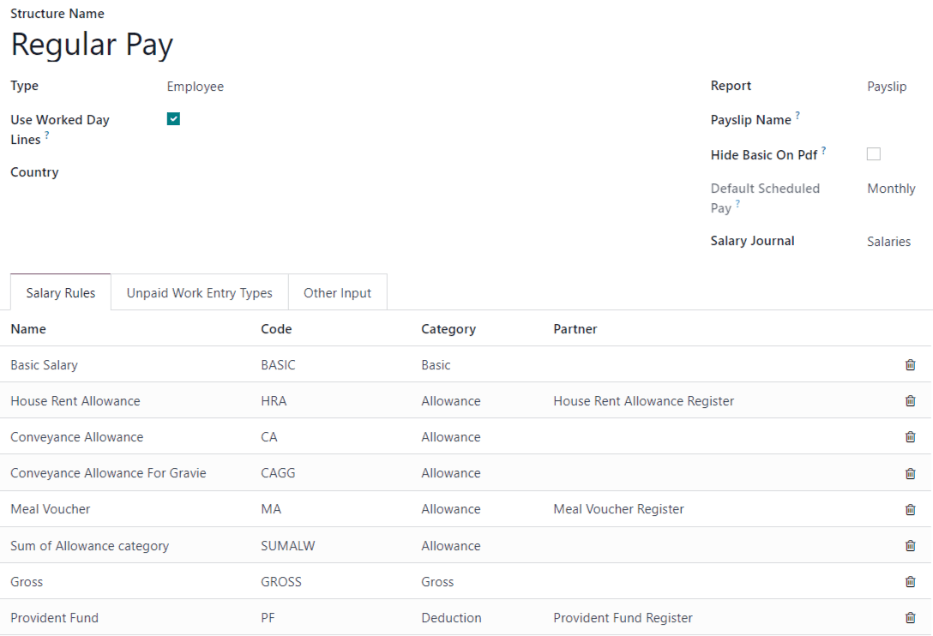
Cada estructura tiene un conjunto de reglas salariales usadas para calcular los diversos montos considerados en el pago. Estas reglas están configuradas por la localización y afectan el cálculo de los salarios.
Advertencia
La modificación o creación de reglas solo debe hacerse cuando sea necesario.
Para ver todas las reglas, ve a . Haz clic en una estructura (como Pago Regular) para ver todas las reglas.
Añadir una nueva regla
Para crear una nueva regla, haz clic en Nuevo y se cargará un formulario en blanco de Reglas salariales. Introduce la siguiente información en la mitad superior del formulario:
Nombre de la regla: Introduce un nombre para la regla. Este es el nombre que se muestra en la nómina.
Código: Introduce un código para la nueva regla. Distingue entre mayúsculas y minúsculas y se utiliza como ID de regla. Este campo es obligatorio.
Categoría: Utilizando el menú desplegable, selecciona la categoría a la que se aplica la regla o introduce una nueva categoría. La categoría se utiliza para agrupar reglas y acceder a su suma total.
Estructura salarial: Utilizando el menú desplegable, selecciona la estructura salarial a la que se aplica la regla o introduce una nueva. Este campo es obligatorio.
Secuencia: Introduce un número que indique cuándo se calcula la regla en la secuencia de todas las demás reglas. Las reglas se procesan una tras otra según su número de secuencia. Las reglas con un número de secuencia más bajo se calculan primero y sus resultados pueden ser utilizados por reglas con un número de secuencia más alto. Este campo es obligatorio.
Aparece en la nómina: Marca la casilla para que la regla sea visible en el PDF de la nómina del empleado.
Contribuye al costo del empleador: Marca la casilla para incluir la regla al calcular el costo del empleador de una nómina.
Pestaña general
Completa las siguientes secciones de la pestaña General. Estas configuraciones determinan cuándo y cómo se calcula la regla.
Condiciones
Condición basada en: Utilizando el menú desplegable, selecciona si la regla se calcula y se muestra como una línea en la vista de formulario de la nómina. Elige una de las siguientes opciones:
Siempre verdadero: La regla siempre se calcula. No se necesitan otras configuraciones para esta sección.
Entrada salarial: Introduce un beneficio dinámico a la estructura. Aparece como un campo en la pestaña Nómina del formulario Empleado, en la pestaña Entradas de la nómina, o en ambos. El valor de este campo se añade al importe de la regla. Si se selecciona, aparecen los siguientes campos adicionales que deben configurarse:
Entrada en: Especifica dónde debe aparecer este campo y a qué objeto debe pertenecer, el Empleado, la Nómina, o ambos. Si se seleccionan ambos, el valor en la nómina toma automáticamente como predeterminado el valor del registro del empleado, pero puede sobrescribirse directamente en la nómina para una ejecución de nómina específica.
Sección: Agrupa varias entradas en una sección expandible en la vista de formulario. Solo hay una opción disponible de forma predeterminada, Entradas.
Unidad: Haz clic en el botón de opción correspondiente para determinar cómo se muestra el beneficio. Las opciones disponibles son:
Monetario: Un número con moneda.
Cantidad: Un número.
Porcentaje: Un número con el signo %.
Casilla de verificación: Indica valores booleanos.
Descripción de entrada: Introduce una breve explicación de cuándo es aplicable la entrada.
Valor predeterminado: Introduce el valor predeterminado, ya sea un importe monetario, cantidad o porcentaje. Esto viene determinado por lo que se selecciona en Unidad. Si es necesario, añade un Sufijo en el campo a la derecha de este valor, como
por km.Nota
Si se selecciona Casilla de verificación en Unidad, este campo cambia a Seleccionado por defecto. Marca la casilla para que la regla esté activa por defecto.
Depende de: Selecciona otra regla que tenga una entrada de salario y usa su valor para determinar si esta regla debe ocultarse.
Otra entrada: Selecciona esto para comprobar si existe una línea de nómina con el mismo tipo. Al seleccionarlo, aparece un campo Condición otra entrada. Usando el menú desplegable, selecciona el tipo de entrada en el que se basa la regla, como Deducción, Reembolso, etc.
Expresión Python: Selecciona esto para que la regla se calcule usando un script Python. El script se evalúa usando el diccionario local. El lado derecho lista las Variables disponibles y la Salida:
Variables disponibles:
payslip: El objeto
hr.payslip.employee: El objeto
hr.employee.version: El objeto
hr.version.result_rules: Un diccionario que contiene los importes, cantidades, tasas y totales de las reglas (calculados previamente).
categories: Un diccionario que contiene las categorías de reglas salariales calculadas (la suma del importe de todas las reglas pertenecientes a esa categoría):
total: total de la regla
amount: importe de la regla
quantity: cantidad de la regla
rate: tasa de la regla
ytd: valor anual acumulado de la regla
worked_days: Un diccionario que contiene los días trabajados calculados, donde cada clave es un código de tipo de entrada de trabajo, y cada valor es un objeto
worked_days. Este objeto contiene muchas variables, siendo las más importantes:number_of_days: El número de días registrados en la duración de la nómina con este tipo de entrada de trabajo.
number_of_hours: El número de horas registradas en la duración de la nómina con este tipo de entrada de trabajo.
is_paid: Si este tipo de entrada de trabajo se añade o no como una entrada de trabajo no remunerada en esta estructura de nómina.
inputs: Un diccionario que contiene las entradas calculadas donde key es el código del otro tipo de entrada y value es la suma de las líneas de entrada de nómina con el mismo código.
Output:
result: El booleano es True si la regla debe calcularse, o False en caso contrario.
Domain: Selecciona esta opción para aplicar la regla únicamente si coincide con el Applicability Domain configurado. Configura el Applicability Domain que aparece debajo de esta opción cuando está seleccionada.
Cálculo
Esta sección determina el valor final de la regla, que consiste en el importe base, la cantidad y la tasa. El total de la regla es total = amount * quantity * (rate/100).
Importante
Este campo no aparece si el campo Condition Based on está configurado como Salary Input.
Usando el menú desplegable, selecciona una de las siguientes opciones para el campo Amount Type:
Percentage (%): Define los valores para el cálculo total. Cuando está seleccionado, configura los siguientes campos:
Percentage based on: Se evalúa una expresión Python usando el
localdict, y su valor se asigna al importe de la regla.Quantity: Se evalúa una expresión Python usando el
localdict, y su valor se asigna a la cantidad de la regla.Percentage (%): Un número decimal asignado a la tasa de la regla.
Fixed Amount: El importe y la cantidad se definen, con una tasa del 100%.
Quantity: Se evalúa una expresión Python usando el
localdict, y su valor se asigna a la cantidad de la regla.Fixed Amount: Introduce un número decimal que se asigna al importe de la regla.
Other Input: Selecciona esto para obtener el importe de la regla de las líneas de entrada de nómina que tienen el mismo tipo de otra entrada con una tasa del
100%y una cantidad de1.0. Cuando está seleccionado, aparece un campo Amount Other Input debajo. Usando el menú desplegable, selecciona el tipo de entrada que es, como Deduction, Tips, o Gastos.Python Code: Esta es la versión más compleja de la opción Percentage (%), donde se escribe un script Python completo y luego se evalúa usando el
localdict. Esto incluye una lista de Available variables y una lista de Output.Variables disponibles:
payslip: objeto hr.payslip
empleado: objeto hr.employee
versión: objeto hr.version
result_rules: Un diccionario que contiene los importes, cantidades, tasas y totales de las reglas (calculados previamente), donde la clave es el código de la regla y el valor es un diccionario con las siguientes claves:
total: total de la regla
amount: importe de la regla
quantity: cantidad de la regla
rate: tasa de la regla
ytd: valor anual acumulado de la regla
categories: Un diccionario que contiene las categorías de reglas salariales calculadas (suma del importe de todas las reglas pertenecientes a esa categoría), donde la clave es el código de la categoría y el valor es la suma de los valores totales de las reglas.
worked_days: Un diccionario que contiene los días trabajados calculados, donde la clave es el código del tipo de entrada de trabajo y el valor es el objeto
worked_daysque contiene muchas variables, pero las más importantes son:number_of_days: El número de días registrados en la duración de la nómina con este tipo de entrada de trabajo.
number_of_hours: El número de horas registradas en la duración de la nómina con este tipo de entrada de trabajo.
is_paid: Determina si este tipo de entrada de trabajo se añade o no como entrada de trabajo no remunerada en esta estructura de nómina.
inputs: Un diccionario que contiene las entradas calculadas, donde la clave es el código del tipo de entrada adicional y el valor es la suma de las líneas de entrada de nómina con el mismo código.
Output:
result: float, importe base de la regla
result_rate: float, que por defecto es 100.0 (%)
result_qty: float, cantidad, que por defecto es 1
result_name: string, nombre de la línea. Por defecto es el campo de nombre de la regla salarial (útil si el nombre depende o debería depender de algo calculado en la regla).
Contribución de la empresa
Usa el menú desplegable para seleccionar el eventual tercero involucrado en el pago del salario a los empleados.
Pestaña visualización
Esta sección determina la apariencia de la regla en el PDF de la nómina disponible para el empleado y define la estética de la regla.
Primero, selecciona un color para la regla usando el selector de color. Luego, marca la casilla título para mostrar únicamente el título y la descripción de la regla salarial, y ocultar cualquier valor numérico.
Marca las casillas sangría, espacio arriba, negrita, subrayado e cursiva para activar las opciones.
Finalmente, introduce una descripción para la regla, que se muestra debajo del nombre de la regla.
Pestaña de contabilidad
Esta sección determina cómo la regla afecta a los distintos diarios contables y cómo se calcula el salario neto para los empleados. Configura los siguientes campos en esta sección:
cuenta de débito: Usa el menú desplegable para seleccionar la cuenta de débito para la regla.
cuenta de crédito: Usa el menú desplegable para seleccionar la cuenta de crédito para la regla.
Dividir por nombres: Activa esta opción para dividir los asientos contables de esta regla según el nombre de la línea de nómina. Dividir los asientos proporciona mayor visibilidad para deducciones y reembolsos, o para ajustes salariales.
Excluido del neto: Marca esta casilla para excluir los cálculos de la regla del total neto salarial en los asientos contables. Debe establecerse una cuenta de débito y crédito específica para clasificarla de forma independiente.
Establecer empleado en línea de cuenta: Marca esta casilla para que el nombre del empleado sea visible en los apuntes contables.
Importante
Esta pestaña está disponible solo si la aplicación Contabilidad está instalada.
Parámetros de regla
Los parámetros de regla informan a Odoo cómo calcular cada línea de una nómina. Para ver los parámetros de regla configurados, navega a .
Se muestran todos los parámetros de regla. Haz clic en un parámetro de regla individual para ver los detalles.
Cada parámetro de regla muestra el nombre de la regla, el código, cuándo está activa la regla y el valor del parámetro.
Example
Los parámetros de regla para el pago de horas extra informan a Odoo que los empleados reciben tiempo y medio cuando trabajan más de 40 horas.
Otros tipos de entrada
Al crear nóminas, a veces es necesario agregar otras entradas para circunstancias específicas, como propinas, comisiones, gastos o deducciones. Estas otras entradas se encuentran navegando a .
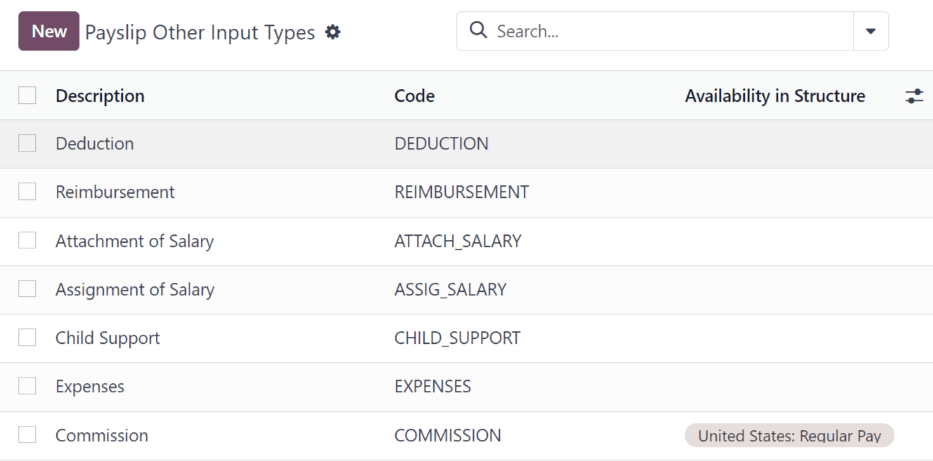
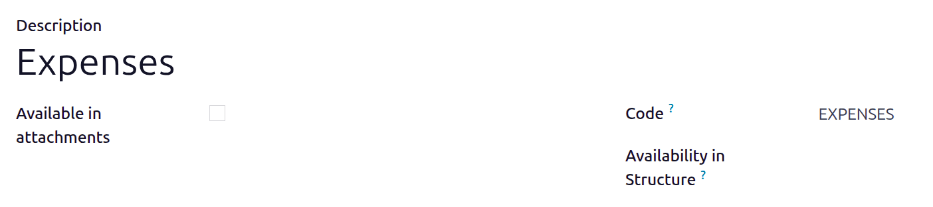
Si se necesita un nuevo tipo de entrada que no aparece en la lista, haz clic en el botón Nuevo para crear un nuevo tipo de entrada. Introduce la Descripción, el Código y selecciona a qué estructura se aplica en el campo Disponibilidad en Estructura.
Marca la casilla Disponible en adjuntos si la entrada debe ser un adjunto de salario.
Importante
El código se utiliza en las reglas salariales para calcular las nóminas. Si el campo Disponibilidad en estructura está vacío, esto indica que el nuevo tipo de entrada está disponible para todos los recibos de nómina y no pertenece solo a una estructura en específico.